发布时间:2026-09-20 10: 00: 00
品牌型号:联想小新14pro
系统:Windows 11 64位操作系统
软件版本:SEE Electrical V8R2
我们在使用SEE Electrical时,经常会遇到各类问题,例如打开项目但不显示文件,这种一般不一定是SEE Electrical本身的问题,还有可能是项目路径中包含中文、空格或者图纸文件被移动、重命名,导致SEE Electrical找不到图纸引用。而导出I/O表,则需要SEE Electrical读取原理图PLC符号数据,再生成I/O清单。下面就给大家介绍一下SEE Electrical打开项目中为什么不显示文件,SEE Electrical怎么导出I/O表的相关内容。
一、SEE Electrical打开项目中为什么不显示文件
在SEE Electrical中打开项目中不显示文件的原因有很多,需要我们逐一排查原因。我们可以先查看一下项目管理器面板是否被隐藏,视图过滤器是否开启。下面给大家演示一下需要如何操作:
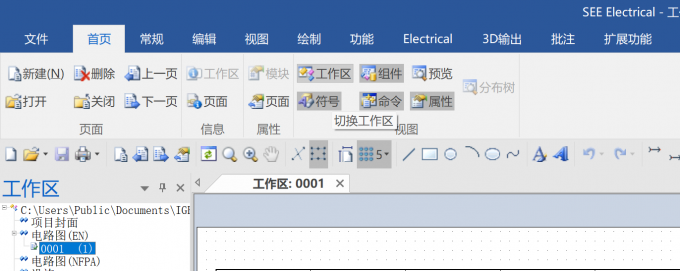
1、我们在SEE Electrical中点击【首页】,在【首页】选项卡的下拉选项中确认打开【工作区】选项。
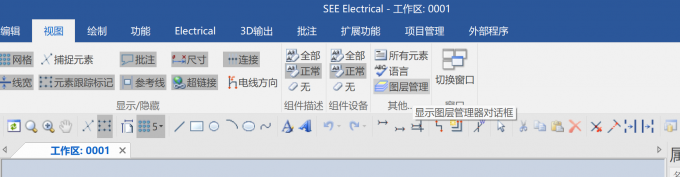
2、如果还没有显示文件就点击【视图】选项卡,找到【图层管理】,查看项目层级是否未开启。
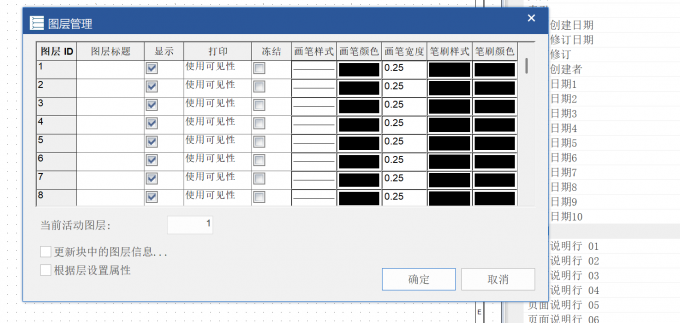
3、随后在新出的【图层管理】窗口中看看是否每一个【图层ID】都打开了【显示】,确认无误后点击【确认】。
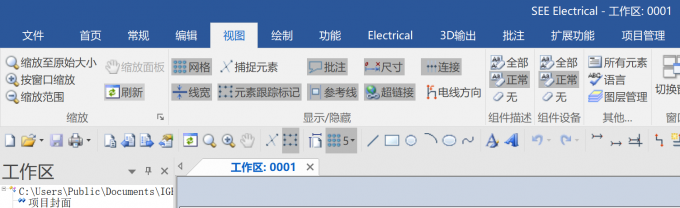
4、如果进行以上操作之后,都没有显示【文件】,就点击【视图】选项卡找到【刷新】进行刷新或者关闭该文件进行重新打开。
二、SEE Electrical怎么导出I/O表
我们在导出I/O表前,如果原理图PLC符号没有填写I/O地址与注释,I/O表会空白无数据。而如果原理图修改PLC地址后没有重新生成,I/O表地址与原理图不一致,又会造成编程接线错误。所以在导出I/O表之前我们要确认填写地址与注释。
方法一:
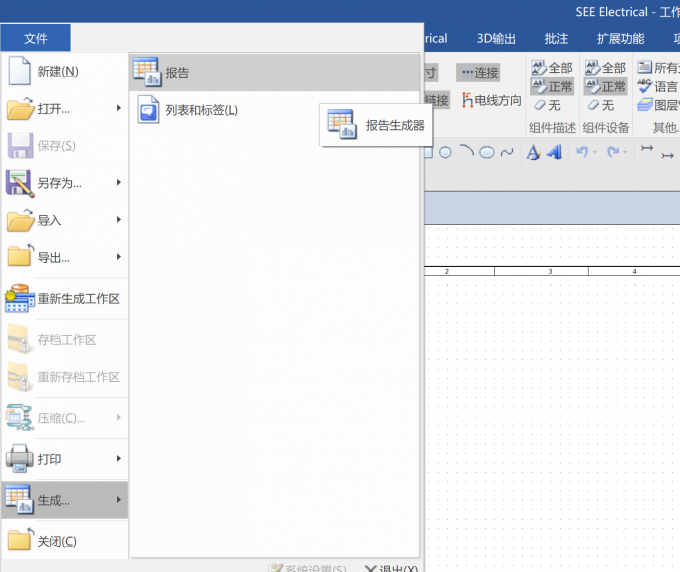
1、首先点击【文件】选项卡,在【文件】选项卡的下拉选项中点击【生成】,选择【报告】。
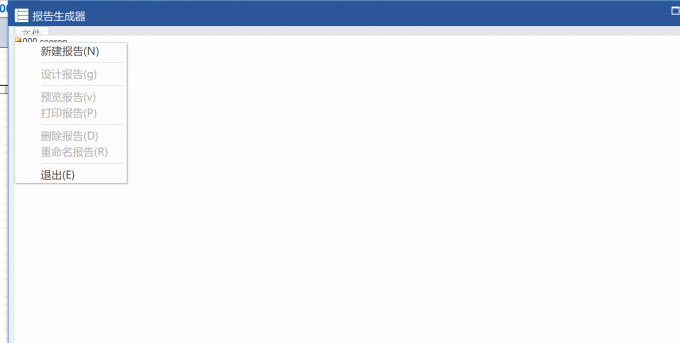
2、随后在新弹出的【报告生成器窗口】中鼠标左键选择【文件】,选择【文件】展开项中的【新建报告】。
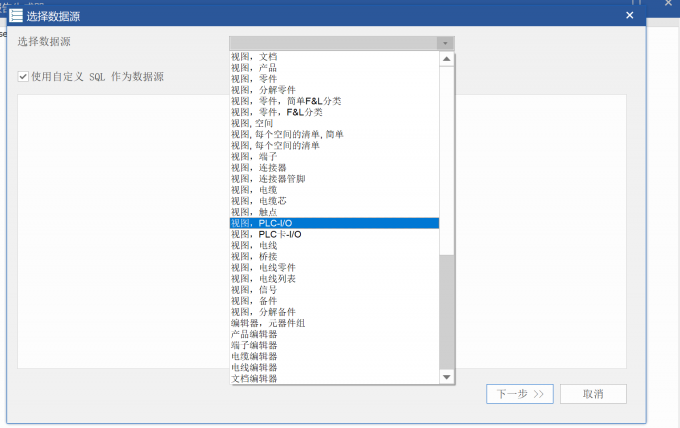
3、随后先勾选【使用自定义SQL作为数据源】,再在【选择数据源】中勾选【视图,PLC-I/O】。
方法二:
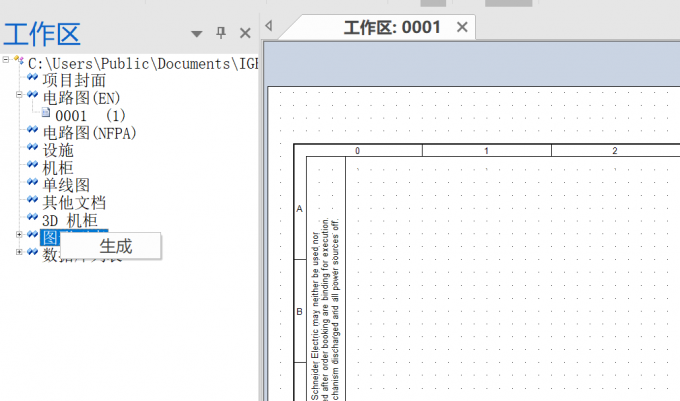
1、在【工作区】导航页中找到【图形列表】选项,选中【图形列表】后鼠标右键选择【生成】。
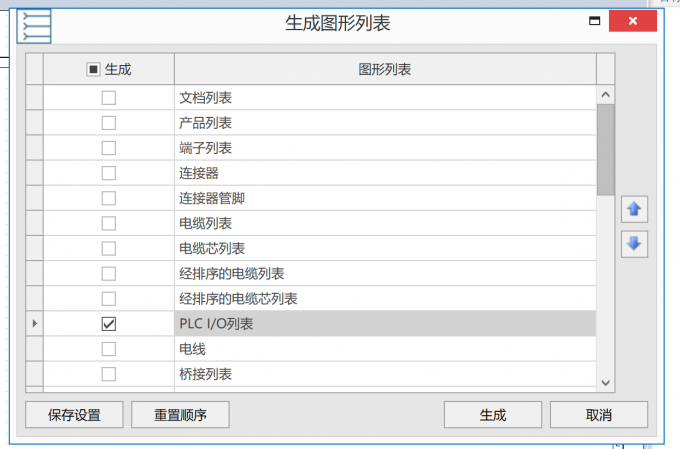
2、随后在新弹出的【生成图形列表】窗口中勾选【PLC I/O列表】,勾选后点击【生成】则完成了I/O表的生成。
以上就是SEE Electrical打开项目中为什么不显示文件,SEE Electrical怎么导出I/O表的全部内容了。我们在打开项目看不到文件时,需要先在SEE Electrical首页开启工作区,进入视图的图层管理,打开所有图层的显示选项,还是不显示就刷新视图或重启项目。我们在导出I/O表前需填好PLC地址与注释,可以通过【文件】 -【生成】 - 【报告】,新建报告并选用视图PLC-I/O数据源。也可以在工作区右键图形列表选择生成,勾选PLC I/O列表完成导出。
展开阅读全文
︾


