



仅剩:
发布时间:2026-06-30 11: 40: 21
很多人第一次接触SEE Electrical,通常会先搜索免费版,希望安装后直接画几张图,熟悉一下界面和操作方式。这种思路没有问题,但需要注意,SEE Electrical目前并没有单独提供长期使用的“个人免费版”。网上常见的这种叫法,大多指的是官方开放的30天试用版本。它可以用于学习、测试和功能体验,但不能直接拿来完成正式项目。准备下载之前,先把试用版和商业版的区别弄清楚,后面安装和选型都会更省事。
一、SEE Electrical怎么下载
SEE Electrical属于电气CAD软件,可以用于绘制电气原理图、接线图、自动化图纸以及PLC相关图纸。设计完成后,还能继续整理BOM材料清单、设备列表、端子排和线缆资料。软件目前由ETAP平台提供,试用版也需要通过对应页面申请,不建议从不明网站下载安装包。
1、通过官方页面申请试用版本
打开【ETAP官网】后,进入【Request Demo】页面,在产品列表中找到【SEE Electrical Demo Download】,登录账号或者新建MyETAP账号,即可继续提交试用申请。
试用入口不是直接点击后立即下载,页面会要求填写邮箱、公司名称和基础联系信息。当前申请页面说明,试用版本需要使用企业邮箱进行注册,主要用于确认申请来源,并提供相应的试用支持。
2、下载完成后按照安装向导操作
拿到安装文件后,双击运行程序,按照向导完成安装即可。SEE Electrical V8R5安装手册中列出的基础环境包括Windows 10或Windows 11系统、2 GHz及以上处理器、4 GB内存和1.5 GB硬盘空间;需要使用3D Panel模块时,还要准备64位系统以及额外的存储空间。
安装期间建议使用具备管理员权限的账号。进入安装界面后,接受许可协议,再根据需要选择【Complete】或者【Custom】安装方式。普通用户直接使用完整安装即可,确实需要调整安装目录或组件时,再改成自定义安装。
3、商业版本安装后还要完成授权
试用版完成注册后可以在限定时间内体验功能,商业版本则需要根据实际授权方式进行激活。SEE Electrical支持软件密钥,也可以使用本地加密锁;企业有多人使用需求时,还可以通过网络加密锁或者本地许可证服务器管理浮动授权。
已经安装过旧版本的用户不要直接覆盖原目录。安装手册明确说明,新旧版本可以并行安装,但新版本需要放在单独目录中;项目、模板和符号库转换为新格式后,旧版本未必还能继续打开,因此安装前要先备份原有资料。
二、SEE Electrical个人免费版和商业版有什么区别
所谓“个人免费版”,更准确的说法应该是SEE Electrical试用版。它不是面向个人长期开放的基础版本,也不是可以一直使用的免费软件。官方当前提供的是30天试用期,主要用于评估软件是否适合现有项目。
1、试用版可以体验功能,但项目规模有限
SEE Electrical试用版能够体验主要功能,其中包含示例工程、元件数据库、电气符号和图纸打印等内容,也可以查看Launch、Grow和Scale三个商业配置的功能范围。
限制也比较明确:单个项目最多创建3页原理图,并且最多生成3张电气安装图。画一套简单示例没有问题,但项目页数稍微多一些,就会受到影响。
2、试用版不能用于正式商业项目
试用版更适合学习和功能验证,不适合直接用于客户交付、工程生产或者正式设计。官方试用说明已经写明,SEE Electrical Demo只能用于评估、学习和培训,不能拿来完成实际商业项目,也不适合作为完整的学校项目提交版本。
这也是试用版和商业版之间较关键的区别。免费体验解决的是“软件用起来顺不顺手”,商业授权解决的是“能不能长期稳定完成项目”。
3、商业版按照使用深度划分配置
SEE Electrical商业版目前采用年度订阅方式,配置分为Launch、Grow和Scale。不同版本不是简单地增加几个按钮,而是面向不同规模的设计任务。
Launch适合常规电气原理图设计,已经包含单双线图编辑、基础BOM、设备清单、DWG导入导出、PDF输出、符号库以及基础元件目录编辑功能。图纸规模不大,主要需求是规范出图和整理基础报表时,通常可以先从这一档开始。
Grow在Launch基础上增加了自动导线编号、信号和线缆管理、PLC管理、端子与线缆报表、二维柜体布局以及柜体热计算。需要做控制柜、电气自动化设备或者PLC项目时,这一档会更实用。
Scale继续增加批量数据编辑、多用户环境管理、项目对比、Excel数据导入导出、PLM和ERP接口以及自定义插件API。企业需要统一图纸规范,多人共同维护项目,或者希望把电气设计资料继续交给采购、制造和管理系统使用时,再考虑这一档。
三、SEE Electrical版本应该怎样选择
下载软件之前,可以先看清楚自己的使用目的,不必一开始就把所有功能都装上。
1、只是学习软件,先申请30天试用版
准备了解电气CAD基本操作,或者想对比SEE Electrical和其他电气设计软件时,试用版已经够用。可以先画一套小型控制回路,测试符号调用、元件编号、BOM生成和端子排整理流程,再判断是否适合继续使用。
2、日常工作以基础原理图为主,可以从Launch开始
普通设备电气图、简单配电图以及常规接线图,并不一定需要复杂的数据管理。图纸数量不算多,团队也没有多人协作需求时,Launch能够覆盖较常见的绘图和报表工作。
3、涉及PLC和柜体设计,再考虑Grow或Scale
项目中经常需要管理PLC点位、导线编号、线缆走向和柜内布局,Grow会更贴近实际需求。团队人数增加后,还要处理项目对比、批量修改、系统接口和数据共享,再进一步了解Scale更合适。
学生或者院校用户也不要把试用版当成教育版。ETAP目前另有面向高校的SEE Electrical Academia License,适合教学和实验室环境,具体申请方式需要根据院校情况确认。
总结
SEE Electrical可以通过ETAP官方试用页面申请下载,当前开放的是30天试用版,并不是能够长期使用的个人免费软件。试用版适合学习和测试,功能覆盖范围不算少,但单个项目只能创建3页原理图,也不能用于正式商业交付。真正投入项目后,需要根据设计深度选择Launch、Grow或者Scale。只做基础原理图和BOM整理,可以先了解Launch;需要PLC、线缆和柜体布局,可以考虑Grow;项目规模较大,还涉及多人协作和企业系统衔接,再评估Scale。这样选择更贴合实际工作,也不会为了暂时用不到的功能增加额外投入。
展开阅读全文
︾
读者也喜欢这些内容:
SEE Electrical 3D Shop Floor适合哪些生产场景 3D Shop Floor电气柜无纸化装配怎么推进
SEE Electrical 3D Shop Floor这个软件主要是在电气柜的生产阶段去使用的,它可以把3D Panel项目给读进来,再展示给装配的人员看,装配的人能够通过它去查看柜体的二维和三维模型,确认元器件应该装在哪个位置,还有柜子里面的接线关系,同时它也可以跟踪器件的安装进度和导线的连接状态,它并不是简简单单地把纸质图纸搬到屏幕上,而是把设计那边已经确认好的数据,继续拿给车间的装配环节去用。...
阅读全文 >
空调暖通行业应用案例
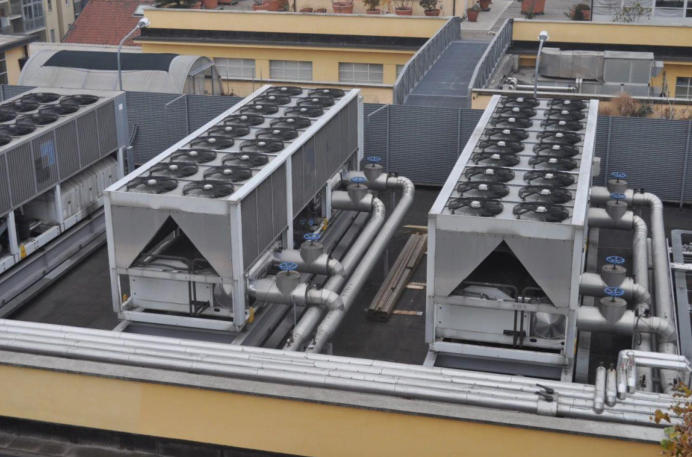
空调暖通行业的电气设计,看起来没有半导体设备、储能PCS那么“高精尖”,但真正做项目时,也会遇到不少麻烦。尤其是商用空调、工业空调、机房精密空调、数据中心空调这类设备,通常要同时考虑控制逻辑、线束连接、三维布局、生产工艺和交付周期。SEE Electrical空调暖通行业电气数字化解决方案,主要就是帮助企业把电气图纸、BOM、接线数据、线束数据和生产资料统一起来,让设计和制造之间少一些重复沟通。...
阅读全文 >
半导体设备行业应用案例
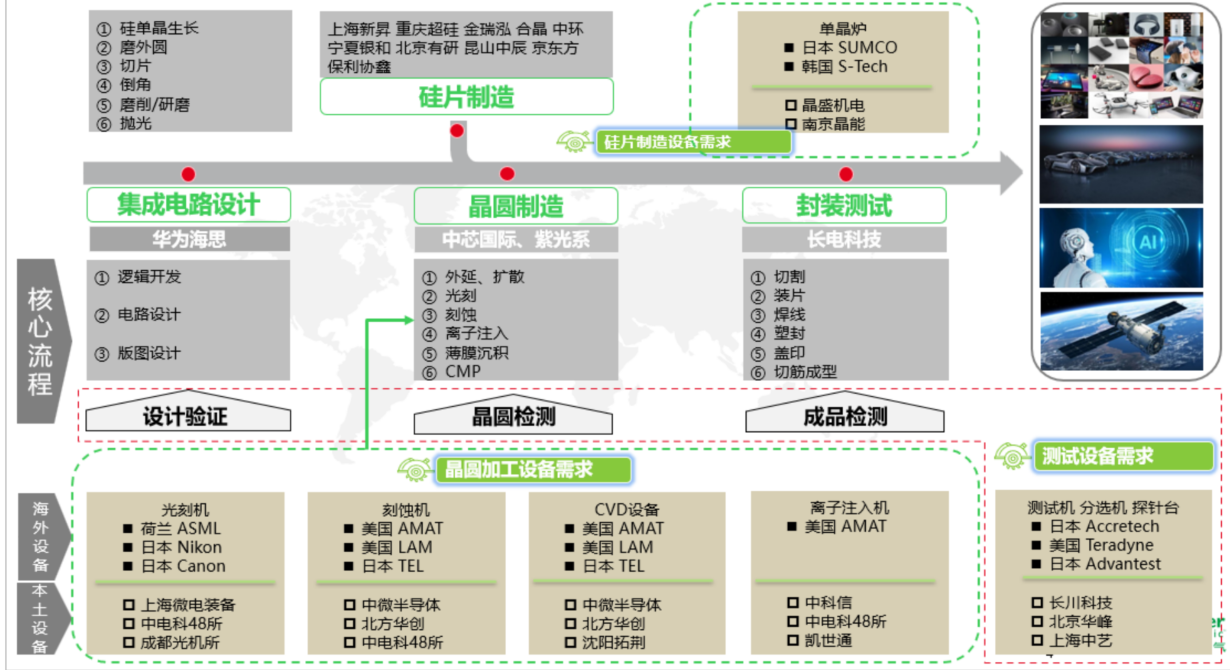
半导体设备企业做电气设计时,常见问题并不是“图纸画不出来”,而是图纸、BOM、端子表、接线数据、柜体布局和生产资料之间没有真正打通。项目一多,人工统计、复制旧图、手动改编号这些问题就会变得很明显。SEE Electrical半导体行业电气数字化解决方案,主要就是帮助企业把电气设计从单纯画图,逐步变成标准化、数据化的设计流程。...
阅读全文 >
3D Shop Floor 怎么查看电气柜数字模型 元器件安装位置怎样定位
电气柜进入装配阶段之后,现场的工作人员经常碰到一个挺实际的问题,手里的图纸其实已经不少了,可真要动手安装的时候,还是得花时间去判断某个元器件到底该装在哪一块安装板、哪一条导轨或者哪一个局部区域里。SEE Electrical 3D Shop Floor这款软件,主要就是用来处理这一类现场装配问题的。它可以把SEE Electrical 3D Panel已经完成的项目读进来,在屏幕上把电气柜的数字模型展示出来,让装配人员能围绕着真实的柜体结构去查看那些待安装设备的位置。软件本身不负责重新设计柜体,它更像是放在生产车间里的一种数字化作业界面。...
阅读全文 >