


仅剩:
发布时间:2026-09-17 10: 00: 00
品牌型号:联想小新14pro
系统:Windows 11 64位操作系统
软件版本:SEE Electrical V8R2
SEE Electrical是专业的电气设计软件,在SEE Electrical中我们可以通过修改标题页填入对应的项目名称、版本、设计人员等信息,替换掉模板中的默认内容,让图纸的信息完整。而在SEE Electrical中通过生成标签可以提取元件、端子等信息做成标识内容,用于控制柜实物铭牌、器件标识打印,方便电气图纸的信息和实物对应上。下面就给大家介绍一下SEE Electrical标题页/封页怎么编辑或修改,SEE Electrical如何生成标签的相关内容。
一、SEE Electrical标题页/封页怎么编辑或修改
在SEE Electrical中,我们经常需要修改SEE Electrical的标题页,主要是为了替换掉模板自带的默认信息,填写本项目的项目名、版本号、客户名称等内容。这样才方便后续的图纸归档和责任追溯,避免不同项目的图纸混淆。
1、我们要对封面进行编辑,要先在SEE Electrical中点击【文件】,在展开项中点击【工作区】选项卡。

2、打开【工作区】之后,在【工作区】当中找到【项目封面】,展开【项目封面】,找到具体封面,鼠标右键点击【属性】选项。

3、如果是商业版,我们点击【属性】后会弹出【项目封面页面属性】,在其中我们可以直接更改页面模板来实现对标题页的修改。

4、然后,我们可以在【属性】窗口中对具体【页面创建日期】、【页面创建者】进行内容修改。直接鼠标左键点击对话框,输入具体内容,点击【Enter】键完成修改。

5、如果想修改标题页中具体的文字,我们可以鼠标左键双击,随后该文字会在右侧【属性】导航页中出现,我们找到文字具体出现位置,鼠标左键选中,直接输入,点击【Enter】键完成文字修改。对于图案的修改,我们可以直接选中图形,按【Delete】键删除,重新插入图,这样就完成了对标题页的修改。确认完成修改之后,建议重新打开项目,确认标题页已更新完成。

二、SEE Electrical如何生成标签
如果不生成标签,现场施工没有粘贴依据,接线容易接错。而手写标签又容易出现编号写错的情况,造成图纸和实物对应不上。所以我们需要开始学习如何自动生成标签。
1、在生成标签之前,我们要确认所有需要生成标签的元件已经绑定电气逻辑数据,然后我们打开【文件】选项卡,在【文件】选项卡的下拉选项中勾选【生成】-【列表和标签】。

2、在新弹出的窗口中找到【文件】选项卡,鼠标右键点击【新建标签】。

3、点击【新建标签】之后,在新弹出的【选择数据源】窗口中勾选【使用自定义SQL作为数据源】,随后选择需要生成标签的主要内容,确认选中后点击【下一步】。

4、点击【下一步】之后我们进入新的窗口,在【properties】面板中我们可以看到【Appearance】当中包含【Background】,【Background】用于设置背景。
【Rotation】用于设置旋转角度,随后在【data】窗口中我们可以直接双击输入文字,具体在【Data】窗口的【Contents】中展开。
5、我们可以修改文字的大小,点击【Font】设置文字样式以及大小,而在【Position】当中我们可以确定对象位置以及大小。

6、完成具体修改之后,点击左上角的【File】,再点击【Save】。

以上就是SEE Electrical标题页/封页怎么编辑或修改,SEE Electrical如何生成标签的全部内容了。我们在SEE Electrical中编辑标题页,需要先进入工作区找到项目封面,然后右键打开属性,就可以更改模板、修改日期和作者了,双击文字可以直接编辑。而生成标签前需要先确认元件数据,我们在文件菜单中选择生成列表和标签,接着新建标签,选定数据源,调整标签的样式,最后保存就可以了。
展开阅读全文
︾
读者也喜欢这些内容:
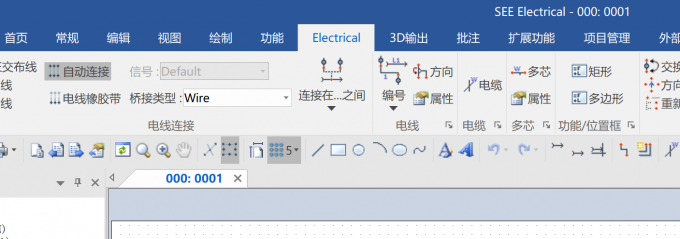
SEE Electrical原理图中怎么设置导线 SEE Electrical如何生成导线编号
在电气原理图中,我们通常通过设置导线来表达元器件之间的电气连接关系,搭建完整的控制回路,用于区分不同的电气通路,让图纸可以清晰地传递接线逻辑。而通过给导线编号可以给每根导线分配唯一的编号,让现场接线的时候可以对照图纸走线,这样在后期检查线路时,更方便。下面就给大家介绍一下SEE Electrical原理图中怎么设置导线,SEE Electrical如何生成导线编号的相关内容。...
阅读全文 >
SEE Electrical 3D Panel可以生成哪些制造数据 钻孔图和加工资料怎样整理
电气柜三维布局做完以后,设计工作还没有结束。柜内元器件放在什么位置,安装板需要开哪些孔,线槽和导轨怎样加工,现场装配人员按照什么资料施工,这些内容都要继续整理出来。只保留一个三维模型,车间很难直接使用。SEE Electrical 3D Panel不只是用于柜体布局,它还可以把柜内模型继续转换为生产环节需要的资料。软件提供Design和Manufacturing两个功能层级,Manufacturing在三维设计能力之外,增加了钻孔图、制造输出格式、二维文档和生产设备数据导出等功能,适合需要把设计结果交给装配车间或加工设备的项目。...
阅读全文 >
