SEE Electrical网站 > SEE Electrical > SEE Electrical如何生成工程文件 SEE Electrical文件图可以使用其他软件打开吗

SEE Electrical如何生成工程文件 SEE Electrical文件图可以使用其他软件打开吗

发布时间:2026-09-19 10: 00: 00

品牌型号:联想小新14pro

系统:Windows 11 64位操作系统

软件版本:SEE Electrical V8R2

我们在电气设计中,创建工程文件是一项常见操作,电气工程文件可以集中收纳整套电气项目的原理图、报表、部件信息等,将所有的关联数据整合在一起,方便我们编辑和查阅。而为了满足跨部门协作、或者对方没有SEE Electrical时,想要查看图纸,就需要用其他软件也能打开图纸,方便图纸的查阅。下面就给大家介绍一下SEE Electrical如何生成工程文件,SEE Electrical文件图可以使用其他软件打开吗的相关内容。

一、SEE Electrical如何生成工程文件

在SEE Electrical中进行电气设计时,通过生成工程文件可以完整保存项目原理图、部件数据等关联内容,这样在项目存档、版本管理时会非常方便,后续调试、现场施工也方便查看和追溯。

1、在使用SEE Electrical生成工程项目文件前,我们需要检查所有原理图的元件是否已经放置到位,随后进行报表的核对。确认数据无误,完成所有准备工作后,点击需要保存的工程文件,确认该文件已在页面中显示,点击【文件】选项卡,在【文件】选项卡的下拉选项中点击【另存为】,勾选【工作区】。

2、其中在操作时我们需要知道点击【保存】或【导出】功能都不能生成工程文件,只能导出PDF、DWG等外部查看文件,导出后的文件无法在SEE Electrical中编辑整套项目。
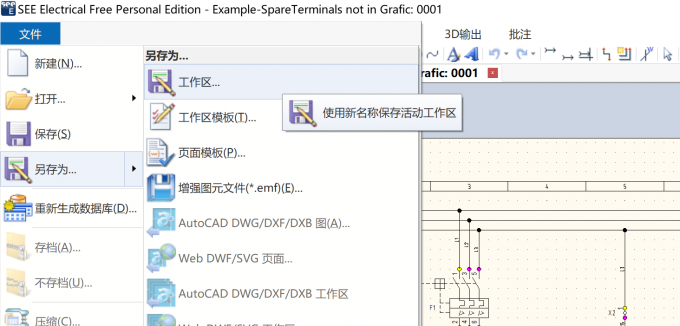
勾选【文件】-【另存为】-【工作区】
图1:勾选【文件】-【另存为】-【工作区】

3、随后在新弹出的【新建工作区】窗口中找到合适保存位置,并对该文件进行命名,命名完成后点击【保存】,这样就完成了工程文件的生成。免费版和商业版使用步骤相同。
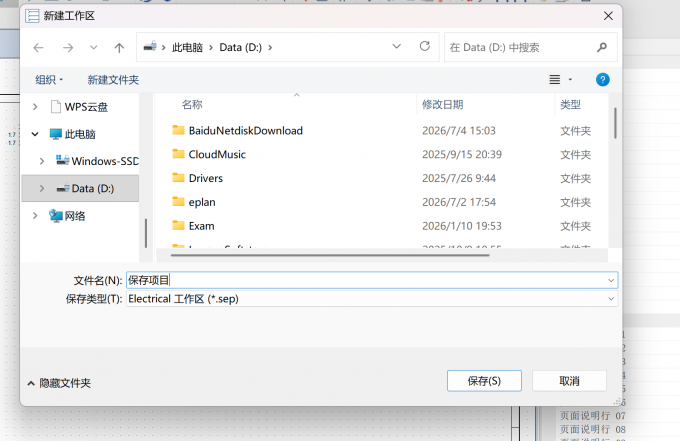
选择合适保存位置并命名
图2:选择合适保存位置并命名

二、SEE Electrical文件图可以使用其他软件打开吗

SEE Electrical的原生工程文件是没办法直接用CAD软件打开的,只有安装SEE Electrical才能编辑和读取图纸关联的电气数据。我们如果导出为PDF、DWG这类通用格式,就可以用浏览器、CAD软件打开查看,不过这类外部文件会丢失SEE Electrical的内部的部件、导线编号等电气关联信息,只可以用于浏览和打印,不能做电气逻辑编辑。

1、由于原生的SEE Electrical工程文件用其余软件都打不开,所以我们需要导出不同形式。确认所有元件都进行绑定数据,没有错误之后。选中需要用其他软件打开的文件图,点击【文件】选项卡,在【文件】选项卡的下拉选项中找到【导出】选项,根据需求导出不同形式,一般我们选择导出【PDF文件】,而商业版也可以导出【AutoCAD】等形式用CAD打开。
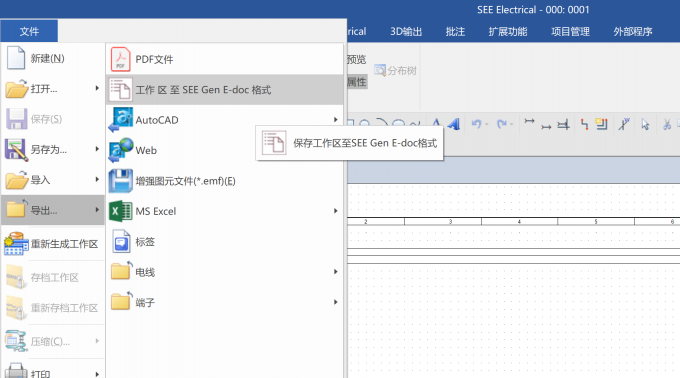
点击【导出】,根据需求选择不同类型
图3:点击【导出】,根据需求选择不同类型

2、例如我这里选择导出【DWG/DXF/DXB图形】,随后选择合适保存文件位置并对其进行命名。点击【保存】就完成了文件图的导出,方便后续用其余软件打开文件图。
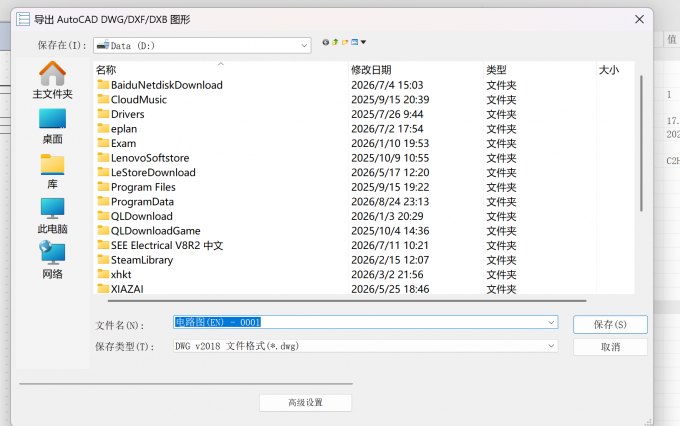
选择合适保存位置并命名
图4:选择合适保存位置并命名

3、如果只想导出成PDF格式,可以直接点击【文件】选项卡,在【文件】选项卡的下拉选项中点击【打印】。
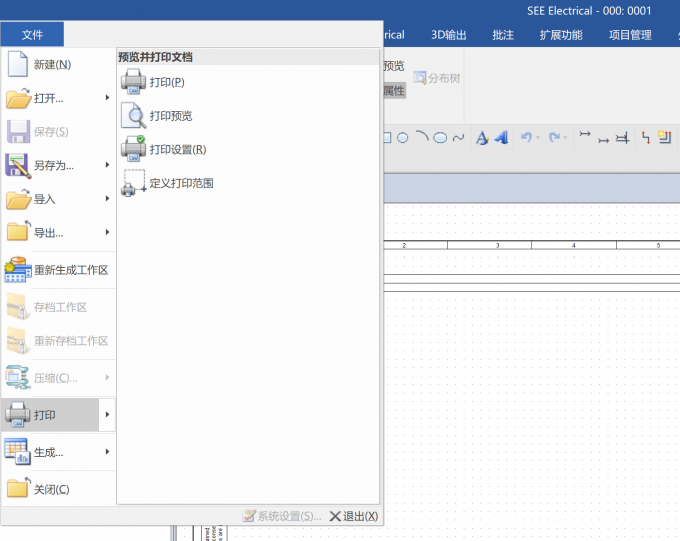
点击【文件】-【打印】
图5:点击【文件】-【打印】

4、随后在新弹出的【打印图表】窗口中对自己的文件图进行要求的设置,在页面上可以设置【名称】以及【页面比例】和【页面边距】,设置后我们点击【确定】完成文件图的导出。
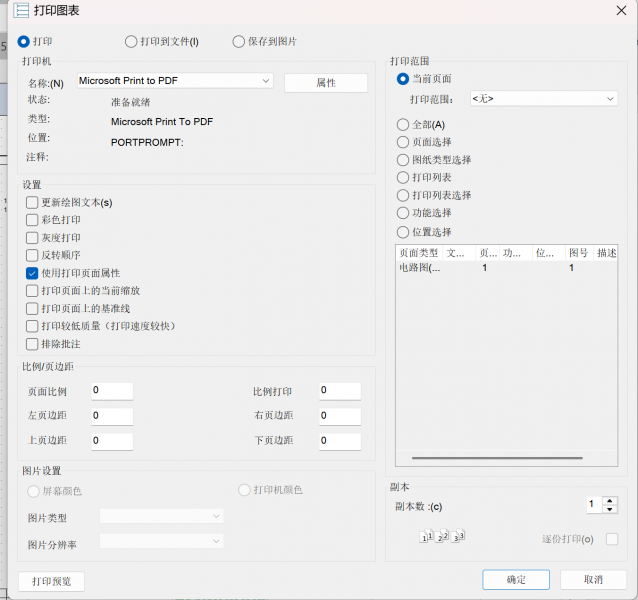
对页面进行设置
图6:对页面进行设置

以上就是SEE Electrical如何生成工程文件,SEE Electrical文件图可以使用其他软件打开吗的全部内容了。我们在使用SEE Electrical生成工程文件前,需要先检查元件和报表数据没有问题,然后在SEE Electrical中点击【文件】-【另存为】,勾选工作区,在弹窗中选择保存路径并命名后保存,生成工程文件。使用SEE Electrical制作的原生文件没办法用其他的软件打开,我们可以通过将文件导出成DWG格式,或者通过打印功能导出为PDF,就可以让外部软件查看了,注意不要直接修改文件后缀。


展开阅读全文

标签:

SEE Electrical
电气CAD设计软件
立即咨询
最新文章
SEE Electrical打开项目中为什么不显示文件 SEE Electrical怎么导出I/O表
我们在使用SEE Electrical时,经常会遇到各类问题,例如打开项目但不显示文件,这种一般不一定是SEE Electrical本身的问题,还有可能是项目路径中包含中文、空格或者图纸文件被移动、重命名,导致SEE Electrical找不到图纸引用。而导出I/O表,则需要SEE Electrical读取原理图PLC符号数据,再生成I/O清单。下面就给大家介绍一下SEE Electrical打开项目中为什么不显示文件,SEE Electrical怎么导出I/O表的相关内容。
2026-09-20
SEE Electrical如何生成工程文件 SEE Electrical文件图可以使用其他软件打开吗
我们在电气设计中,创建工程文件是一项常见操作,电气工程文件可以集中收纳整套电气项目的原理图、报表、部件信息等,将所有的关联数据整合在一起,方便我们编辑和查阅。而为了满足跨部门协作、或者对方没有SEE Electrical时,想要查看图纸,就需要用其他软件也能打开图纸,方便图纸的查阅。下面就给大家介绍一下SEE Electrical如何生成工程文件,SEE Electrical文件图可以使用其他软件打开吗的相关内容。
2026-09-16
SEE Electrical怎么画PLC原理图 SEE Electrical如何生成PLC程序
在使用SEE Electrical画电气图纸时,PLC原理图可以用于展示PLC硬件接线、输入输出点位分配等信息。我们在绘制PLC外部接线原理图时,需要我们定义PLC机架、输入输出模块,完成按钮、传感器、执行元件和PLC端子之间接线。而生成PLC I/O报表可以提升接线施工效率。不过因为SEE Electrical是电气CAD绘图软件,无法生成梯形图PLC控制程序,只能导出I/O地址表,把地址、注释导出Excel,给到TIA‑Portal等PLC编程软件使用。下面就给大家介绍一下SEE Electrical怎么画PLC原理图,SEE Electrical如何生成PLC程序的相关内容。
2026-09-16
SEE Electrical标题页/封页怎么编辑或修改 SEE Electrical如何生成标签
SEE Electrical是专业的电气设计软件,在SEE Electrical中我们可以通过修改标题页填入对应的项目名称、版本、设计人员等信息,替换掉模板中的默认内容,让图纸的信息完整。而在SEE Electrical中通过生成标签可以提取元件、端子等信息做成标识内容,用于控制柜实物铭牌、器件标识打印,方便电气图纸的信息和实物对应上。下面就给大家介绍一下SEE Electrical标题页/封页怎么编辑或修改,SEE Electrical如何生成标签的相关内容。
2026-09-16
SEE Electrical原理图中怎么设置导线 SEE Electrical如何生成导线编号
在电气原理图中,我们通常通过设置导线来表达元器件之间的电气连接关系,搭建完整的控制回路,用于区分不同的电气通路,让图纸可以清晰地传递接线逻辑。而通过给导线编号可以给每根导线分配唯一的编号,让现场接线的时候可以对照图纸走线,这样在后期检查线路时,更方便。下面就给大家介绍一下SEE Electrical原理图中怎么设置导线,SEE Electrical如何生成导线编号的相关内容。
2026-09-16
SEE Electrical怎么插入部件列表 SEE Electrical如何编辑部件列表
我们在电气图纸的设计过程中,可以通过插入部件列表来自动汇总项目里的全部元器件信息,方便我们在看图的时候查阅器件的型号参数。而在SEE Electrical中编辑部件列表主要是为了调整表格的显示字段、剔除不需要显示的内容。下面就给大家介绍一下SEE Electrical怎么插入部件列表,SEE Electrical如何编辑部件列表的相关内容。
2026-09-11