


仅剩:
发布时间:2026-09-13 10: 00: 00
品牌型号:联想小新14pro
系统:Windows 11 64位操作系统
软件版本:SEE Electrical V8R2
我们在电气图纸的设计过程中,可以通过插入部件列表来自动汇总项目里的全部元器件信息,方便我们在看图的时候查阅器件的型号参数。而在SEE Electrical中编辑部件列表主要是为了调整表格的显示字段、剔除不需要显示的内容。下面就给大家介绍一下SEE Electrical怎么插入部件列表,SEE Electrical如何编辑部件列表的相关内容。
一、SEE Electrical怎么插入部件列表
如果我们不先生成产品列表就插入部件列表,插入到图纸中的报表会空白,没有元器件数据,无法完成图纸物料信息展示,影响整套图纸交付。所以我们需要正确学习在SEE Electrical中插入部件列表。
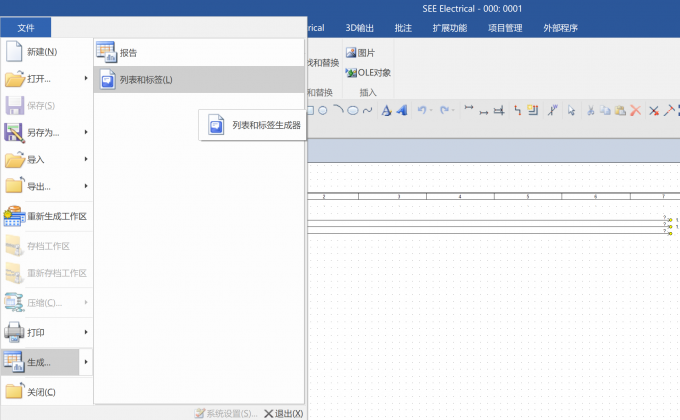
1、在插入部件列表之前,我们要确认原理图已绘制完毕,电路元件已经放置到位,且每一个用过的元件都需要绑定对应的部件型号。在生成部件列表时我们可以新建一张空白图纸用来存放生成的部件列表。随后在SEE Electrical电气设计软件中点击【文件】选项卡,在【文件】选项卡的下拉选项中点击【生成】,选择【列表和标签】。
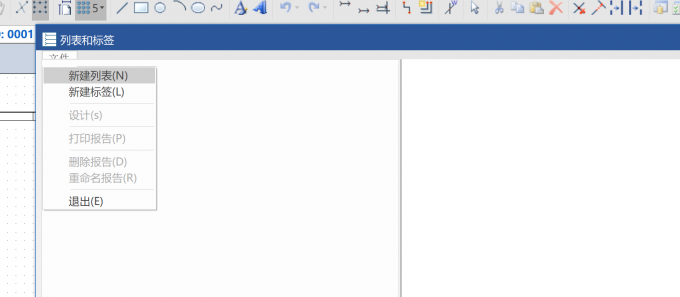
2、点击【列表和标签】后,在新弹出的窗口中找到【文件】,点击【文件】,随后鼠标右键点击【新建列表】。
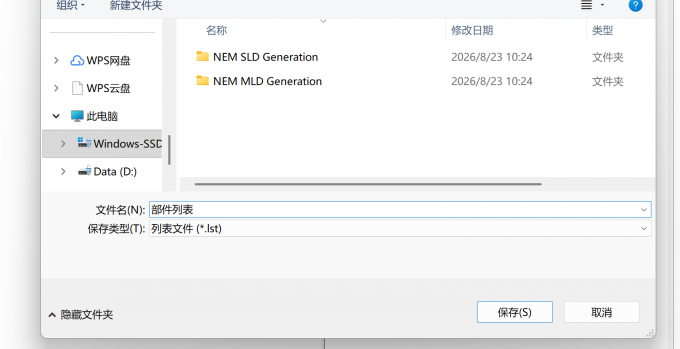
3、点击【新建列表】之后,在弹出窗口中为【部件列表】命名,并选择合适的保存位置。
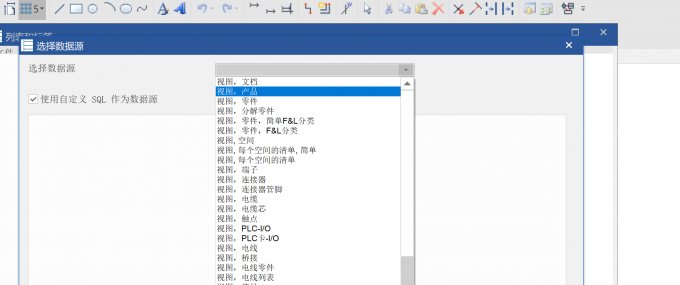
4、确认选择完保存位置之后,我们进入【选择数据源】窗口,在该窗口中浏览并点击【视图、产品】,【部件列表】即BOM数据源,其用于合并相同型号、统计元件数据。确认选择后,就完成部件列表的创建了。
二、SEE Electrical如何编辑部件列表
我们在电气图纸的绘制过程中,如果不会编辑部件列表,只能使用SEE Electrical默认报表格式,会出现多余列、列宽错乱,表格内容溢出图纸等问题,导致图纸不能直接交付使用。下面就给大家介绍一下该如何操作:
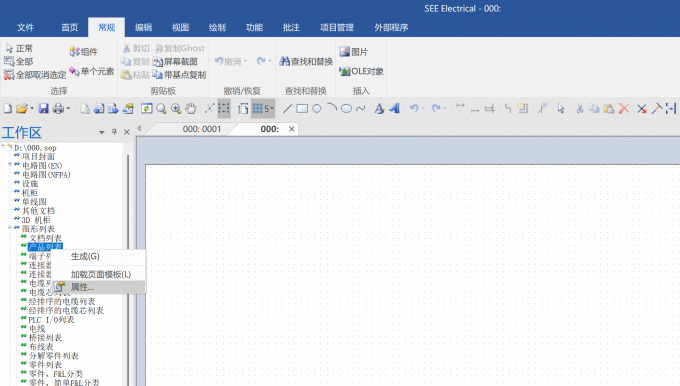
1、编辑【部件列表】之前,我们要确认元件编号没有重复以及空缺等问题。确认无误后我们打开SEE Electrical【工作区】的导航页,在【工作区】的导航页中找到【图形列表】,鼠标左键双击展开后点击【产品列表】,选中【产品列表】,鼠标右键点击【属性】。
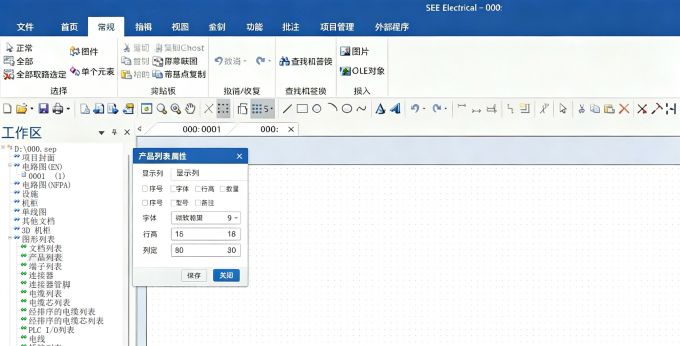
2、随后在新弹出的【产品列表】属性窗口中我们就可以对其具体属性进行修改。
以上就是SEE Electrical怎么插入部件列表,SEE Electrical如何编辑部件列表的全部内容了。我们在使用SEE Electrical插入部件列表前,需要先确保原理图绘制完成,并且绑定部件型号。然后我们新建空白图纸,通过【文件】菜单打开列表和标签功能,新建部件列表并命名,选择保存位置,就可以选择视图产品作为数据源完成插入了。而编辑部件列表则要先核对元件的编号,在工作区图形列表打开产品列表属性窗口,就可以修改参数了。
展开阅读全文
︾
读者也喜欢这些内容:

SEE Electrical图框比例怎么修改 SEE Electrical部件怎么比例放大
图框如果和实际的绘图要求不匹配,打印时图纸中的内容就会超出图框的边界。我们可以通过在SEE Electrical中修改图框比例来适配A3、A4等多种标准纸张规格。如果图纸内的元件大小参差不齐,符号尺寸小导致打印模糊,可以通过调整部件的比例缩放来解决。下面就给大家介绍一下SEE Electrical图框比例怎么修改,SEE Electrical部件怎么比例放大的相关内容。...
阅读全文 >
SEE Electrical 3D Panel适合哪些柜体项目 3D Panel控制柜设计效率怎么提升
SEE Electrical 3D Panel这块工具,主要是拿来给电气柜、开关柜,还有控制柜做三维布局设计的,它可以把原理图里面画好的元器件,进一步摆到安装板、导轨、柜门,还有线槽上面去,它的作用,不光是展示一下柜子里面的效果,还会包括检查空间上的冲突、安排导线怎么走、计算线的长度,还有把制造要用到的资料给导出去,一个项目到底适不适合去用它,得看柜子里元件的数量多不多、结构够不够复杂,还有设计出来的数据,是不是需要接着往生产环节那边去送。...
阅读全文 >
