



仅剩:
发布时间:2026-08-18 10: 00: 00
品牌型号:联想小新14pro
系统:Windows 11 64位操作系统
软件版本:SEE Electrical V8R2
我们在电气项目协作的过程中,看懂SEE Electrical设计的电气图纸是图纸审核、现场调试、设备检修的基础,这其中也免不了将图纸对外分享,而直接转发源文件容易出现部件库缺失、图纸错乱等问题,影响他人查阅。下面就给大家介绍一下SEE Electrical电气图纸怎么看,SEE Electrical图纸怎么发给别人的相关内容。
一、SEE Electrical电气图纸怎么看
我们从事电气行业就一定要会看电气图纸,图纸是电气领域的通用工程语言,电气设计工作者可以通过图纸完成方案输出,施工人员则根据图纸完成接线、安装,避免接错线导致安全事故,而维修人员则能根据图纸排查故障定位问题出在哪里。所以接下来给大家详细介绍一下图纸应该怎么看:
1、首先我们要在SEE Electrical电气设计软件的首页中打开工作区,在右侧的工作区导航页中我们可以展开电路图,确认我们的项目名称,这样就可以了解该项目主要是用于做什么的。

2、鼠标右键选中我们想要查看的电气图纸,点击展开项中的【信息】。
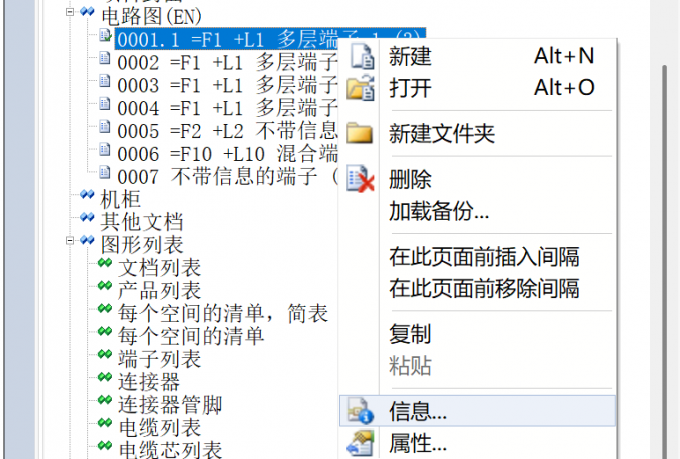
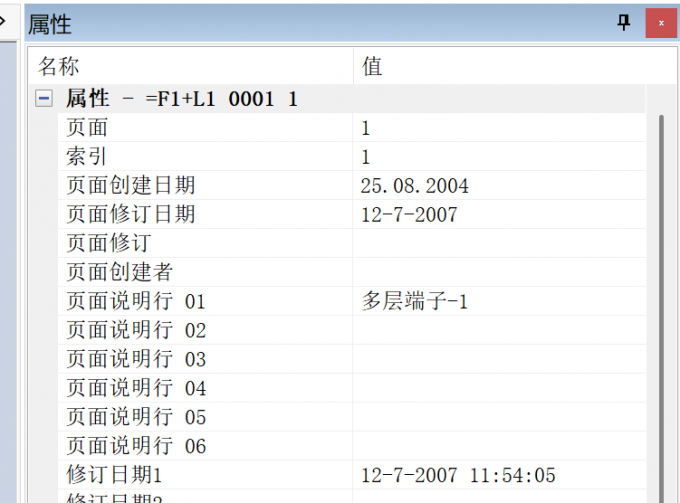
3、点击展开项中的信息后,我们会进入新的页面,在此页面中我们可以了解到该项目中所有有关信息。
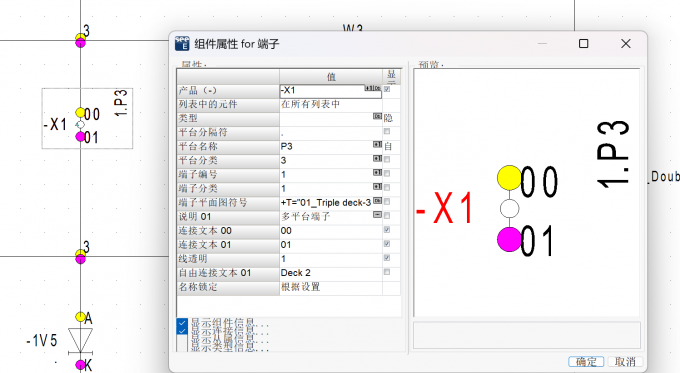
4、此外如果我们想要了解电气图纸当中的符号信息,我们可以鼠标左键双击该符号,进入组件信息for端子页面,这样我们可以看到该符号与哪一个图纸有关联、该符号的编号、符号的接触点位置。
二、SEE Electrical图纸怎么发给别人
在与同事的设计协作中,我们对接同事时经常需要将图纸发给同事核对方案、修改图纸,或是提交给甲方进行方案审核。如果直接复制零散的项目图纸文件发送,容易出现符号、部件库资源丢失、接收方打开图纸显示异常等问题。通过导出为PDF格式交付图纸,能避免资源缺失的问题,让接收方可以正常查阅图纸。
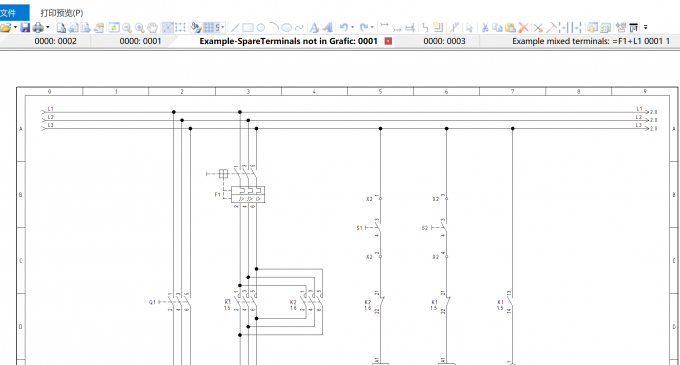
1、我们在SEE Electrical首页工具栏中点击【文件】,在文件的下拉选项中点击【打印】,接着点击【打印预览】来确认预览效果与我们所绘制的效果一致。
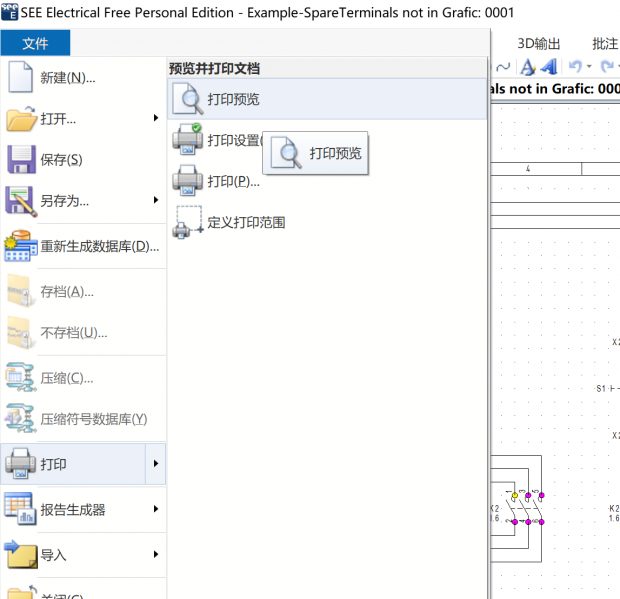
2、或者我们双击图纸,可以直接在上方工具栏中找到【打印预览】选项,这个步骤和上一步的操作最终效果是一致的。
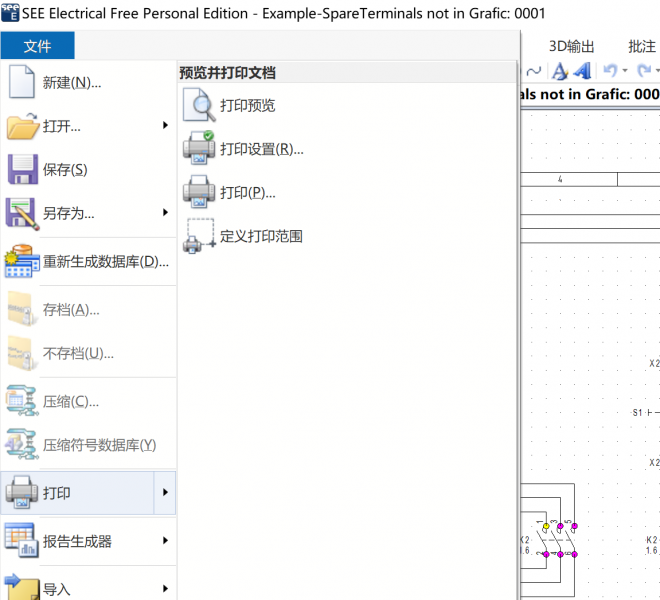
3、确认预览效果与所绘制效果是一样的后,我们再次点击【文件】-【打印】,在打印下拉菜单中选择【打印】。
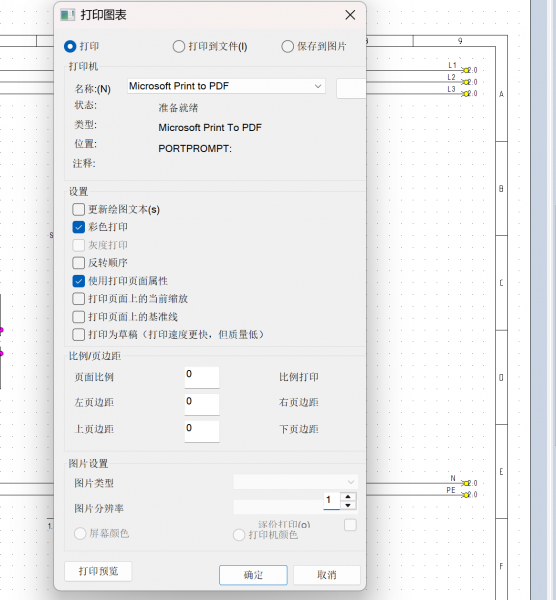
4、弹出打印图表窗口后,我们在设置栏勾选所需输出效果,还可以在比例、页边距栏目按需调整参数。
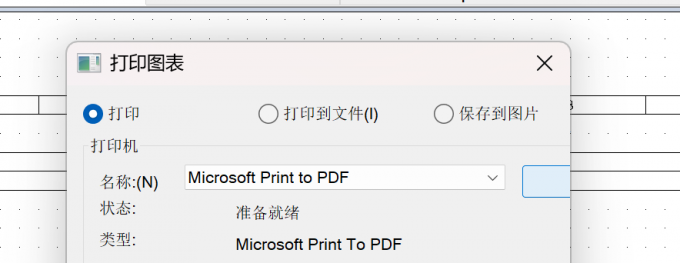
5、如果我们想要修改该图纸最终导出PDF的样式,可以点击打印机栏中的名称展开,进入设置页面,选择需要使用的页面模板。
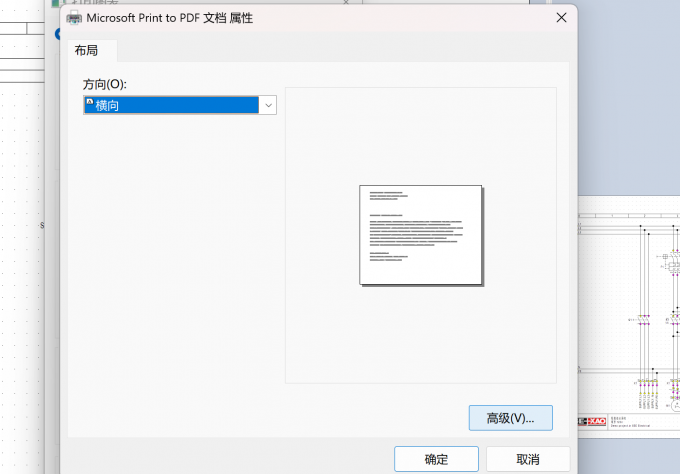
6、点击名称修改后我们进入新的页面可对最终导出的PDF图纸进行方向的修改。如果想要彻底更改最终呈现的图纸样式我们可以选择右下角中的高级选项。
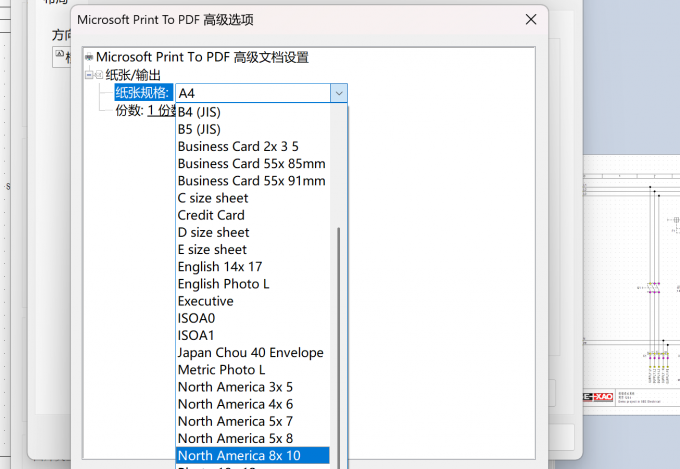
7、点击高级选项后,我们在弹窗内调整纸张规格。
以上就是SEE Electrical电气图纸怎么看,SEE Electrical图纸怎么发给别人的全部内容了。我们在用SEE Electrical查看图纸时,需要在工作区导航面板展开项目,鼠标右键图纸可以查看基础信息,双击元件符号则可以查看元件跨图关联、编号等信息。在向外发送图纸时,不要直接发送源文件,而是通过文件菜单进入打印预览核对图纸效果,确认无误后再执行打印,在打印窗口中调整参数、页面模板、方向与纸张规格,最后导出PDF完成交付。
展开阅读全文
︾
读者也喜欢这些内容:
SEE Electrical打开项目中为什么不显示文件 SEE Electrical怎么导出I/O表
我们在使用SEE Electrical时,经常会遇到各类问题,例如打开项目但不显示文件,这种一般不一定是SEE Electrical本身的问题,还有可能是项目路径中包含中文、空格或者图纸文件被移动、重命名,导致SEE Electrical找不到图纸引用。而导出I/O表,则需要SEE Electrical读取原理图PLC符号数据,再生成I/O清单。下面就给大家介绍一下SEE Electrical打开项目中为什么不显示文件,SEE Electrical怎么导出I/O表的相关内容。...
阅读全文 >

SEE Electrical如何修改导线编号 SEE Electrical如何修改属性
在电气设计中,导线编号用于唯一标识电气连线,我们通过手动修改可以修正自动编号产生的错误,使编号符合电气制图规范。修改导线编号后,接线图、端子报表会同步更新,这样能确保整套工程图纸编号统一。在SEE Electrical中,元件、导线、图框等对象都自带完整属性,我们完善好型号、规格、厂家等属性信息后,通过部件汇总表、设备清单等报表就可以直接读取数据了。下面就给大家介绍一下SEE Electrical如何修改导线编号,SEE Electrical如何修改属性的相关内容。...
阅读全文 >

SEE Electrical如何修改符号库里的符号 SEE Electrical如何修改图纸
我们在使用SEE Electrical进行电气绘图时,为补齐标准符号缺失的细节,或是调整符号外形、引脚位置以适配项目实际接线逻辑,就需要修改符号库内的符号。电气绘图时除了要修改符号库中的符号外,项目的实际需求发生变化时,图纸也需要同步更新。下面就给大家介绍一下SEE Electrical如何修改符号库里的符号,SEE Electrical如何修改图纸的相关内容。...
阅读全文 >

SEE Electrical怎么旋转元件 SEE Electrical怎么旋转图框
我们在电气绘图时,为了适配图纸的走线布局,会让元器件的符号摆放方向贴合线路的走向,这样可以让接线排布更加整齐通顺,也能避免导线交叉杂乱。后续在施工过程中,调试人员也能看懂回路关系。除了经常需要旋转元件外,我们也会需要旋转图框。下面就给大家介绍一下SEE Electrical怎么旋转元件,SEE Electrical怎么旋转图框的相关内容。...
阅读全文 >