



仅剩:
发布时间:2026-09-01 10: 00: 00
品牌型号:联想小新14pro
系统:Windows 11 64位操作系统
软件版本:SEE Electrical V8R2
我们在使用SEE Electrical进行电气绘图时,为补齐标准符号缺失的细节,或是调整符号外形、引脚位置以适配项目实际接线逻辑,就需要修改符号库内的符号。电气绘图时除了要修改符号库中的符号外,项目的实际需求发生变化时,图纸也需要同步更新。下面就给大家介绍一下SEE Electrical如何修改符号库里的符号,SEE Electrical如何修改图纸的相关内容。
一、SEE Electrical如何修改符号库里的符号
在SEE Electrical中修改后的符号不会改变部件库关联数据,依然可以正常生成物料报表,方便设计出符合阅读习惯、满足生产交付要求的电气图纸。不过如果直接编辑SEE Electrical中自带的GB、IEC标准符号库,会永久破坏原始图库文件,导致后续所有新建项目沿用错误符号。因此必须通过自建个人符号库的方式修改符号,下面给大家演示一下该如何操作:
1、我们打开SEE Electrical的符号导航页面,在导航页空白位置右键单击,选择【新建符号数据库】,创建专属个人符号库。

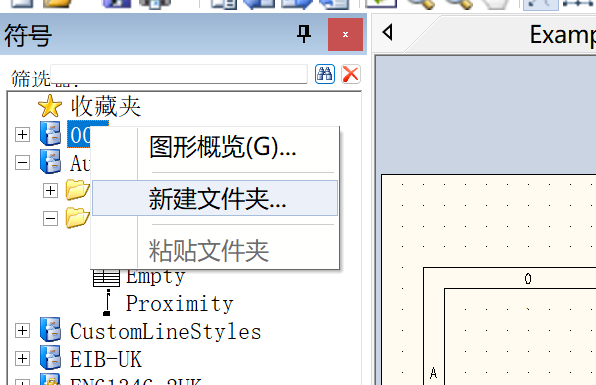
2、新建个人符号库后,接着在库内继续右键新建文件夹,用于分类存放自定义修改符号,方便后期管理调用。
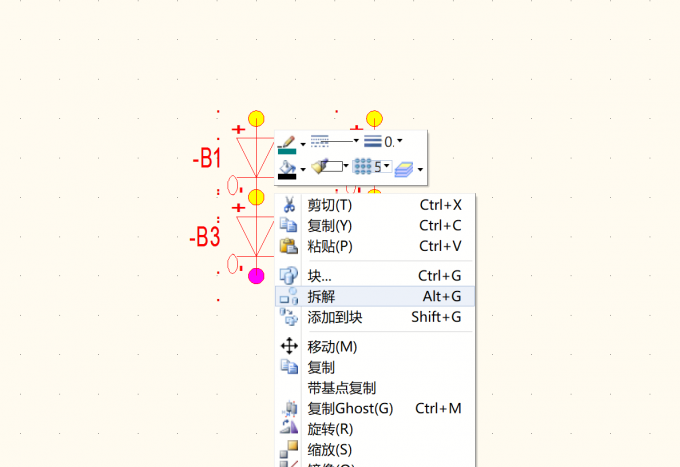
3、我们将需要编辑的标准符号复制粘贴至新建文件夹中,选中目标符号(变红就是选中了),鼠标右键点击【拆解】。拆解后就可以自由增删符号触点、引脚结构,调整元件的基础形态。
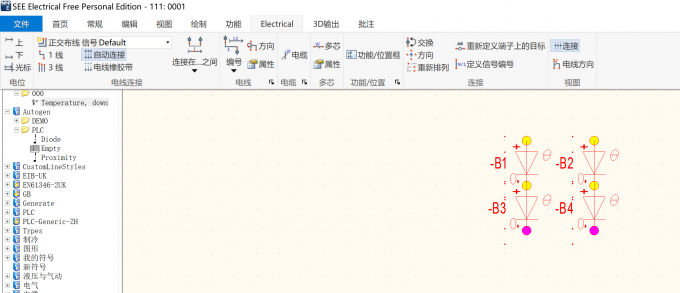
4、完成增删后,我们可以借助Electrical电气功能区与绘图功能区工具,将符号调整为目标样式。
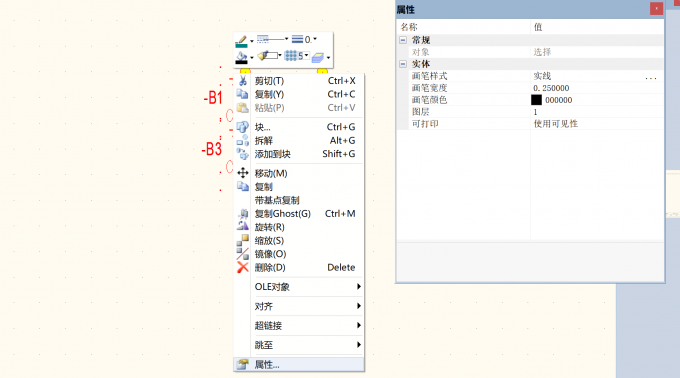
5、对于符号的修改我们不仅需要修改符号的样式以及触点,同时还需要修改符号的属性,选中修改后的符号,鼠标右键点击属性,在属性导航页中对符号属性进行修改,这样就彻底完成了对符号的修改。修改完成后,我们需要关闭该页面,重新打开符号库,检查个人符号库中是否已经添加了修改后的符号。
二、SEE Electrical如何修改图纸
我们在绘图和改图的过程中,如果误用普通直线代替专属电气导线,会出现图纸图形正常、但电气逻辑断开的问题,导致端子接线图、部件汇总表丢失连线数据,直接造成施工图纸参数错误,影响项目落地。所以下面就给大家介绍一下该如何操作:
1、我们先确认在SEE Electrical绘图区域已经打开图纸,在快捷功能区下方确认项目处于点亮打开状态。
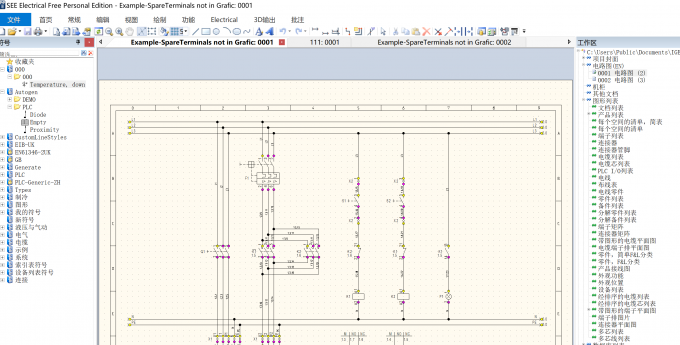
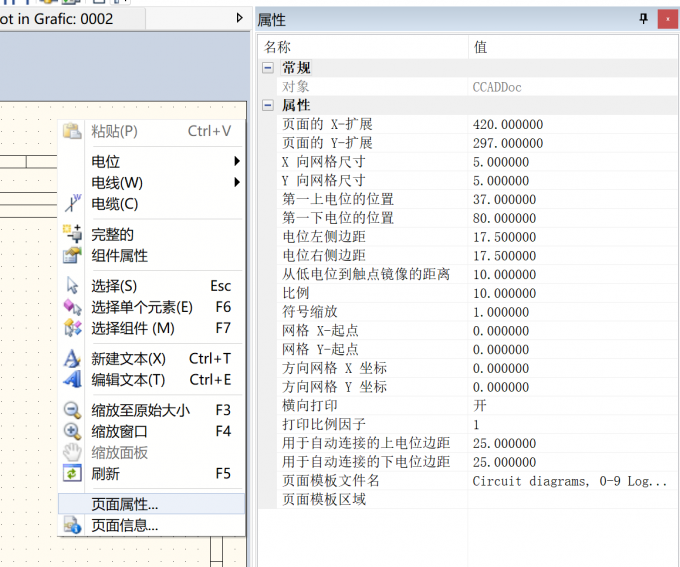
2、打开图纸后,在页面属性导航页修改图纸属性。在这个导航页中我们可以修改图纸的大小以及图纸的模板等基本属性。修改属性之后,我们需要鼠标右键点击页面信息,再次对页面信息进行修改。
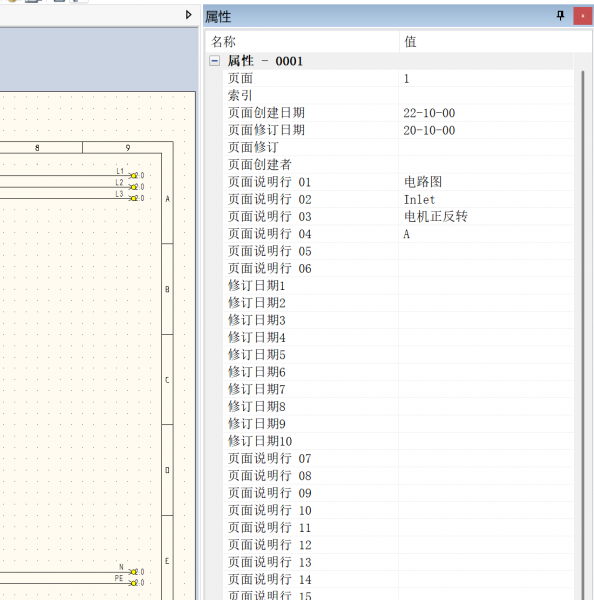
3、点击页面信息之后,在页面信息的导航页中修改图纸当中的文本。
以上就是SEE Electrical如何修改符号库里的符号,SEE Electrical如何修改图纸的全部内容了。我们在使用SEE Electrical修改符号库符号时,需要新建个人符号数据库并建立分类文件夹,复制标准符号到文件夹后执行拆解,接着使用SEE Electrical功能区调整符号外形引脚,再修改符号属性,完成后重启符号库校验效果,注意一定不要直接编辑原厂标准符号。而在修改图纸时,我们先打开目标图纸,然后在页面属性导航页调整图纸大小、模板,再进入页面信息导航页修改图纸文本,注意不要用普通直线替代电气导线。
展开阅读全文
︾
读者也喜欢这些内容:
SEE Electrical 3D Shop Floor适合哪些生产场景 3D Shop Floor电气柜无纸化装配怎么推进
SEE Electrical 3D Shop Floor这个软件主要是在电气柜的生产阶段去使用的,它可以把3D Panel项目给读进来,再展示给装配的人员看,装配的人能够通过它去查看柜体的二维和三维模型,确认元器件应该装在哪个位置,还有柜子里面的接线关系,同时它也可以跟踪器件的安装进度和导线的连接状态,它并不是简简单单地把纸质图纸搬到屏幕上,而是把设计那边已经确认好的数据,继续拿给车间的装配环节去用。...
阅读全文 >
SEE Electrical怎么修改符号大小 SEE Electrical符号修改后怎么刷新
我们在工作中,最喜欢什么样的电气设计图纸?肯定是那些严格遵循电气制图规范,布局又合理,电气逻辑准确,元器件信息完整的图纸。一份容易阅读的电气图纸,无论是电气工程师审图、改图,还是车间接线工人施工,都能快速看懂回路逻辑,并按照图纸开展工作,也可以降低沟通误差和施工出错率,从而减少工作中沟通成本。在实际绘图过程中,我们经常会遇到新旧符号尺寸不统一、元件大小参差不齐、局部图纸拥挤错乱的问题,这就需要我们手动调整符号尺寸并及时刷新图纸。下面就给大家介绍一下SEE Electrical怎么修改符号大小,SEE Electrical符号修改后怎么刷新的相关内容。...
阅读全文 >
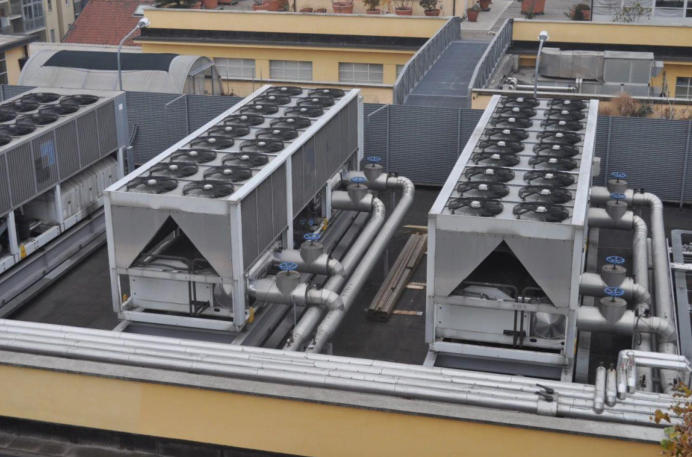
空调暖通行业应用案例
空调暖通行业的电气设计,看起来没有半导体设备、储能PCS那么“高精尖”,但真正做项目时,也会遇到不少麻烦。尤其是商用空调、工业空调、机房精密空调、数据中心空调这类设备,通常要同时考虑控制逻辑、线束连接、三维布局、生产工艺和交付周期。SEE Electrical空调暖通行业电气数字化解决方案,主要就是帮助企业把电气图纸、BOM、接线数据、线束数据和生产资料统一起来,让设计和制造之间少一些重复沟通。...
阅读全文 >
SEE Electrical怎么画电气原理图 电气原理图怎么画接线图
在工业电气设计过程中,电气原理图的绘制并不仅仅是将各种电器符号放置在图纸页面上,然后再拉几条线条将它们连接起来那么简单。编辑在审查图纸时应当注意,这些图纸在后期还需要用于核对设备型号、整理端子排排布、确认线号走向以及输出最终的接线资料。在使用SEE Electrical软件进行画图时,设计人员通常可以先把整个回路的原理逻辑关系理顺,然后再去逐步补充设备代号、端子编号以及电缆信息。...
阅读全文 >