



仅剩:
发布时间:2026-08-17 10: 00: 00
品牌型号:联想小新14pro
系统:Windows 11 64位操作系统
软件版本:SEE Electrical V8R2
我们如果想要解决图纸页排布混乱、纸张尺寸不合理导致的打印异常问题,可以通过调整图纸页面顺序,让打印和导出的PDF文档顺序统一。在绘制图纸的过程中,如果图纸的尺寸参数配置错误,会造成打印内容和绘图区域的错位,所以在SEE Electrical中需要让图纸的大小能够合理规划绘图内容,优化整套图纸的页面布局。下面就给大家介绍一下SEE Electrical如何调整图纸顺序,SEE Electrical图纸大小怎么设置的相关内容。
一、SEE Electrical如何调整图纸顺序
我们在使用SEE Electrical绘制图纸的过程中,要注意图纸页面顺序不要错乱,图纸错乱后会造成页码、目录和实际的图纸不匹配,打乱整套工程的电气逻辑关系,所以我们要调整图纸的顺序。下面就用SEE Electrical给大家演示一下如何操作:
1、我们先在SEE Electrical电气绘图软件中选中需要调整顺序的目标图纸,在导航面板确认图纸处于选中状态,在图纸页面位置鼠标右键,选择【页面信息】。

2、点击页面信息后,我们在左侧或右侧的页面信息导航页中找到索引后方的展开选项,对索引页进行页数的修改。
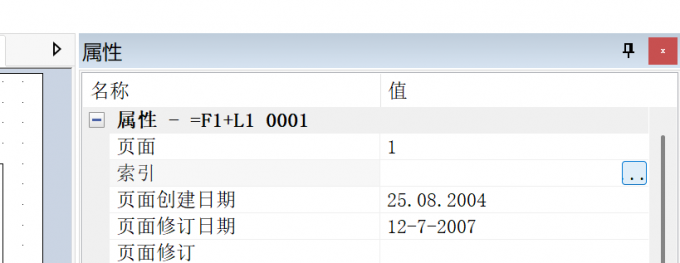
3、点击索引后的修改之后,我们在新弹出的窗口中对该页面的页面数进行修改,如果需要将页面前移,可以设置更小的索引数值;如果需放到末尾,则设置更大的索引数值。具体的数字可以根据整套电气图纸的图纸数量进行修改。
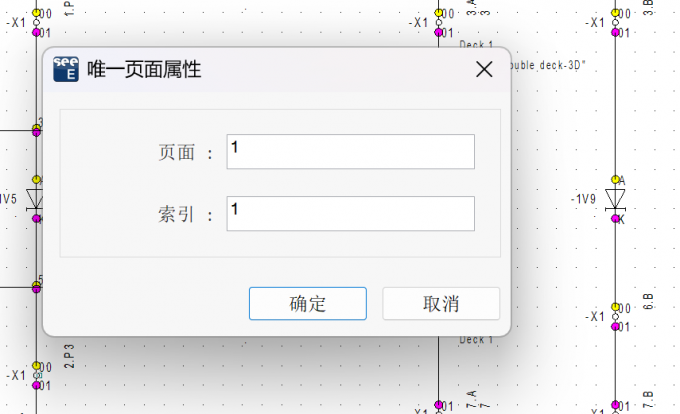
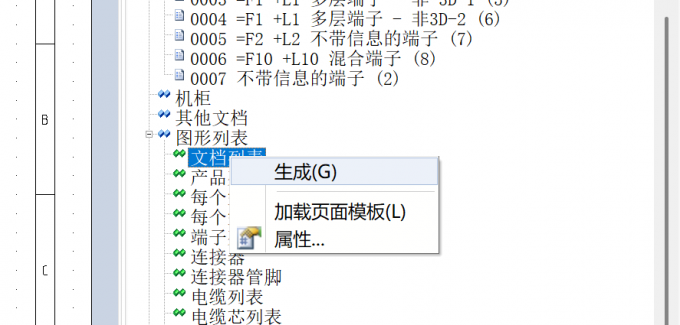
4、修改完成后,点击确定返回原导航页面,我们在页面属性的信息页中下滑找到图形列表选项并展开,右键点击文档列表,展开点击生成。一定要进行此步操作,否则页面顺序更改无法呈现最终结果。
二、SEE Electrical图纸大小怎么设置
在电气绘图中除了要注意图纸的顺序不能乱之外,图纸纸张的尺寸大小也要合适,不合适的图纸大小容易导致打印错位、内容超出图框等问题。我们设置合适的图纸大小,可以匹配实际打印的纸张规格,让图框和绘图区域适配页面,使得布局更合理。
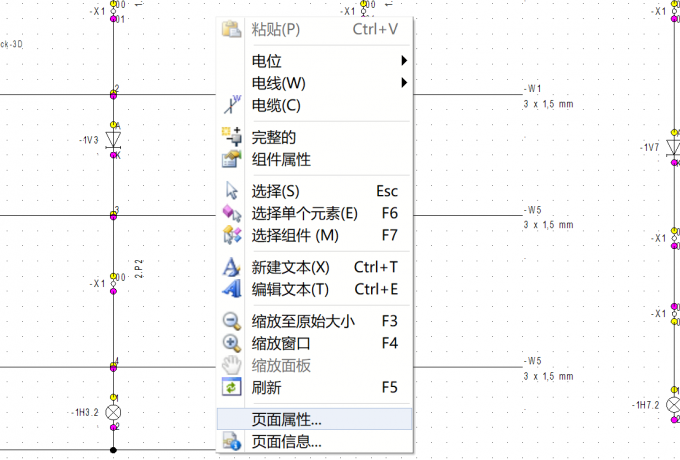
1、首先选中需要进行图纸大小修改的项目,确认选中后鼠标右键点击该图纸,点击选择【页面属性】。
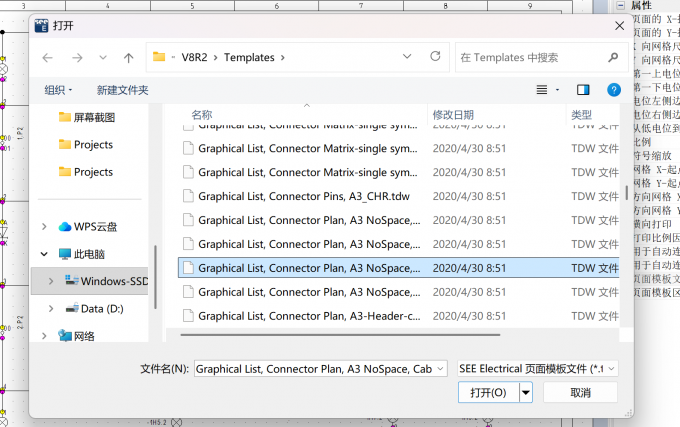
2、随后我们在左侧或右侧的导航页中可以找到页面属性的导航页,下滑找到【文件模板文件名】并点击后方的修改,勾选需要导入的新图纸模板样式,这样也可以实现图纸大小的修改。
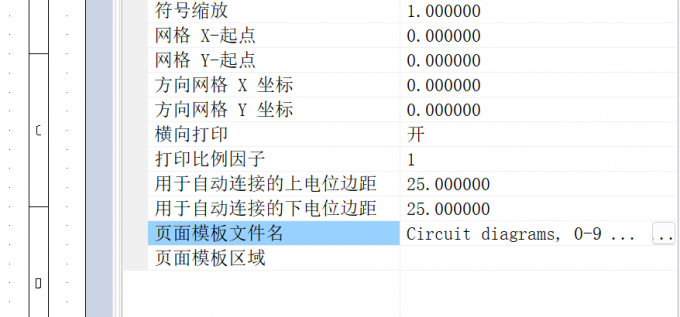
3、点击页面模板文件名的修改后,我们在新弹出的窗口勾选所需要的文件模板样式。
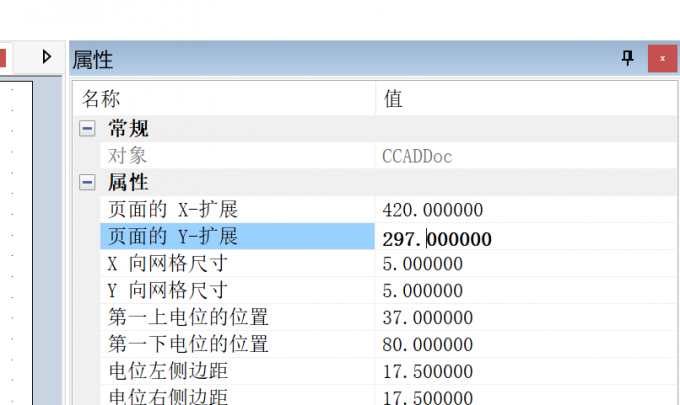
4、如果想要直接对图纸的大小进行修改,不想要更换图纸的模板样式,我们可以在页面属性的窗口中直接对属性栏中的数值进行修改。
以上就是SEE Electrical如何调整图纸顺序,SEE Electrical图纸大小怎么设置的全部内容了。在SEE Electrical中,调整图纸顺序,我们可以右键打开图纸页面信息,修改索引页数调整排序,最后再生成文档列表生效。而设置图纸大小则需要鼠标右键进入页面属性,通过更改图纸模板修改尺寸,也可以直接编辑属性数值,即可解决打印异常的问题,还能够优化图纸中的布局。
展开阅读全文
︾
读者也喜欢这些内容:

SEE Electrical怎样修改封面内容 SEE Electrical怎么修改项目名称
在电气绘图时,为了不用从零开始搭建图框、部件库配置、线号规则,我们会选择复用旧模板,但是也会继承旧模板的封面文字和项目名,如果不修改,新项目会带有上一个项目的信息,导致资料错配。而且封面通常会包含项目名称、版本等信息,后期图纸修改、对接可以快速定位是哪个项目,分清楚资料归属。下面就给大家介绍一下SEE Electrical怎样修改封面内容,SEE Electrical怎么修改项目名称的相关内容。...
阅读全文 >

SEE Electrical如何修改作者名字 SEE Electrical怎么修改模板
在使用SEE Electrical绘制图纸的过程中,为了解决图纸署名错误的问题,保证图框作者准确,我们需要掌握项目作者的修改方法。我们通过编辑页面模板标题栏与基础设置,可统一全部图纸的图框、标题栏样式,让整套项目格式标准化,不需要逐张手动调整图框。下面就来讲解 SEE Electrical 如何修改作者名字,SEE Electrical 怎么修改模板的相关内容。...
阅读全文 >