



仅剩:
发布时间:2026-11-02 10: 00: 00
品牌型号:联想小新14pro
系统:Windows 11 64位操作系统
软件版本:SEE Electrical V8R2
刚接触电气设计的新手,可能理不清SEE Electrical和Multisim之间的区别。简单来说,SEE Electrical主要是给电工做控制柜生产图纸的,没有电路仿真功能。而Multisim是给电子工程师仿真电路板电路的,不适合画成套的电控图纸。下面就给大家介绍一下SEE Electrical和Multisim的区别,SEE Electrical怎么将多个页面合并的相关内容。
一、SEE Electrical和Multisim的区别
SEE Electrical和Multisim无论从定位上还是功能上,都各不相同。SEE Electrical在功能上更侧重于自动线号、交叉引用、生成各类报表、接线表。而Multisim的核心功能是电路仿真、波形测量、参数扫描。下面就具体介绍下两者的区别:
1、操作界面:
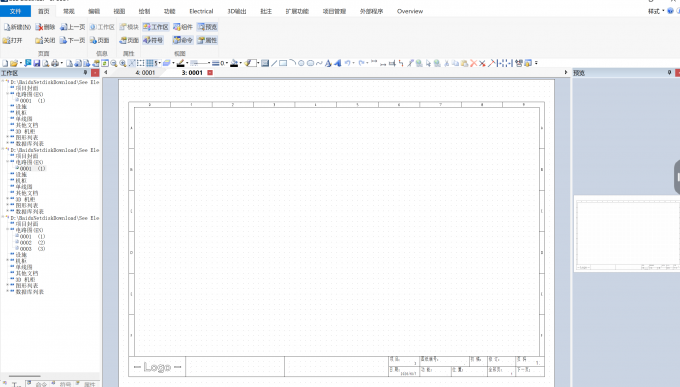
①我们可以在SEE Electrical的页面当中看到有【Electrical】选项卡,在使用时,我们主要通过【Electrical】选项卡,在电气图纸模板当中绘制,实现原理图以及机柜布线图等电气图纸的生成。
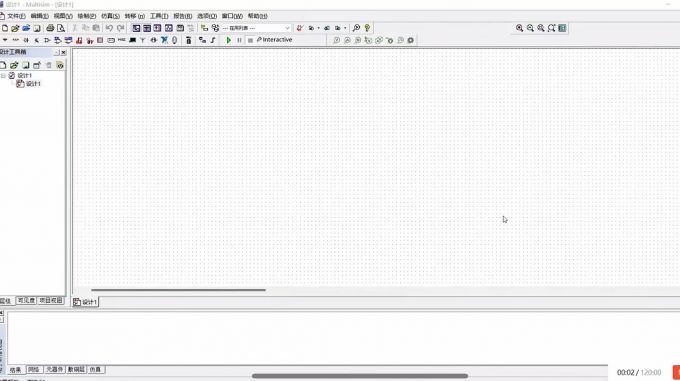
②而Multisim主要用于搭载SPICE仿真引擎,配备示波器、信号源等虚拟仪器,能够实时观测电路电压、电流波形,验证模拟、数字弱电电路的工作原理,方便验证电路设计是否可行,适合电子电路原理验证。Multisim的核心功能区是【仿真(Simulate)】,仿真用来运行测试,适合电子电路原理验证学习。
2、元器件对象
SEE Electrical元件以接触器、继电器、PLC、端子、铜排、总线等工业低压器件为主。而Multisim则以电阻电容、芯片、运放、单片机等电子元器件为主。
3、输出成果
SEE Electrical主要输出原理图、端子图、接线文档,供采购、柜厂、现场接线使用。Multisim则输出仿真测试数据、波形文件,对接Ultiboard做PCB制版。
二、SEE Electrical怎么将多个页面合并
我们在将多个页面合并的时候,如果直接拖拽,不按Ctrl是剪切移动,源项目图纸会被移除,容易弄丢原有图纸数据。复制页面后一定要更新交叉引用,不然跨页触点、跳转链接失效,图纸关联错乱,影响BOM和端子报表正确性。
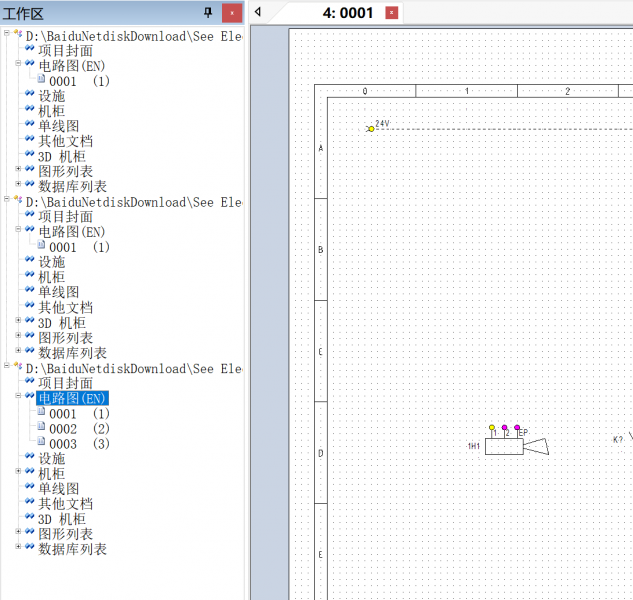
1、理论上SEE Electrical不能将多个原理图合并为同一张原理图,所以我们需要批量导出所有页面将其合成一份PDF文件。所以要选中需要将多个页面合并的项目,我们在SEE Electrical中点击【工作区】导航页,在【工作区】导航页当中找到项目。
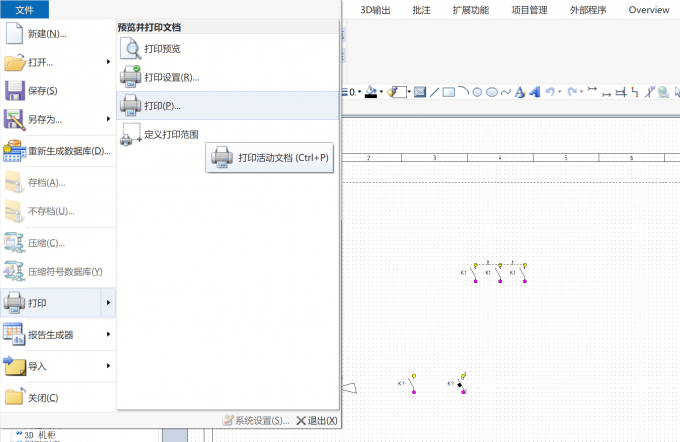
2、确认选中项目后,点击【文件】选项卡,在【文件】选项卡的下拉选项中点击【打印】,在【打印】的展开项中再次点击【打印】。
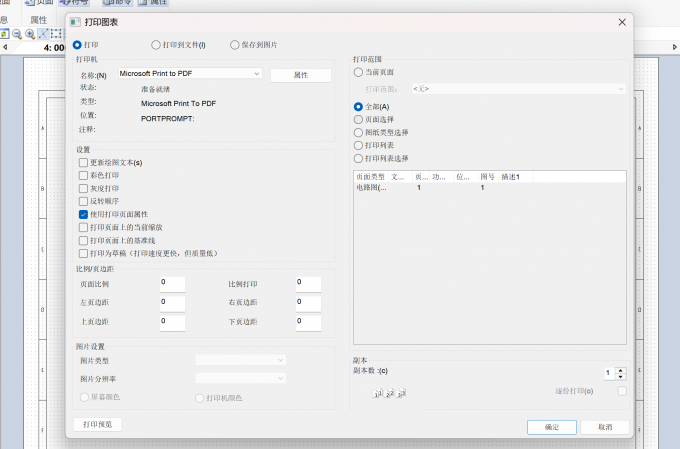
3、随后在新弹出的【打印图表】窗口中找到【打印范围】,选中所需要的范围或者导出全部,确认后点击【确定】完成页面的合并。
以上就是SEE Electrical和Multisim的区别,SEE Electrical怎么将多个页面合并的全部内容了。SEE Electrical和Multisim定位不同,SEE Electrical专注成套的电控图纸绘制,而Multisim侧重于电子电路仿真验证。在SEE Electrical中多页面无法直接合并到同一张原理图,但我们可以通过批量打印导出合并PDF。复制的时候,页面记得更新交叉引用,避免跨页关联失效,保障图纸与报表数据没问题。
展开阅读全文
︾