发布时间:2026-09-25 10: 00: 00
品牌型号:联想小新14pro
系统:Windows 11 64位操作系统
软件版本:SEE Electrical V8R2
我们在SEE Electrical电气设计软件中绘制断路器,主要是用来在原理图中体现主回路保护器件,实现过载保护。SEE Electrical还能识别出元件信息,自动计入材料清单。而通过断路器辅助触点,则可以利用断路器的联动信号,用于报警、联锁,辅助触点和主开关保持联动。下面就给大家介绍一下SEE Electrical断路器怎么画,SEE Electrical断路器辅助触点怎么添加的相关内容。
一、SEE Electrical断路器怎么画
新手如果不会手动绘制断路器,当元件库无法使用时,就不能独立画出标准电气符号,无法完成原理图绘制作业。尤其是电气图纸缺少断路器元件,会让图纸不完整。下面给大家介绍一下该如何操作:
1、为了符合原理图的合理布局,我们可以提前将图纸进行局部放大,此时我们需要打开【预览】窗口,在【预览】窗口中框选部分绘图区域。
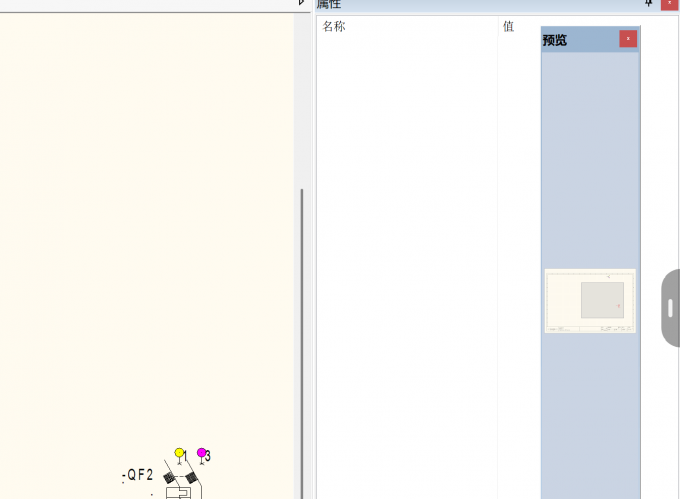
2、首先要确认打开绘图页面,随后点击【绘制】选项卡,在【绘制】选项卡当中使用【线】进行断路器的绘制。同时我们可以对网格大小进行修改,让网格尺寸更加密集。
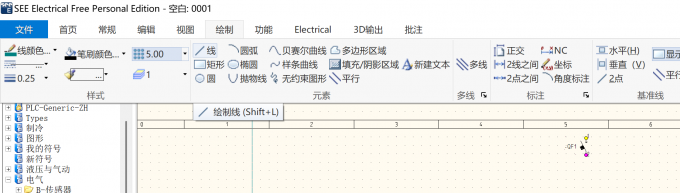
3、最后按照断路器的模样,根据需求绘制单极断路器或多极断路器。
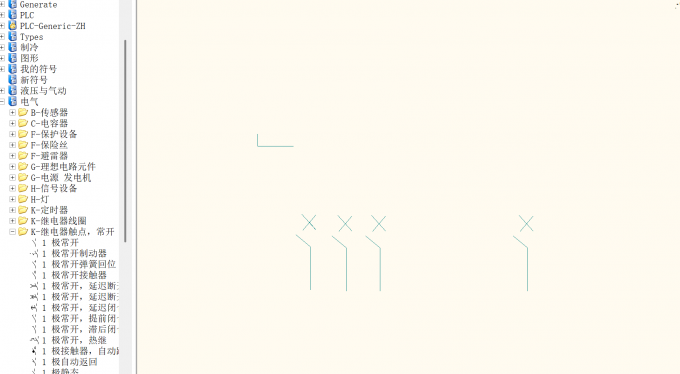
二、SEE Electrical断路器辅助触点怎么添加
如果我们直接单独插入一个触点符号,不是从断路器元件中调出来的,SEE Electrical就不知道这个触点属于哪台断路器。不会生成原理图上的交叉引用标记,主断路器和这个触点之间没有联动关系,SEE Electrical会当成两个独立元件。下面就给大家介绍一下断路器辅助触点怎么添加。
1、想要给断路器添加辅助触点,我们首先需要对断路器进行插入,在【符号】导航页当中打开【电气】分类,展开后选择【QF-单极或多极断路器】,选择具体断路器之后鼠标右键选择【复制符号】,随后在绘图区域右键点击【粘贴】符号或直接鼠标左键将其拖动到绘图区域。这样就完成了对断路器的插入。
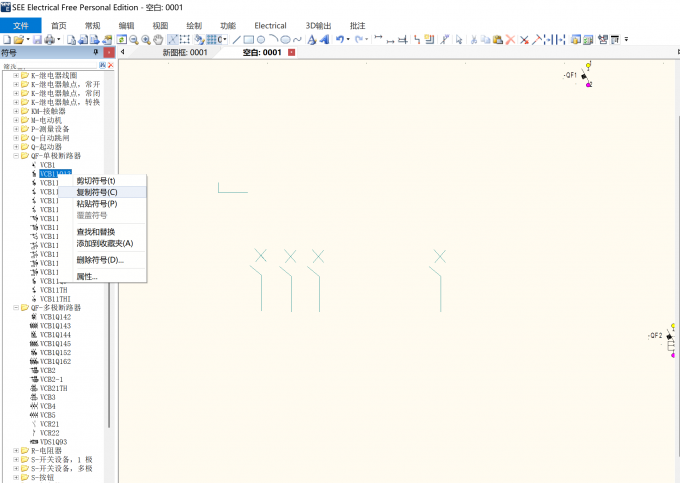
2、确认插入断路器之后,我们再次在【电气】选项卡的展开项当中找到【K-继电器触点】并展开,K类常开触点作为断路器辅助触点,常用于控制回路信号反馈,完成触点与主断路器的绑定关联。所以此时我们需要根据需求选择合适的断路器触点,随后将其直接拖动到绘图区域。
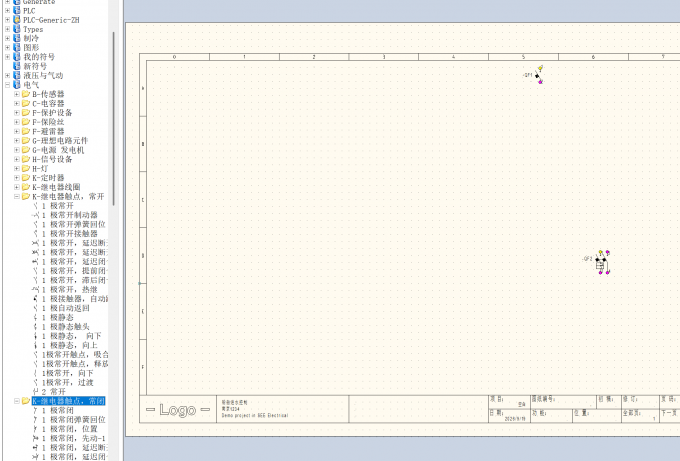
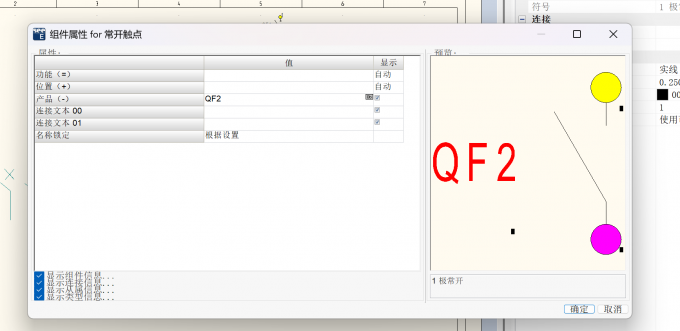
3、将其拖动到绘图区域之后,会弹出关联窗口,并在该窗口当中填写辅助触点相关信息,将【产品】名称改成我们插入断路器的名称,即可完成主元件与辅助触点的关联,也完成了断路器的辅助触点添加。
以上就是SEE Electrical断路器怎么画,SEE Electrical断路器辅助触点怎么添加的全部内容了。我们在SEE Electrical中绘制断路器,可以先打开预览窗口放大图纸,在绘制选项卡调用线条,调整网格后手动绘制单极或多极断路器符号。而在我们添加断路器辅助触点时,需要先在符号导航页插入断路器,再选取对应触点拖入图纸,在弹出的关联窗口修改产品名称,绑定主断路器,建立联动关系,避免元件相互独立。
展开阅读全文
︾


