发布时间:2026-09-24 10: 00: 00
品牌型号:联想小新14pro
系统:Windows 11 64位操作系统
软件版本:SEE Electrical V8R2
我们在电气设计中,可以通过布局图来展示控制柜内部元器件的实际摆放位置,不是电路接线逻辑,而是柜体实物排布。让我们在SEE Electrical中可以更方便地规划元件摆放、线缆走向。而我们通过绘制双绞线符号,可以表示信号回路的双绞信号线,用来降低信号干扰。用于表达两根导线相互绞合的线缆形态,区分普通单根导线,让图纸符合电气绘图标准。下面给大家介绍一下SEE Electrical怎么画布局图,SEE Electrical怎么画双绞线的相关内容。
一、SEE Electrical怎么画布局图
我们在绘制布局图时,要统一编号,并且按规范画图,保证原理图和布局图可以一一对应,指导现场正确装配。这样可以方便现场的安装走线,也能导出相关线缆信息。
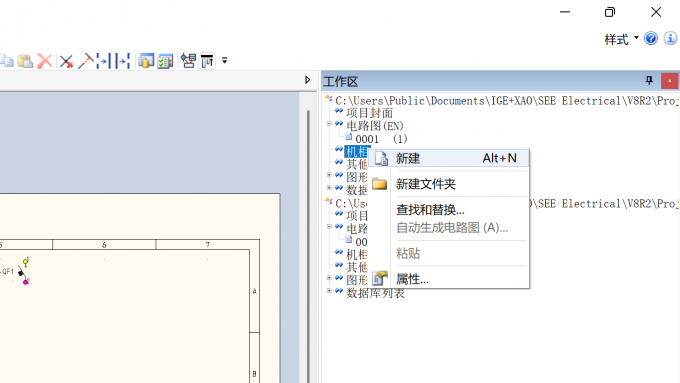
1、我们先新建机柜工作区,在SEE Electrical【工作区】导航页当中找到【机柜】,并鼠标左键选中,随后鼠标右键点击【新建】。这样就生成了空白布局页面。
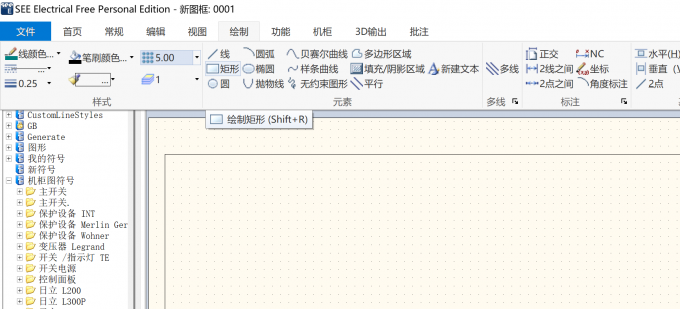
2、随后在【绘制】功能区的下拉选项中选择【矩形】,根据布局图大小合理绘制边框线,在绘制之前我们可以调整【网格】大小尺寸,并打开【网格】和【网格捕捉】方便调整大小。
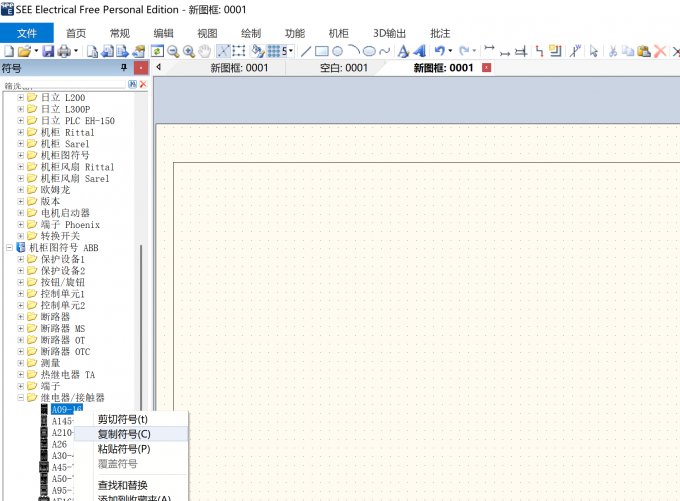
3、随后在【符号】导航页当中找到【继电器】和【断路器】,选定继电器、断路器符号后,鼠标右键点击【复制符号】将其粘贴到绘图区,或直接鼠标左键将其拖动到绘图区完成继电器和断路器的插入。
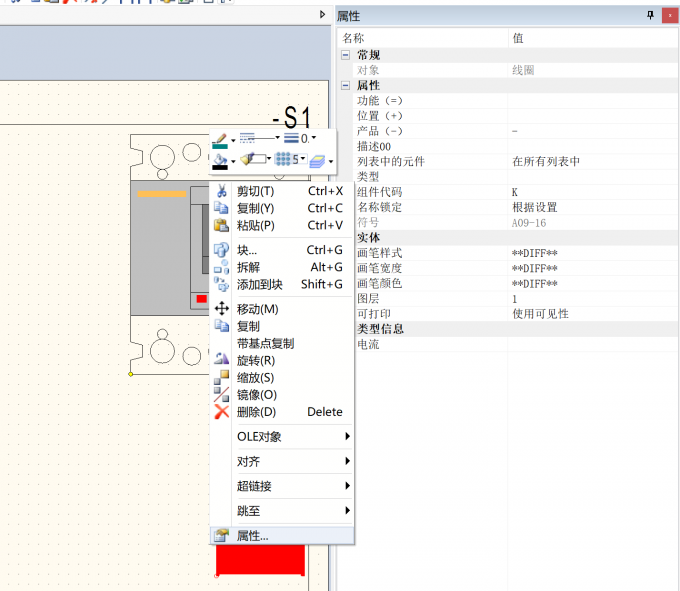
4、因为我们绘制的是布局图,其反映元器件在控制柜内实际摆放位置。所以名称也需一一对应,我们选中元件,鼠标右键点击【属性】,展开【属性】窗口在当中修改名称,使其名称与原理图当中名称一一对应。这样就完成了最基本布局图的绘制。
二、SEE Electrical怎么画双绞线
我们在SEE Electrical里画好双绞线后,软件会把这组线缆作为一个整体管理,线缆信息、线长可以统计,后续导出电缆清单时能识别出来,方便采购和柜内布线规划,现场工人看图就知道必须用双绞电缆,不能换成普通两根单线,避免调试时出现信号故障。
1、我们点击SEE Electrical中的【绘制】选项卡,在【绘制】选项卡的下拉选项中直接勾选【线】,绘制双绞线。在绘制之前我们可以提前将窗口大小进行局部放大,并适当调整网格大小,方便后续满足原理图线条大小。
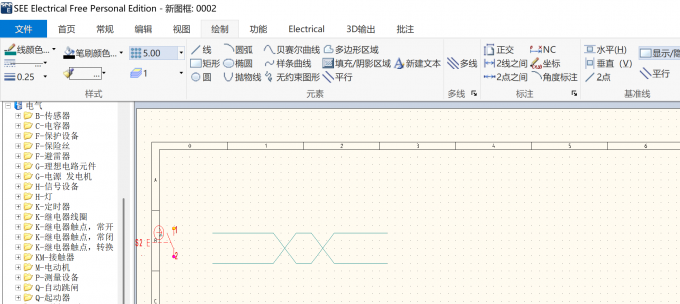
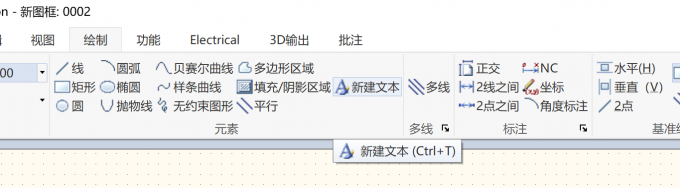
2、完成双绞线的绘制之后,我们一定要在其上方添加文本备注。点击【绘制】选项卡,在【绘制】选项卡的下拉选项中勾选【新建文本】,开始对双绞线进行备注。
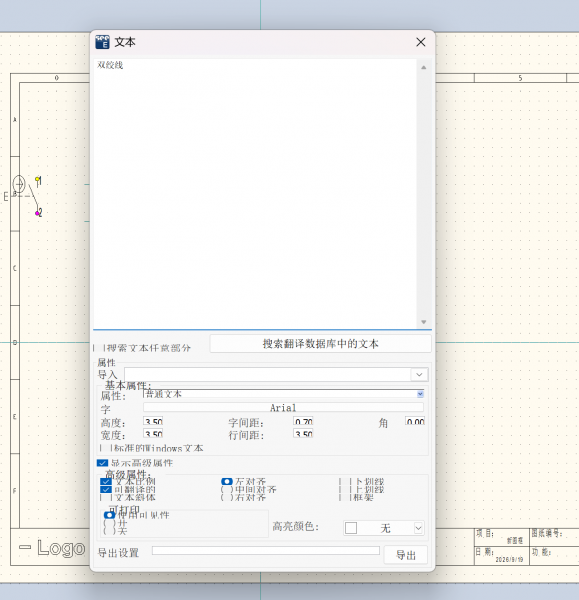
3、点击【新建文本】之后,在新弹出的【文本】窗口中直接输入备注内容,最后点击【导出】就完成了对双绞线的备注。这样就正确地完成了双绞线的绘制。
以上就是SEE Electrical怎么画布局图,SEE Electrical怎么画双绞线的全部内容了。我们在SEE Electrical中绘制布局图,需要先在工作区机柜选项右键新建空白布局页,调整网格并绘制边框,插入各类元件后修改元件名称,保证和原理图一一对应。而在绘制双绞线时,则需要在绘制选项卡选用线条绘制,再新建文本添加备注,SEE Electrical会将双绞线作为整体管理,帮助我们统计线缆信息,用于电缆清单导出。
展开阅读全文
︾


