


仅剩:
发布时间:2026-07-25 10: 00: 00
品牌型号:联想小新14pro
系统:Windows 11 64位操作系统
软件版本:SEE Electrical V8R2
图框在电气图纸中经常会看到,它可以划定绘图的边界,防止元件、线路超出打印范围。此外它还能承载图纸信息,标题栏中有图号、项目名称、设备名称、日期、版本等信息,让我们不用翻阅图纸就能分清图纸的归属和版本。下面就给大家介绍一下SEE Electrical如何设计图框,SEE Electrical怎么更换图框的相关内容。
一、SEE Electrical如何设计图框
SEE Electrical自带的图框都是通用的国标样式,没有企业 LOGO、专属会签栏、版本修订栏、客户专属字段等信息,而我们自己设计图框则可以根据我们的需要,统一图纸的格式,让交付更专业。下面就用SEE Electrical电气设计软件给大家演示一下该如何操作:
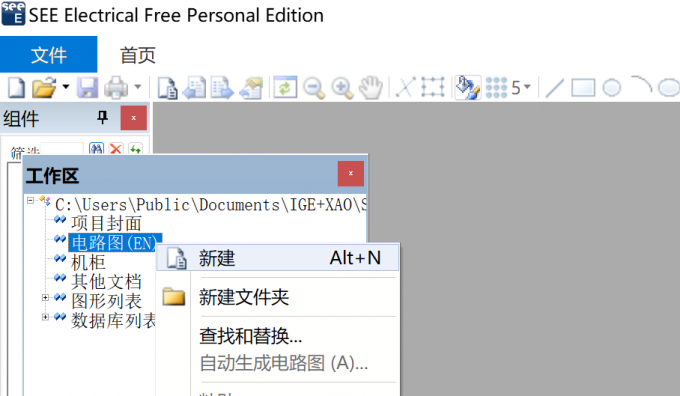
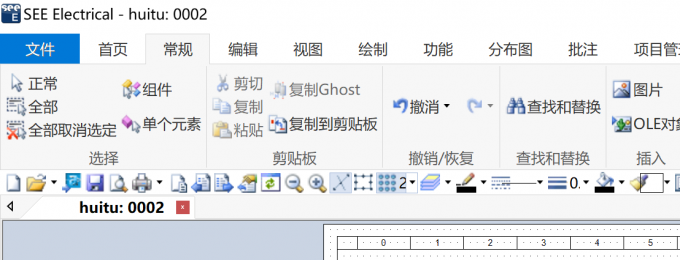
1、首先,在SEE Electrical首页的工具栏中点击【文件】,在文件的展开项中打开一个空白文件进入文件工作区,鼠标左键选择电路图,鼠标右键展开下拉菜单,点击【新建】。
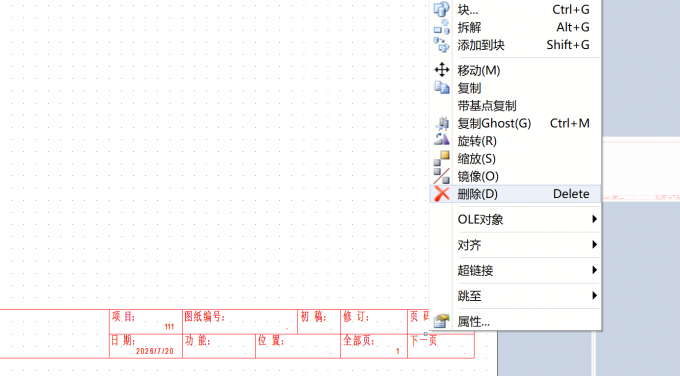
2、打开文件后框选原有图纸的所有内容,可以用鼠标左键框选整个框架,框选完成之后,鼠标右键在展开项中选择【删除】也可按Ctrl+A全选后删除。
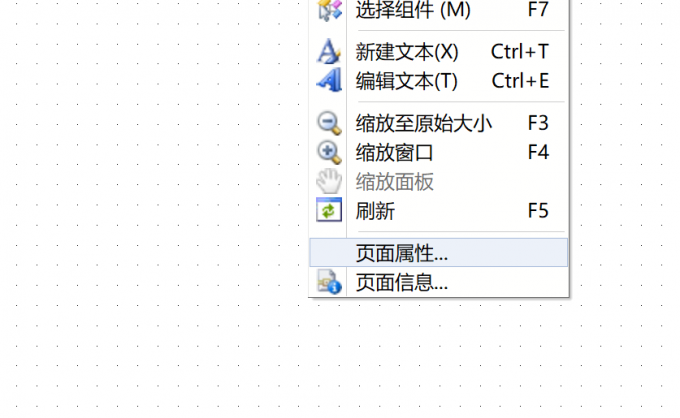
3、删除完成后,我们会看到整个页面没有任何的内容,随后在任意空白位置处,在鼠标右键展开项中点击【页面属性】。
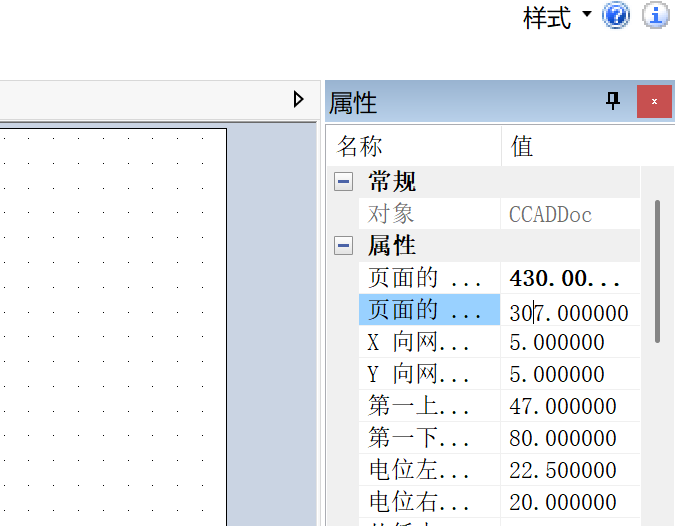
4、点击选择完页面属性之后,我们可以在该页面中看到属性的窗口,在页面的属性窗口中,可以对页面的宽和长根据需求进行修改,修改完成后直接点击Enter确认。
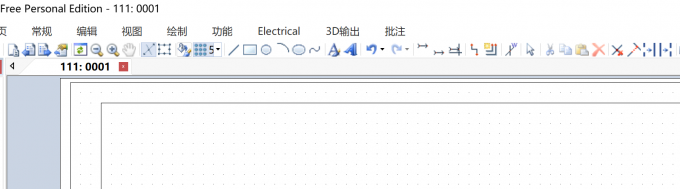
5、修改完成后我们点击首页的【绘制】功能,在绘制功能区的展开项中选中【工具】进行绘制边框线,或者可以直接引用工具栏下方的矩形绘制边框线,如下图所示。
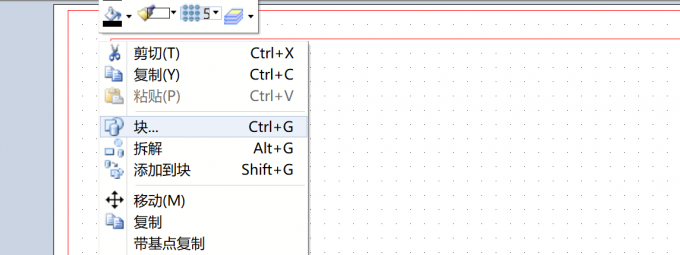
6、绘制完成之后,框选我们刚刚绘制的边框线,右键菜单选择【块】,将边框编组为页面模板。
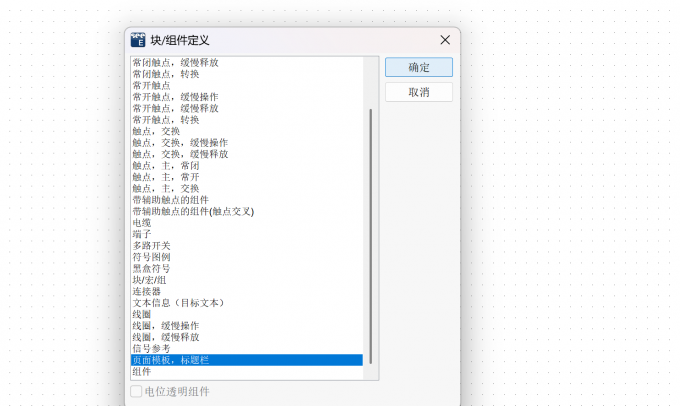
7、点击块之后,在新弹出的窗口中选择需要对该组件定义的名称,此处我们将其命名为页面模板,标题栏选择之后点击【确认】。
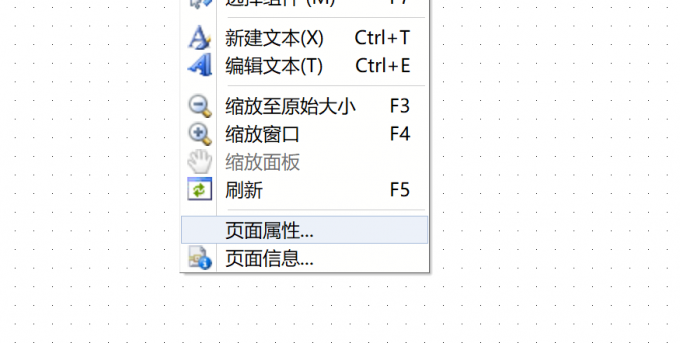
8、确认完成之后我们返回原页面,在原页面的空白处,鼠标右键点击展开项中的【页面属性】。
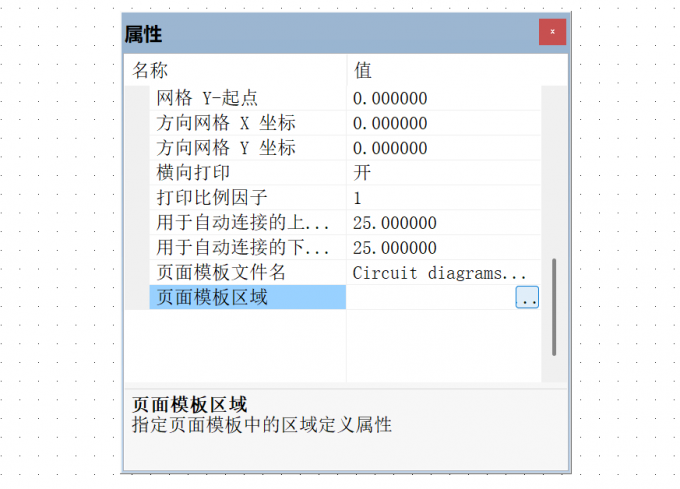
9、在页面属性的窗口中,我们下滑找到页面模板区域,并点击【页面模板区域】后的省略号。
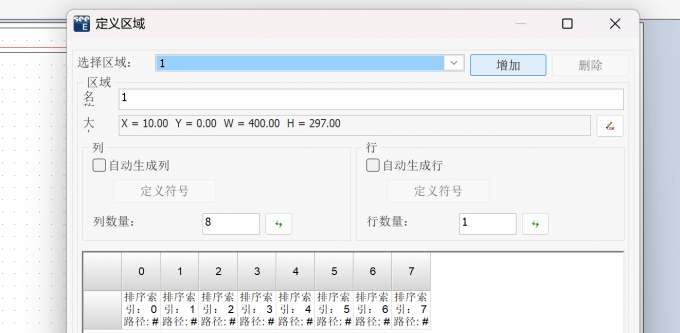
10、然后我们在新弹出的窗口中找到选择区域后面的【增加】。
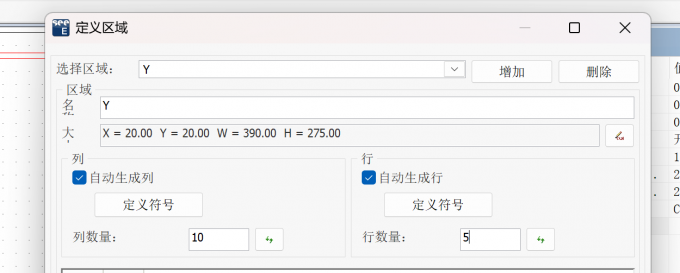
11、对区域名进行命名,命名完成之后我们要确认勾选自动生成列和自动生成行,可以根据需求对列数量和行数量进行修改。修改完成后,选中生成行列对应的绘图区域。
二、SEE Electrical怎么更换图框
为了节省更换图纸时所需要的时间,并清晰明了的对初稿和最终稿进行区分,我们需要学会更换图框。
1、首先在SEE Electrical电气设计软件空白页面处鼠标右键点击【页面属性】。

2、在页面属性的窗口中下滑找到页面模板文件名,随后点击页面模板文件名后方的省略号。
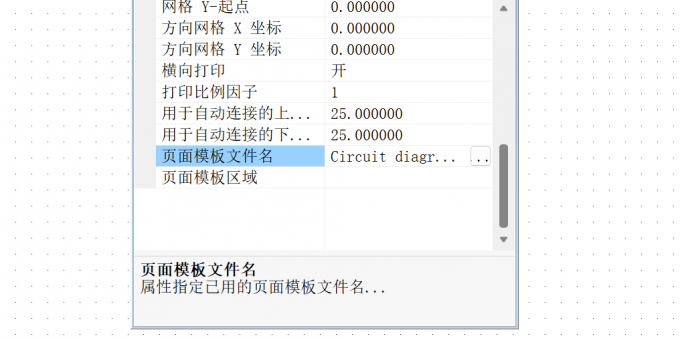
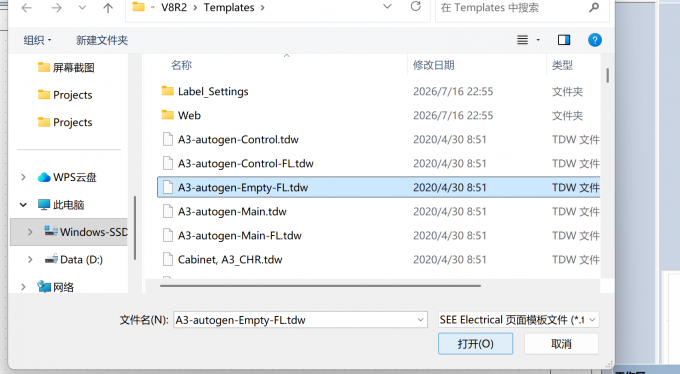
3、点击完页面模板文件名之后,我们在新弹出的窗口中找到我们需要更换的图框,并点击【打开】。
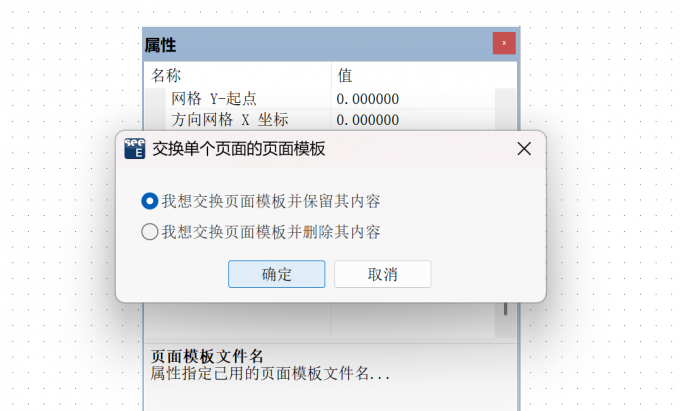
4、一定要勾选第一个【我想交换页面模板并保留其内容】选项,并点击【确认】。
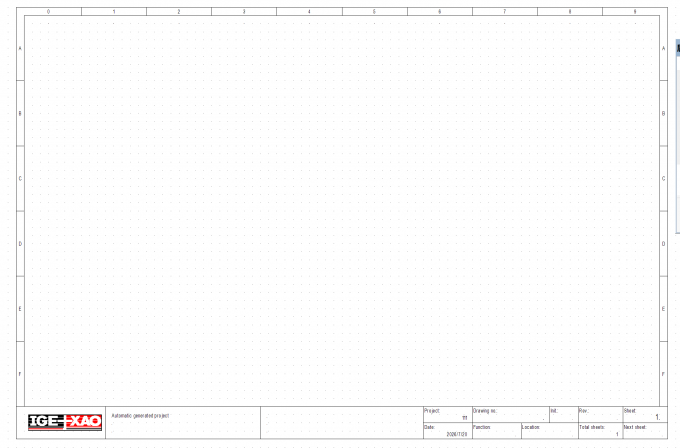
5、随后我们就可以返回原图纸看到我们更改后的图框了。
以上就是SEE Electrical如何设计图框,SEE Electrical怎么更换图框的具体操作。其中,在设计图框时,我们的绘图有效区域要尽量大一些,以满足后续的绘图需要。在更换图框时,我们需要注意原图框和替换的图框尺寸差距尽量要小,否则尺寸相差过大,会造成元件符号位置偏移。并且在更换时一定要勾选保留原有绘图内容,否则页面会清空。
展开阅读全文
︾
读者也喜欢这些内容:
SEE Electrical 3D Shop Floor适合哪些生产场景 3D Shop Floor电气柜无纸化装配怎么推进
SEE Electrical 3D Shop Floor这个软件主要是在电气柜的生产阶段去使用的,它可以把3D Panel项目给读进来,再展示给装配的人员看,装配的人能够通过它去查看柜体的二维和三维模型,确认元器件应该装在哪个位置,还有柜子里面的接线关系,同时它也可以跟踪器件的安装进度和导线的连接状态,它并不是简简单单地把纸质图纸搬到屏幕上,而是把设计那边已经确认好的数据,继续拿给车间的装配环节去用。...
阅读全文 >
SEE Electrical如何改变元器件大小 SEE Electrical元件怎么添加型号
我们在看图纸的过程中,如果图纸中的元件拥挤、符号尺寸偏小,容易造成打印模糊。而通过调整元器件尺寸可以优化电气图纸的布局,让图纸更容易被他人看懂。而为了顺利生成物料清单方便采购,让元件参数和端子图数据进行联动,我们需要为元件绑定部件型号,打通图纸和元件之间的数据。下面就给大家介绍一下SEE Electrical如何改变元器件大小,SEE Electrical元件怎么添加型号的相关内容。...
阅读全文 >
SEE Electrical怎么对齐图形 SEE Electrical怎么画电路图
我们在使用SEE Electrical电气绘图时,对齐元件可以统一图纸的排版,优化电路布局,减少导线交叉情况的发生。而且在对齐后元件端子可以自动互连,省去手动拉线的繁复步骤,提升我们的绘图效率。用SEE Electrical绘制原理图能直观的体现电气逻辑关系,通过元件参数可以绑定部件库,内置的电路校验功能,能自动排查短路、断路等线路故障。下面就给大家介绍一下SEE Electrical怎么对齐图形,SEE Electrical怎么画电路图的相关内容。...
阅读全文 >

SEE Electrical如何自定义符号 SEE Electrical如何自定义图框
在电气图纸中,自定义符号可以适配非标元器件、统一设备多版本绘图,绑定的型号参数可以减少重复配置,提高绘图效率,在SEE Electrical绘图操作中经常会用到。而自定义图框则可以匹配企业的图纸规范,制作完成后可以保存成模板反复调用,不用每次都要重新绘制图框。下面就给大家介绍一下SEE Electrical如何自定义符号,SEE Electrical如何自定义图框的相关内容。...
阅读全文 >
