


仅剩:
发布时间:2026-07-27 10: 00: 00
品牌型号:联想小新14pro
系统:Windows 11 64位操作系统
软件版本:SEE Electrical V8R2
我们在使用SEE Electrical电气绘图时,对齐元件可以统一图纸的排版,优化电路布局,减少导线交叉情况的发生。而且在对齐后元件端子可以自动互连,省去手动拉线的繁复步骤,提升我们的绘图效率。用SEE Electrical绘制原理图能直观的体现电气逻辑关系,通过元件参数可以绑定部件库,内置的电路校验功能,能自动排查短路、断路等线路故障。下面就给大家介绍一下SEE Electrical怎么对齐图形,SEE Electrical怎么画电路图的相关内容。
一、SEE Electrical怎么对齐图形
为了实现电线可以自动连接、图纸中元件和导线的合理布局避免线的杂乱以符合电气制图标准,我们将学习在SEE Electrical怎么对齐图形的操作步骤。
1、首先在SEE Electrical首页的工具栏下方中点击打开网格和网格捕捉,这样可以帮助我们在插入图形时能根据十字线对齐位置。
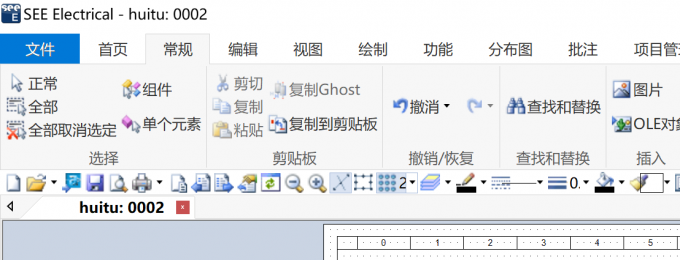
2、打开网格和网格捕捉之后,我们先点击工具栏中的【首页】,在下拉属性中,点击【符号】,我们开始插入图形。在此处我们以插入常开触点和KM2接触器线圈为例。
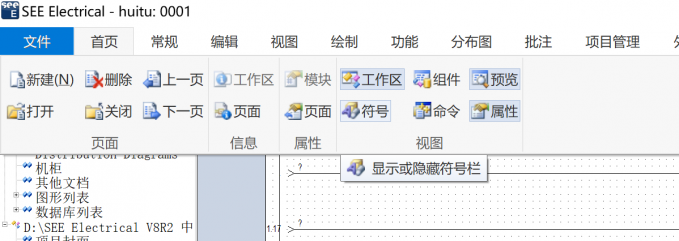
3、点击完符号之后在新弹出的窗口中点击自己要插入的图形。

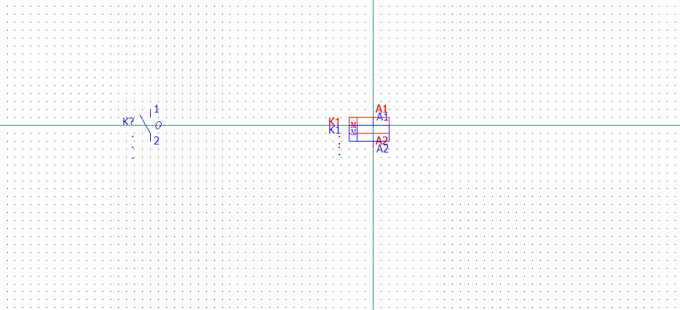
4、插入第一个图形之后我们在插入第二个图形的时候可以看到以第二个图形为中心的十字线,依据十字线和网格我们就可以实现图形的对齐。
二、SEE Electrical怎么画电路图
为了我们学习电气绘图和展示电气图之间的逻辑关系,掌握电气制图原理来实现电气图纸和程序的自动化设计,我们接下来要讲解在SEE Electrical中怎么画电路图。
1、首先在绘制电路图之前我们要创建一个符合电气图标准的图框,在SEE Electrical首页的工具栏中点击【文件】,在文件展开项中点击【新建】来创建一个可以画电路图的文件和图纸。
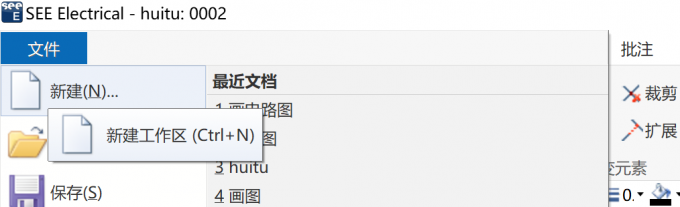
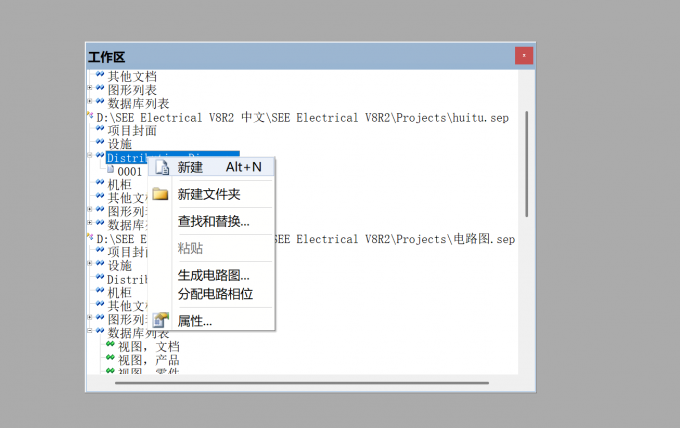
2、点击新建之后便在新弹出的窗口中找到【Distribution Diagrams】并鼠标左键选中,选中之后鼠标右键展开,在展开项中点击【新建】。
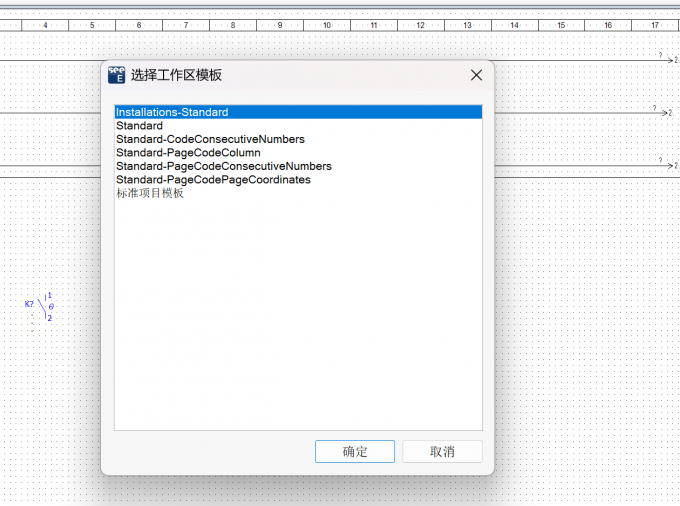
3、点击完新建之后选择工作区模板选中后点击确定,前两个是首选,可根据需要进行不同选择。
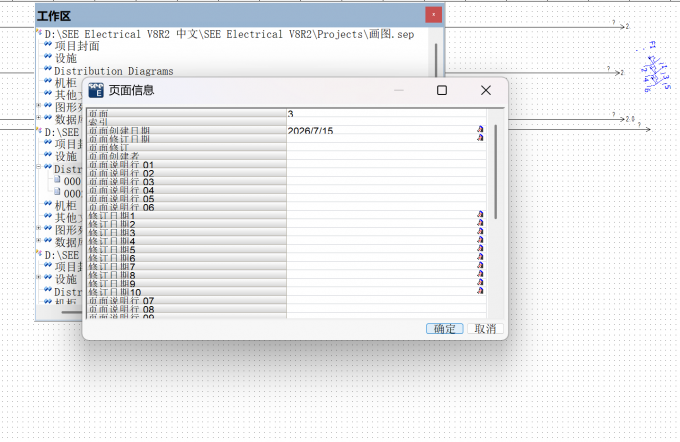
4、点击确定后在新弹出的窗口中确认信息,点击【确定】就完成了电路图图纸的搭建。
5、搭建完成后我们就可以在原页面看到图纸了,并在图纸中插入电气元件就可以完成电路图的绘制了。

以上就是SEE Electrical怎么对齐图形,SEE Electrical怎么画电路图的具体步骤。在实际对齐图形时,我们要注意如果两个图形之间已经有连接好的导线后,我们不能对其进行拖拽,这样容易造成图形之间的端子脱落。而在绘制电路图时我们不要误将电线插入成了普通连接线,普通几何连线没有电气信号属性,是无法参与电位校验、物料统计的,系统会报逻辑错误,因此我们在绘图时,必须使用电气导线。
展开阅读全文
︾
读者也喜欢这些内容:
SEE Electrical 3D Shop Floor适合哪些生产场景 3D Shop Floor电气柜无纸化装配怎么推进
SEE Electrical 3D Shop Floor这个软件主要是在电气柜的生产阶段去使用的,它可以把3D Panel项目给读进来,再展示给装配的人员看,装配的人能够通过它去查看柜体的二维和三维模型,确认元器件应该装在哪个位置,还有柜子里面的接线关系,同时它也可以跟踪器件的安装进度和导线的连接状态,它并不是简简单单地把纸质图纸搬到屏幕上,而是把设计那边已经确认好的数据,继续拿给车间的装配环节去用。...
阅读全文 >
SEE Electrical怎么修改符号大小 SEE Electrical符号修改后怎么刷新
我们在工作中,最喜欢什么样的电气设计图纸?肯定是那些严格遵循电气制图规范,布局又合理,电气逻辑准确,元器件信息完整的图纸。一份容易阅读的电气图纸,无论是电气工程师审图、改图,还是车间接线工人施工,都能快速看懂回路逻辑,并按照图纸开展工作,也可以降低沟通误差和施工出错率,从而减少工作中沟通成本。在实际绘图过程中,我们经常会遇到新旧符号尺寸不统一、元件大小参差不齐、局部图纸拥挤错乱的问题,这就需要我们手动调整符号尺寸并及时刷新图纸。下面就给大家介绍一下SEE Electrical怎么修改符号大小,SEE Electrical符号修改后怎么刷新的相关内容。...
阅读全文 >

SEE Electrical和EPLAN哪个好 SEE Electrical和EPLAN有什么区别
市面上有很多电气制图软件,SEE Electrical和EPLAN都是其中使用比较多的电气CAD软件。而作为电气设计从业者都会纠结在这两款软件中该如何选择,这两款软件的区别在哪里,哪款比较容易入门,使用场景比较多。下面就给大家介绍一下SEE Electrical和EPLAN哪个好,SEE Electrical和EPLAN有什么区别的相关内容。...
阅读全文 >

SEE Electrical如何自定义符号 SEE Electrical如何自定义图框
在电气图纸中,自定义符号可以适配非标元器件、统一设备多版本绘图,绑定的型号参数可以减少重复配置,提高绘图效率,在SEE Electrical绘图操作中经常会用到。而自定义图框则可以匹配企业的图纸规范,制作完成后可以保存成模板反复调用,不用每次都要重新绘制图框。下面就给大家介绍一下SEE Electrical如何自定义符号,SEE Electrical如何自定义图框的相关内容。...
阅读全文 >
