


仅剩:
发布时间:2026-07-29 10: 00: 00
品牌型号:联想小新14pro
系统:Windows 11 64位操作系统
软件版本:SEE Electrical V8R2
我们在看图纸的过程中,如果图纸中的元件拥挤、符号尺寸偏小,容易造成打印模糊。而通过调整元器件尺寸可以优化电气图纸的布局,让图纸更容易被他人看懂。而为了顺利生成物料清单方便采购,让元件参数和端子图数据进行联动,我们需要为元件绑定部件型号,打通图纸和元件之间的数据。下面就给大家介绍一下SEE Electrical如何改变元器件大小,SEE Electrical元件怎么添加型号的相关内容。
一、SEE Electrical如何改变元器件大小
在SEE Electrical中,我们通过放大关键元器件符号,可以让型号、引脚注释显示更清晰,这样打印成PDF或者纸质图纸后,工人看图不会看错回路。下面就来说说如何操作:
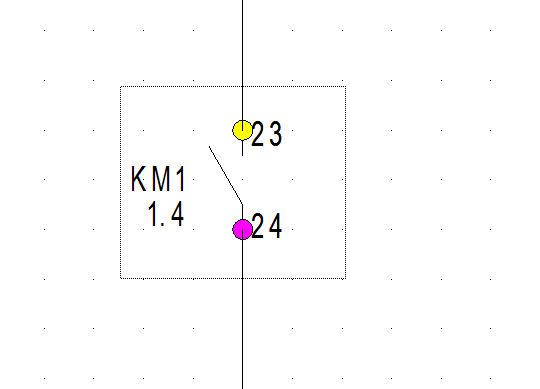
1、首先,在SEE Electrical电气设计软件中,鼠标左键框选中我们需要修改大小的元器件,框选成功后元器件会变成红色。
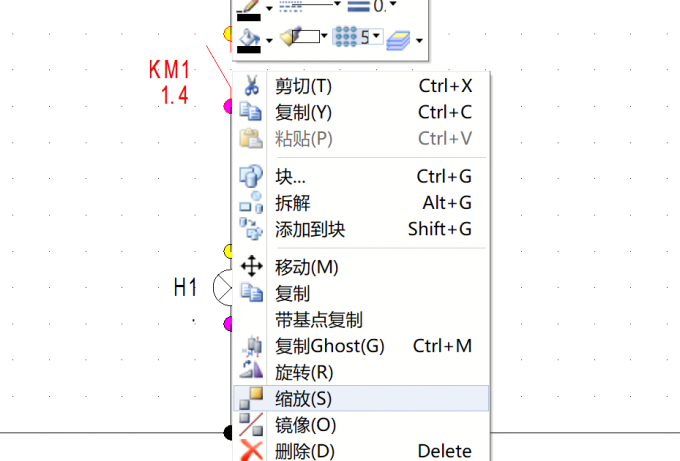
2、框选完成之后,鼠标右键点击,在展开项中选择【缩放】。
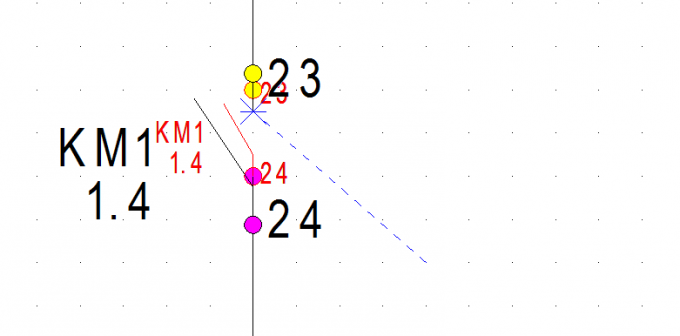
3、点击完缩放之后我们拖动鼠标可以发现大小已经可以发生改变,我们一共需要点击两次鼠标左键。首次点击指定缩放基点,我们应该优先选择元件端子,这样可以保证缩放后端子与导线正常连接。第二次鼠标左键确定最终大小,大小的调整最好符合其余符号的比例。
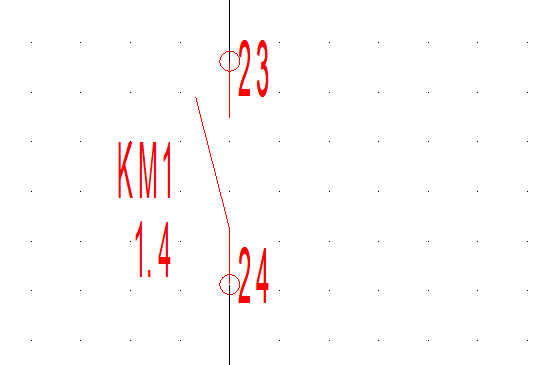
4、鼠标左键点击完成后,我们就可以看到调整完大小的元器件了。
二、SEE Electrical元件怎么添加型号
为了方便我们对元件设备数据进行系统绑定,实现元件的各类电气属性数据与电路图的连接,生成采购单便于后续采购,我们需要学会为元件添加型号。
1、首先确定我们要添加型号的元件,鼠标左键双击元件,双击后会弹出【组件属性for组件】窗口。
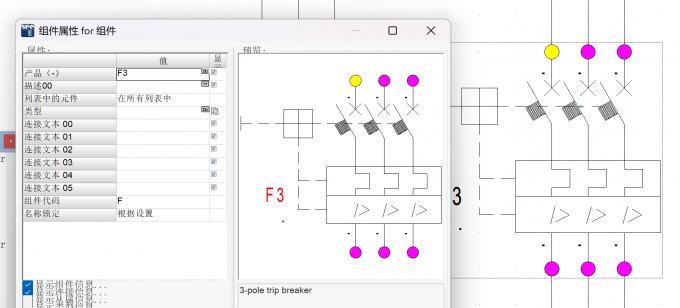
2、在新弹出的窗口中的左半部分,找到【类型】分类下的部件数据库(DB)入口。
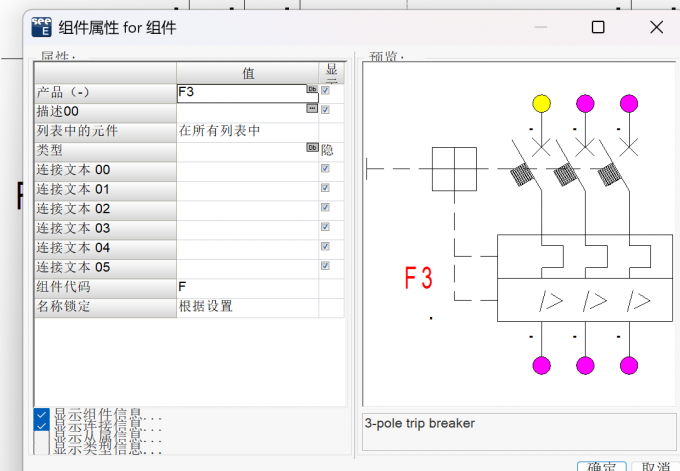
3、点击db之后,我们在新弹出的窗口中找到我们想要添加的型号并点击【确定】,就完成了对元件添加型号的操作。
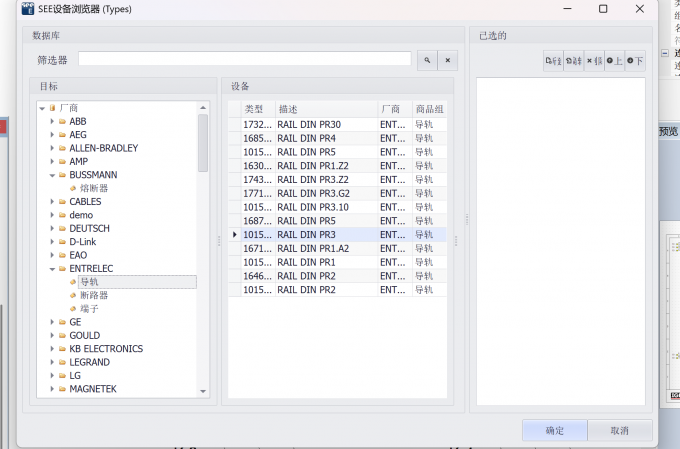
以上就是SEE Electrical如何改变元器件大小,SEE Electrical元件怎么添加型号的全部内容了。本文为大家介绍了如何在SEE Electrical中对元器件进行缩放和元件如何绑定型号的具体操作。我们在调整元器件尺寸时,要优先选用端子作为缩放基点,可以根据需要控制缩放比例,防止导线连接错位。而绑定部件型号,则需要在元件属性中打开部件数据库选取型号。这里要注意,元件缩放只会调整外观,不会改变电气功能。在绑定型号后,建议刷新端子图,确保图纸和各类报表数据同步。
展开阅读全文
︾
读者也喜欢这些内容:
新能源与电力行业应用案例
新能源和电力设备企业做电气设计时,最容易遇到的问题不是单张图纸画不出来,而是从方案、报价、设计、三维布局、生产加工到装配接线之间,数据没有真正连起来。特别是储能、光伏、充电设备、成套柜等项目,产品迭代快、交付周期短、结构空间紧凑,如果还靠手工画图、人工统计BOM、手动整理接线表和导线表,后面很容易出现效率低、错误多、返工多的问题。SEE Electrical新能源与电力行业电气数字化解决方案,主要就是帮助企业把电气设计、柜体布局、制造数据和现场生产流程打通。...
阅读全文 >

SEE Electrical能画什么图 SEE Electrical如何画接线图
SEE Electrical是专业的电气设计软件,可以帮助我们完成整套电气项目的图纸设计工作。无论是原理图的绘制还是各类电气报表的自动输出都可以使用SEE Electrical来完成。其中,SEE Electrical中的接线图为带图形的端子平面图,我们可以根据原理图电气连接关系自动生成,真实地还原元件和端子的实际接线逻辑。下面就给大家介绍一下SEE Electrical能画什么图,SEE Electrical如何画接线图的相关内容。...
阅读全文 >
SEE Electrical 3D Shop Floor适合哪些生产场景 3D Shop Floor电气柜无纸化装配怎么推进
SEE Electrical 3D Shop Floor这个软件主要是在电气柜的生产阶段去使用的,它可以把3D Panel项目给读进来,再展示给装配的人员看,装配的人能够通过它去查看柜体的二维和三维模型,确认元器件应该装在哪个位置,还有柜子里面的接线关系,同时它也可以跟踪器件的安装进度和导线的连接状态,它并不是简简单单地把纸质图纸搬到屏幕上,而是把设计那边已经确认好的数据,继续拿给车间的装配环节去用。...
阅读全文 >
SEE Electrical设备标签怎么统一 SEE Electrical电气图纸元件标识怎么规范
要想把SEE Electrical里的设备标签给统一起来,还有把电气图纸上的元件标识弄规范,不能只是要求工程师把元件编号写成一样的格式就算完了。设备代号、功能位置、安装位置、型号,还有物料编码,它们各自承担的作用本来就不一样,要是全部混在一个字段里面,图纸上或许还能看得明白,但是到了交叉引用、设备清单,还有往外打印标签的时候,就容易变得非常混乱。比较稳妥的办法,是先制定好企业自己的编号规则,然后再把这个规则固定到项目模板、符号库,还有设备数据库里面去。...
阅读全文 >
