



仅剩:
发布时间:2026-08-31 10: 00: 00
品牌型号:联想小新14pro
系统:Windows 11 64位操作系统
软件版本:SEE Electrical V8R2
在电气设计过程中,为了防止别人随意打开、篡改项目文件,会对电气工程图纸进行加密,这样可以规避图纸内容被泄露。而图形复制功能可以复用已经绘制完成的电路回路和元件符号,帮助我们大幅减少重复的绘图工作,提升电气原理图的绘制效率。还可以在同页面、跨页面以及不同项目之间复制复用。下面就给大家介绍一下SEE Electrical如何将项目加密,SEE Electrical如何将图形复制的相关内容。
一、SEE Electrical如何将项目加密
重要项目如果没有加密,图纸就很容易被随意复制、篡改,带来极大数据安全隐患。我们在对项目进行加密后,就可以控制文件访问与操作权限,保障图纸数据不会外泄,在项目对外交付、资料外发等保密场景中非常好用。下面用SEE Electrical给大家演示一下如何操作:
1、我们在SEE Electrical工作区中,打开需要加密保护的目标项目。

2、确认打开项目后,在文件夹中找到该项目所存在的文件夹,不需要找到项目具体存在的位置,只需要找到文件夹即可,选中该文件夹后,鼠标右键点击【属性】。

3、点击属性之后,在新弹出的属性窗口中找到【安全】这一列,在组或用户名的下方找到【编辑】,更改权限。

4、点击编辑之后,在新弹出的窗口中勾选该文件夹的权限,如想要对方有修改权限则勾选允许,不想要则勾选拒绝。确认无误后点击确定即完成了项目的加密。

二、SEE Electrical如何将图形复制
学会将图形复制可以帮助我们提高绘图效率、复用成熟电路、减少重复绘制带来的工作量。也便于我们修改衍生电路,只需要少量的修改就可以得到新回路。下面介绍如何在SEE Electrical中复制图形。
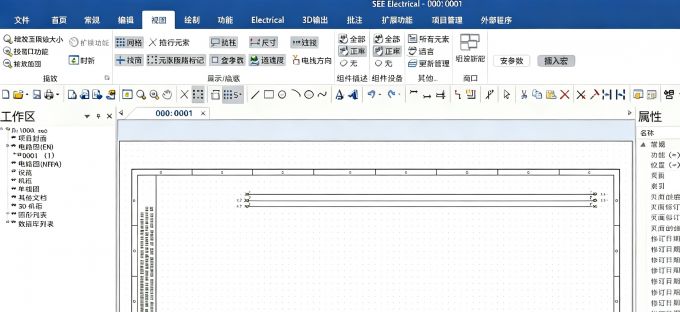
1、无论是复制单个元件还是多条线路,我们需要选中目标对象,直至对象变为红色,随后鼠标右键点击复制。

2、复制完成后,在理想粘贴位置鼠标右键选中粘贴,完成对图形的放置。

3、粘贴完成后,我们需要检查复制粘贴后元件的编号以及属性,如果是在同一项目内复制粘贴了元件,那么两个元件的编号及属性会重合导致后续报表生成有误,所以此时我们需要修改粘贴后元件的编号以及属性。避免元件内相同符号属性相同,保障项目报表生成无误。

以上就是SEE Electrical如何将项目加密,SEE Electrical如何将图形复制的全部内容了。在进行加密项目之前,我们要先备份项目文件防止后续无法正常调取。配置不同用户,可以为用户分配只读、修改等操作权限。保存项目后,对于之前的文件没有加密作用,权限配置仅对后续新建项目生效。而复制电气对象会连带复制电气属性,普通绘图图形与电气元件复制有区别。跨项目复制时,需要确认目标项目库内存在对应符号,避免符号丢失报错。
展开阅读全文
︾
读者也喜欢这些内容:
SEE Electrical如何将宏插入图纸 SEE Electrical如何将项目备份
在做电气设计的过程中,效率很重要。我们常用的项目模板是电气项目的基础框架,可以帮我们在新建项目时直接调用,预置图框、编号规则,但不包含实际的电路内容。而宏则可以帮我们重复用局部的电路片段,只需要手动插入到图纸的任意位置,就能快速调取成熟的控制回路,不需要我们反复重新绘制,能大幅提高我们的工作效率。下面就给大家介绍一下SEE Electrical如何将宏插入图纸,SEE Electrical如何将项目备份的相关内容。...
阅读全文 >

SEE Electrical如何修改导线编号 SEE Electrical如何修改属性
在电气设计中,导线编号用于唯一标识电气连线,我们通过手动修改可以修正自动编号产生的错误,使编号符合电气制图规范。修改导线编号后,接线图、端子报表会同步更新,这样能确保整套工程图纸编号统一。在SEE Electrical中,元件、导线、图框等对象都自带完整属性,我们完善好型号、规格、厂家等属性信息后,通过部件汇总表、设备清单等报表就可以直接读取数据了。下面就给大家介绍一下SEE Electrical如何修改导线编号,SEE Electrical如何修改属性的相关内容。...
阅读全文 >

SEE Electrical如何生成目录 SEE Electrical如何生成部件汇总表
我们在SEE Electrical中生成目录后,可以快速定位整套图纸里的各个回路、页面,也能很方便地查看整套项目文档。通过生成部件汇总表可以自动统计项目内全部元器件,汇总元件型号、数量等信息,省去人工统计的麻烦。下面就给大家介绍一下SEE Electrical如何生成目录,SEE Electrical如何生成部件汇总表的相关内容。...
阅读全文 >

SEE Electrical如何修改符号库里的符号 SEE Electrical如何修改图纸
我们在使用SEE Electrical进行电气绘图时,为补齐标准符号缺失的细节,或是调整符号外形、引脚位置以适配项目实际接线逻辑,就需要修改符号库内的符号。电气绘图时除了要修改符号库中的符号外,项目的实际需求发生变化时,图纸也需要同步更新。下面就给大家介绍一下SEE Electrical如何修改符号库里的符号,SEE Electrical如何修改图纸的相关内容。...
阅读全文 >