



仅剩:
发布时间:2026-09-02 10: 00: 00
品牌型号:联想小新14pro
系统:Windows 11 64位操作系统
软件版本:SEE Electrical V8R2
我们在SEE Electrical中生成目录后,可以快速定位整套图纸里的各个回路、页面,也能很方便地查看整套项目文档。通过生成部件汇总表可以自动统计项目内全部元器件,汇总元件型号、数量等信息,省去人工统计的麻烦。下面就给大家介绍一下SEE Electrical如何生成目录,SEE Electrical如何生成部件汇总表的相关内容。
一、SEE Electrical如何生成目录
项目没有生成目录时,整套图纸缺少索引页面。尤其是图纸数量较多时查看页面很麻烦。而且新增、删除图纸后如果没有重新更新目录,会导致目录信息与实际图纸页面不一致,影响资料准确性。所以我们在遇到图纸量大、图层复杂的项目时,通过生成目录能提升查看效率。
1、我们在SEE Electrical电气设计软件中打开目标项目图纸,先完成图纸自检。一定要确保所有导线、元件都已经编号,元件属性填写没问题,各电气符号之间逻辑连接正常。确定没问题后,接着点击【文件】,在下拉菜单中打开【报告生成器】,选择【列表和标签】功能。

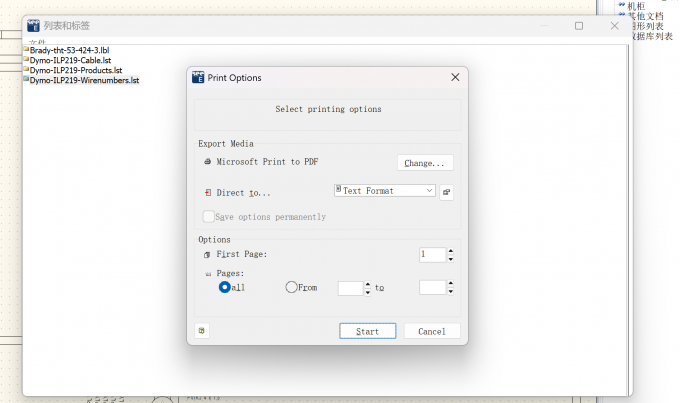
2、点击列表和标签后,在新弹出的窗口中我们可以看到已经有list列表出现,随后勾选需要进行设置的列表,进行起始页码以及页面范围的设置,确定无误后点击Start就生成了目录。
二、SEE Electrical如何生成部件汇总表
在电气设计过程中,我们经常会需要生成部件汇总表,因为部件汇总表可以一键统计图纸内所有的元器件信息,然后自动输出元件型号、规格、数量等数据,能够方便我们后期项目分类归档。下面就来说说如何操作:
1、在生成部件汇总表之前,我们同样需要确认打开项目,确认图纸中所用设备已经完成了属性的填写,以及设备与设备之间的电气逻辑已建立完成。
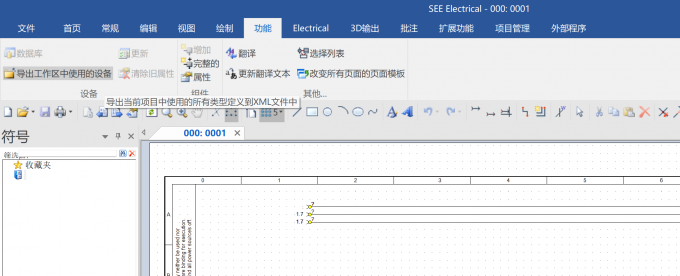
方法一:在SEE Electrical【功能】功能区中,我们选择【导出工作区中使用的设备】,可以快速生成部件汇总表。
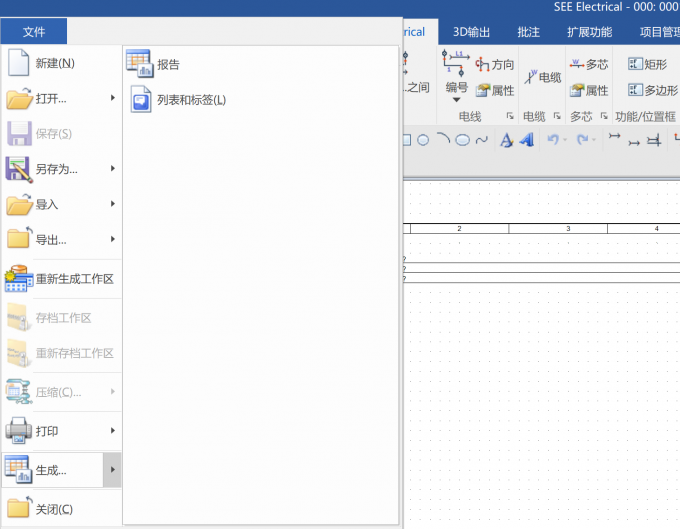
方法二:点击SEE Electrical顶部的【文件】,在下拉菜单中选择【生成】,再点击【报告】,进入报表生成界面。
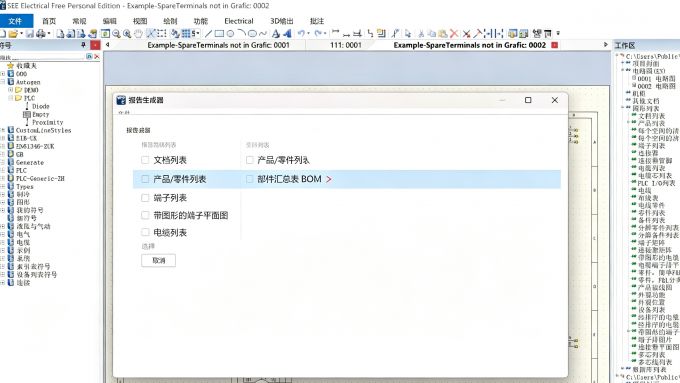
2、点击报告之后,在新弹出的报告生成器中勾选想要生成的汇总表所包含的内容,就完成了部件汇总表的生成。
以上就是SEE Electrical如何生成目录,SEE Electrical如何生成部件汇总表的全部内容了。我们在SEE Electrical中生成目录,需打开项目,先完善元件属性与电气逻辑,再通过文件的报告生成器进入列表和标签,设置页码与页面范围后执行生成。而在SEE Electrical中生成部件汇总表,则需要在完善元件信息后,通过功能区导出设备,或者在【文件】‑【生成】‑【报告】里,在报告生成器勾选对应内容完成输出。另外,我们每次图纸改动后,需要重新生成目录与汇总表,免费版报表页面则存在数量限制。
展开阅读全文
︾
读者也喜欢这些内容:

SEE Electrical端子图表模板怎么导入 SEE Electrical如何导出BOM清单
在进行电气设计的时候,如果想提高制图效率一定要善用各类模板,例如通过项目模板可以直接套用以前模板的图框、编号规则。通过端子图表模板,我们可以直接套用预设好的表格格式、列属性等,不用每次都新建项目,然后再手动调整端子报表布局。下面就给大家介绍一下SEE Electrical端子图表模板怎么导入,SEE Electrical如何导出BOM清单的相关内容。...
阅读全文 >
SEE Electrical如何将宏插入图纸 SEE Electrical如何将项目备份
在做电气设计的过程中,效率很重要。我们常用的项目模板是电气项目的基础框架,可以帮我们在新建项目时直接调用,预置图框、编号规则,但不包含实际的电路内容。而宏则可以帮我们重复用局部的电路片段,只需要手动插入到图纸的任意位置,就能快速调取成熟的控制回路,不需要我们反复重新绘制,能大幅提高我们的工作效率。下面就给大家介绍一下SEE Electrical如何将宏插入图纸,SEE Electrical如何将项目备份的相关内容。...
阅读全文 >
SEE Electrical 3D Shop Floor适合哪些生产场景 3D Shop Floor电气柜无纸化装配怎么推进
SEE Electrical 3D Shop Floor这个软件主要是在电气柜的生产阶段去使用的,它可以把3D Panel项目给读进来,再展示给装配的人员看,装配的人能够通过它去查看柜体的二维和三维模型,确认元器件应该装在哪个位置,还有柜子里面的接线关系,同时它也可以跟踪器件的安装进度和导线的连接状态,它并不是简简单单地把纸质图纸搬到屏幕上,而是把设计那边已经确认好的数据,继续拿给车间的装配环节去用。...
阅读全文 >
SEE Electrical怎么修改符号大小 SEE Electrical符号修改后怎么刷新
我们在工作中,最喜欢什么样的电气设计图纸?肯定是那些严格遵循电气制图规范,布局又合理,电气逻辑准确,元器件信息完整的图纸。一份容易阅读的电气图纸,无论是电气工程师审图、改图,还是车间接线工人施工,都能快速看懂回路逻辑,并按照图纸开展工作,也可以降低沟通误差和施工出错率,从而减少工作中沟通成本。在实际绘图过程中,我们经常会遇到新旧符号尺寸不统一、元件大小参差不齐、局部图纸拥挤错乱的问题,这就需要我们手动调整符号尺寸并及时刷新图纸。下面就给大家介绍一下SEE Electrical怎么修改符号大小,SEE Electrical符号修改后怎么刷新的相关内容。...
阅读全文 >