



仅剩:
发布时间:2026-09-08 10: 00: 00
品牌型号:联想小新14pro
系统:Windows 11 64位操作系统
软件版本:SEE Electrical V8R2
在做电气设计的过程中,效率很重要。我们常用的项目模板是电气项目的基础框架,可以帮我们在新建项目时直接调用,预置图框、编号规则,但不包含实际的电路内容。而宏则可以帮我们重复用局部的电路片段,只需要手动插入到图纸的任意位置,就能快速调取成熟的控制回路,不需要我们反复重新绘制,能大幅提高我们的工作效率。下面就给大家介绍一下SEE Electrical如何将宏插入图纸,SEE Electrical如何将项目备份的相关内容。
一、SEE Electrical如何将宏插入图纸
SEE Electrical中的宏是保存好的标准化电路片段,里面包含了符号、线号、部件信息等完整电气数据,相当于可重复调用的电路模块。我们如果不会插入宏,重复的电路就需要我们手动逐一绘制,不仅降低了效率,而且也容易出现接线、元件参数错误的情况,增加图纸出错的概率,也会拖慢整个电气项目的绘制进度。下面就来说说该如何操作:
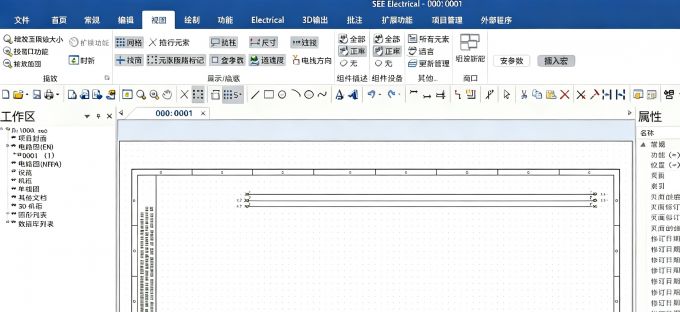
1、我们需要先在SEE Electrical电气设计软件中打开项目图纸,在【视图】区域或【扩展功能】区域找到有关宏的选项卡,点击【插入宏】。
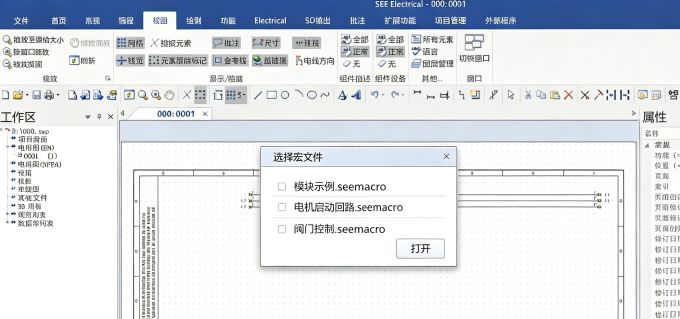
2、点击【插入宏】之后,我们在弹出的宏文件选择窗口中,根据我们的需求选取目标宏文件。
第一个【模块示例】一般是SEE Electrical 自带的示范样例宏;第二个【电机启动回路】一般是指完整的电机控制回路,包含接触器、按钮等;第三个【阀门控制】多用于气动、液压阀阀门电气控制项目。我们根据需要确认勾选后点击【打开】。
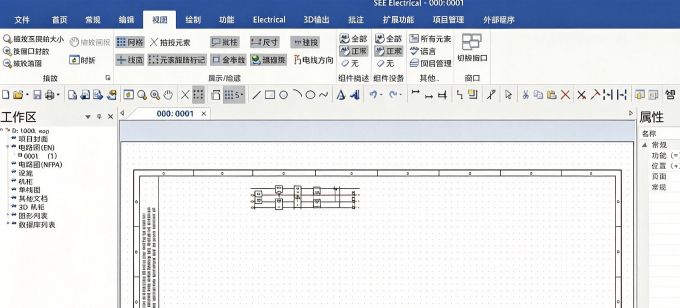
3、我们选定宏文件后,回到图纸界面,在合适位置上单击鼠标,宏就会放置到图纸当中了。
二、SEE Electrical如何将项目备份
我们如果不主动进行项目备份,只依赖软件的自动保存,一旦文件损坏或电脑故障,图纸与部件数据将会直接丢失,前期绘图成果无法恢复。所以建议大家都养成经常做项目备份的习惯,尤其是一些比较重要的项目,多做备份,万一出现意外也不会慌乱。
1、我们在备份之前,需要将项目关闭,在SEE Electrical电气设计软件的绘图区域中无法查阅图纸,即可确认项目已经关闭。

2、确认项目关闭后,在【工作区】的导航页中找到需要备份项目所在的具体位置,鼠标右键展开,点击【加载备份】或【备份】。

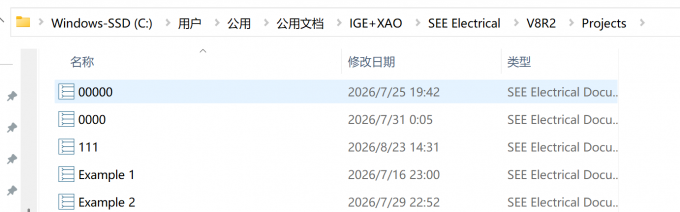
3、点击【加载备份】或【备份】之后,选中需要将备份项目保存的位置,这样就完成了备份。在完成备份之后,我们需要关闭SEE Electrical并在文件夹中重新打开备份,确认备份已生成。
以上就是SEE Electrical如何将宏插入图纸,SEE Electrical如何将项目备份的全部内容了。我们想要在SEE Electrical中插入宏,需要先打开目标项目图纸,在视图或扩展功能选项卡点击插入宏,在弹窗挑选对应宏文件并打开,在图纸合适位置点击就可以置入标准化电路片段了。一些比较重要的项目一定要记得保存,在进行项目备份前要先关闭正在运行的项目,然后在工作区导航页右键目标项目选择备份,指定存储路径就可以完成保存了。备份后一定要到文件夹中看是否已经备份成功了。
展开阅读全文
︾
读者也喜欢这些内容:

SEE Electrical怎么批量修改电位定义点 SEE Electrical怎么批量修改PLC地址
在绘制电气图纸的过程中,能避免手动逐个更改就要尽量避免手动更改,一方面是为了提高绘制图纸的效率,节省逐个编辑图纸的时间,另一方面是手动更改容易出现地址重复、线号混乱、电位检查报错等问题。下面就给大家介绍一下SEE Electrical怎么批量修改电位定义点,SEE Electrical怎么批量修改PLC地址的相关内容。...
阅读全文 >

SEE Electrical怎么画PLC原理图 SEE Electrical如何生成PLC程序
在使用SEE Electrical画电气图纸时,PLC原理图可以用于展示PLC硬件接线、输入输出点位分配等信息。我们在绘制PLC外部接线原理图时,需要我们定义PLC机架、输入输出模块,完成按钮、传感器、执行元件和PLC端子之间接线。而生成PLC I/O报表可以提升接线施工效率。不过因为SEE Electrical是电气CAD绘图软件,无法生成梯形图PLC控制程序,只能导出I/O地址表,把地址、注释导出Excel,给到TIA‑Portal等PLC编程软件使用。下面就给大家介绍一下SEE Electrical怎么画PLC原理图,SEE Electrical如何生成PLC程序的相关内容。...
阅读全文 >
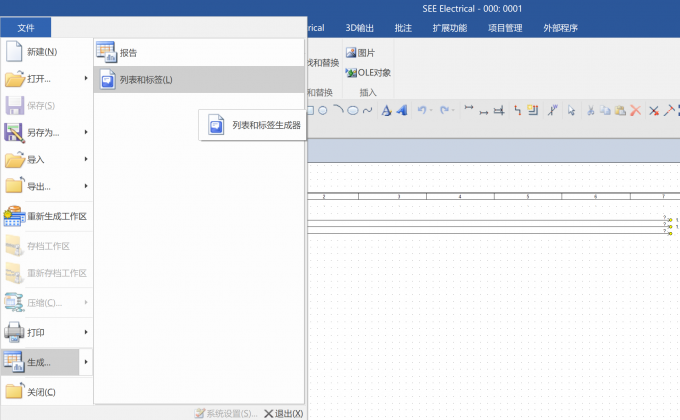
SEE Electrical怎么插入部件列表 SEE Electrical如何编辑部件列表
我们在电气图纸的设计过程中,可以通过插入部件列表来自动汇总项目里的全部元器件信息,方便我们在看图的时候查阅器件的型号参数。而在SEE Electrical中编辑部件列表主要是为了调整表格的显示字段、剔除不需要显示的内容。下面就给大家介绍一下SEE Electrical怎么插入部件列表,SEE Electrical如何编辑部件列表的相关内容。...
阅读全文 >
SEE Electrical和EPLAN有什么区别 电气设计软件应该怎样选择
SEE Electrical和EPLAN都是用来做电气原理图设计的软件,也能处理元件、端子、线缆和材料清单这些工作,但两者的产品思路并不完全一样。SEE Electrical更强调上手速度和日常绘图效率,适合那些想从普通CAD慢慢转到专业电气CAD的团队。EPLAN覆盖的工程链路更长,在数据标准化、跨部门协作和柜体制造衔接方面投入比较多。对企业来说,与其简单判断哪款软件更好,不如先看看现在的工作卡在哪个环节。...
阅读全文 >