


仅剩:
发布时间:2026-07-31 10: 00: 00
品牌型号:联想小新14pro
系统:Windows 11 64位操作系统
软件版本:SEE Electrical V8R2
我们在工作中,最喜欢什么样的电气设计图纸?肯定是那些严格遵循电气制图规范,布局又合理,电气逻辑准确,元器件信息完整的图纸。一份容易阅读的电气图纸,无论是电气工程师审图、改图,还是车间接线工人施工,都能快速看懂回路逻辑,并按照图纸开展工作,也可以降低沟通误差和施工出错率,从而减少工作中沟通成本。在实际绘图过程中,我们经常会遇到新旧符号尺寸不统一、元件大小参差不齐、局部图纸拥挤错乱的问题,这就需要我们手动调整符号尺寸并及时刷新图纸。下面就给大家介绍一下SEE Electrical怎么修改符号大小,SEE Electrical符号修改后怎么刷新的相关内容。
一、SEE Electrical怎么修改符号大小
无论是为了图纸好看还是规范,所以就需要我们排版更规范。而在图纸中新旧符号尺寸不一致,很容易破坏回路连接、造成触点与导线排布不协调的问题。我们通过调整符号大小可以统一图纸的排版,保证端子能够准确对接,满足标准化的电气绘图要求。所以我们要调整符号尺寸,统一元件规格,保障触点可靠连接,规范电气原理图的整体布局。
1、首先在SEE Electrical中,鼠标左键框选住我们需要修改的符号,直至其颜色变为红色,也可以鼠标左键双击选中符号。
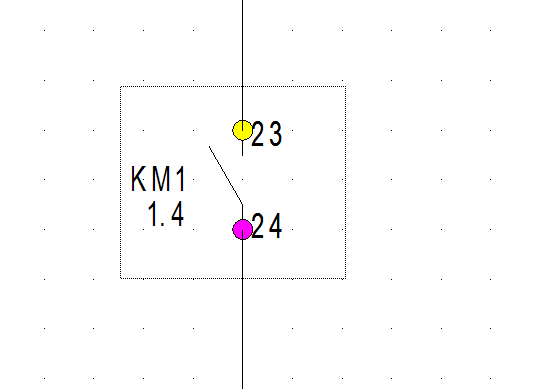
2、确认选中符号之后,我们要鼠标右键点击选中区域,在弹出的右键展开功能项中找到【缩放】选项并点击,进入符号尺寸调整模式。
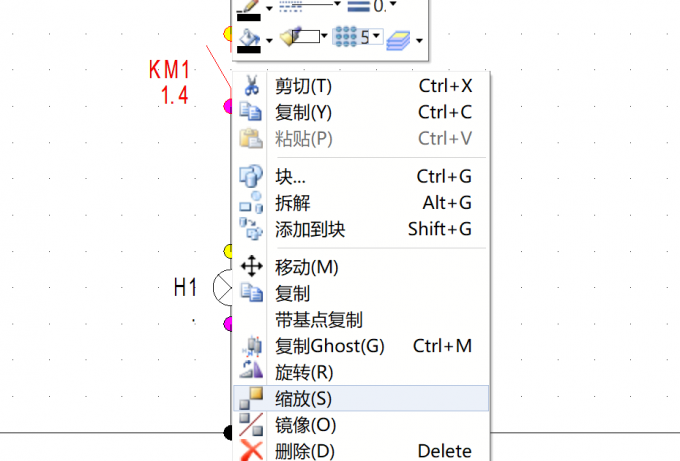
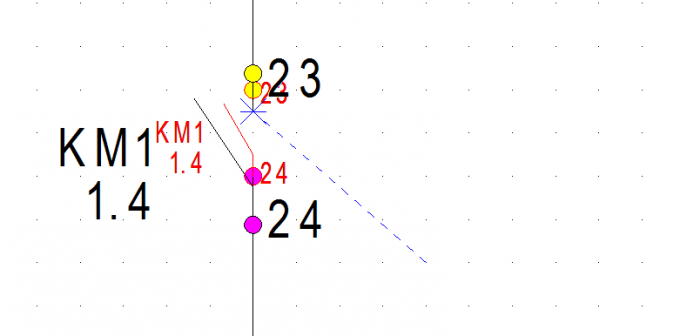
3、点击完缩放之后,我们再挪动鼠标,过程中可以实时预览元件大小的变化。SEE Electrical具备智能吸附特性,缩放过程中元件触点始终会与导线保持连接,不会出现线路断开、逻辑失效的情况。
4、鼠标第一次左键点击用于定位缩放基点,日常操作中优先选择元件端子、接线触点作为基点,能最大程度避免导线错位。反复挪动鼠标调整至合适尺寸后,再次点击鼠标左键,就完成了符号大小的修改。
二、SEE Electrical符号修改后怎么刷新
在电气绘图过程中,修改了符号大小之后,符号的刷新能够统一图纸内新旧符号样式,保障电气连接有效,也能解决同类型符号样式杂乱、元件参数不匹配等问题。如果不及时更新,容易出现元件数据不一致的问题。下面就来说说如何操作:
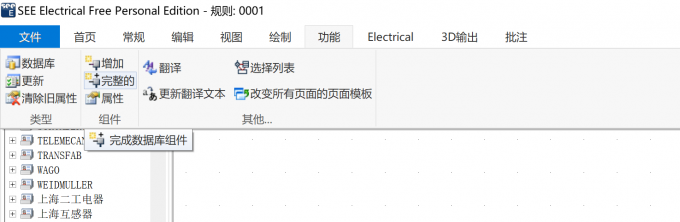
想要避免以上问题我们只需要在SEE Electrical首页工具栏中找到【功能】并点击,在功能的展开项中找到类型这一列中的【更新】,再点击【更新】就可以完成符号修改后的刷新。这一步骤可以同步更新元件基础参数和图纸数据。
三、小结
以上就是SEE Electrical怎么修改符号大小,SEE Electrical符号修改后怎么刷新的全部内容了。上文给大家介绍了如何调整符号尺寸和符号刷新的操作步骤。我们在缩放符号时,要优先选用端子作为基点,防止缩放后导线错位。不过要注意,在【功能】菜单下的更新只能同步元件参数,没办法更改符号外观。如果需要同步图形样式,就需要鼠标右键执行【从库重载符号】或使用查找替换功能。另外,在批量处理符号前一定要先保存项目,避免图纸数据丢失。刷新完成后记得核查图纸,确认导线连接没有错位。
展开阅读全文
︾
读者也喜欢这些内容:

SEE Electrical总线端口怎么连接 SEE Electrical怎么连接两个连接点
我们在SEE Electrical中把总线端口相连后,SEE Electrical就可以识别这个是通讯链路,不是普通的强电或者弱电导线。而通过连接两个连接点可以建立电气逻辑关联,单纯的画线条只是图形,没有电气属性。把元件两个连接点相连后,SEE Electrical才能判定两点电气导通。下面给大家介绍一下SEE Electrical总线端口怎么连接,SEE Electrical怎么连接两个连接点的相关内容。...
阅读全文 >
SEE Electrical 3D Shop Floor适合哪些生产场景 3D Shop Floor电气柜无纸化装配怎么推进
SEE Electrical 3D Shop Floor这个软件主要是在电气柜的生产阶段去使用的,它可以把3D Panel项目给读进来,再展示给装配的人员看,装配的人能够通过它去查看柜体的二维和三维模型,确认元器件应该装在哪个位置,还有柜子里面的接线关系,同时它也可以跟踪器件的安装进度和导线的连接状态,它并不是简简单单地把纸质图纸搬到屏幕上,而是把设计那边已经确认好的数据,继续拿给车间的装配环节去用。...
阅读全文 >
SEE Electrical项目模板怎么建立 SEE Electrical电气图纸标准化设计怎么落地
要弄清楚SEE Electrical项目模板怎么建立,还有电气图纸的标准化设计到底怎么落地,不能光去做一张带着公司名称和Logo的图框就算完事了,一个真正能反复拿来用的项目模板,里面还得把项目目录、页面类型、设备怎么编号、线号用什么样的规则、符号库、设备数据,还有报表的格式全都包括进去,模板建得越是完整,再开新项目的时候那些重复设置的工作就会越少,不同设计人员画出来的图纸之间的差别也更容易被管住。...
阅读全文 >
