发布时间:2026-09-26 10: 00: 00
品牌型号:联想小新14pro
系统:Windows 11 64位操作系统
软件版本:SEE Electrical V8R2
SEE Electrical是专业的电气绘图软件,我们在SEE Electrical当中插入表格分为手动绘图表格与自动报表表格。手动表格用于自定义填写文字。自动报表则提取原理图元件、端子数据,生成BOM、端子表,用于图纸归档和平时的施工查阅。在项目中插入断路器符号,主要是为了绘制电气保护回路,对电路起到过载、短路保护作用。下面就给大家介绍一下SEE Electrical怎么插入表格,SEE Electrical怎么插入断路器的相关内容。
一、SEE Electrical怎么插入表格
在电气设计过程中,SEE Electrical自动生成的表格可直接提取项目内元件、端子等数据,图纸修改后就可以一键刷新了。如果是手动表格则需要自行录入,修改每一项的内容。尤其是图纸改动后还要手动同步更新。所以我们要学会在SEE Electrical中插入表格。
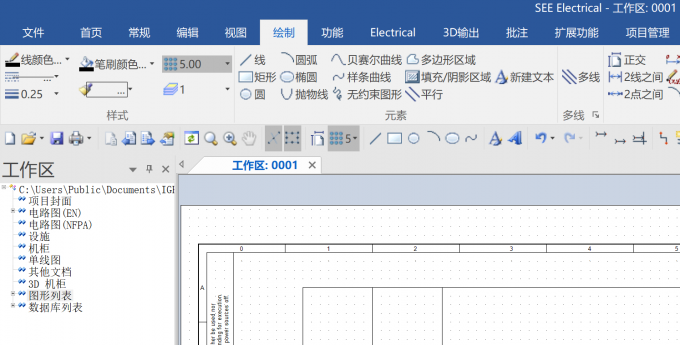
1、我们先打开SEE Electrical中的绘图页,找到【绘制】选项卡,在【绘制】选项卡的下拉选项中手动选择【矩形】和【线】。在手动绘制表格时我们需要打开【网格捕捉】和【网格】确认可以自动捕捉点位。
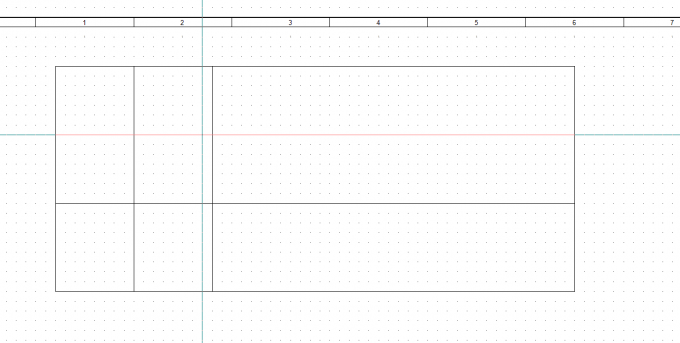
2、 选择需要插入的元素之后,鼠标放到绘图区域可以看到点位会自动吸附在网格当中,最后按照相应尺寸绘制表格,就完成了手动表格的插入。
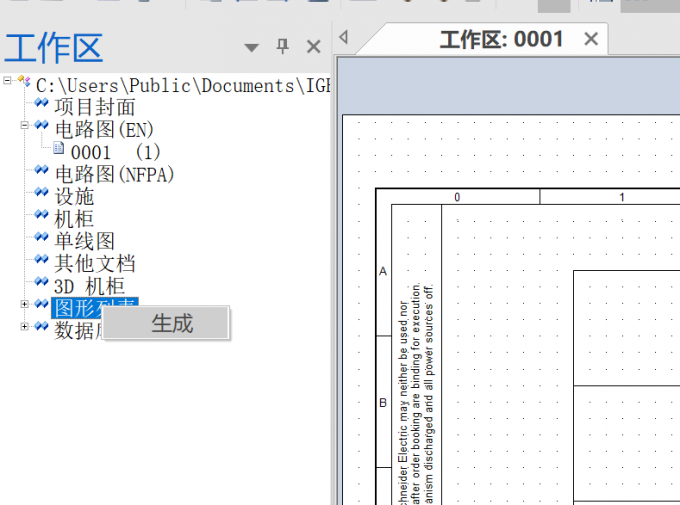
3、自动生成报表表格我们可以确认【工作区】已经打开,随后在【工作区】的导航页当中找到【图形列表】,鼠标左键先选中,随后鼠标右键点击【生成】。
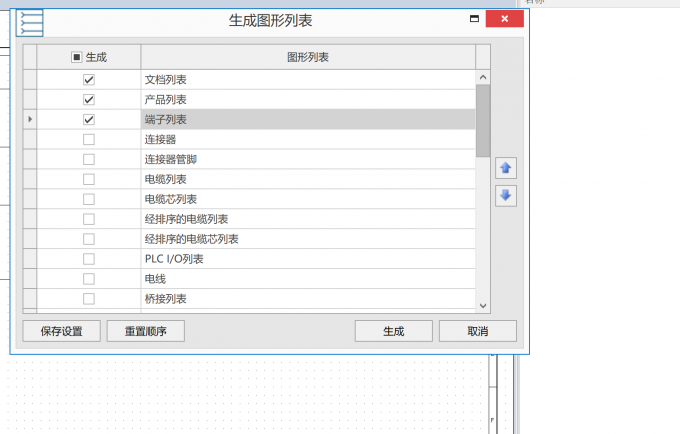
4、点击【生成】之后,在新弹出的【图形列表】窗口中勾选需要生成表格内容的元素,确认勾选内容后,点击【生成】。
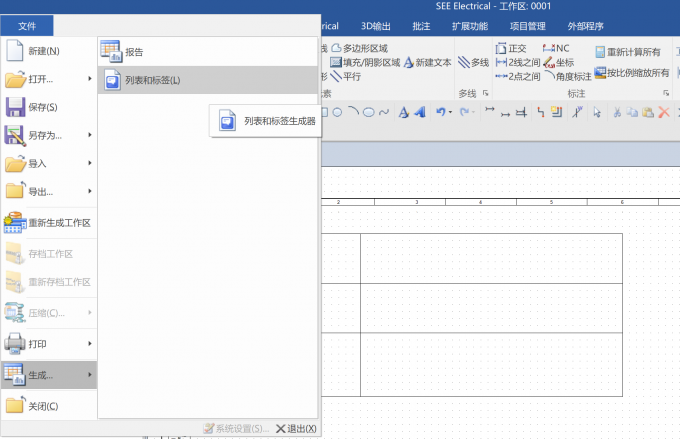
5、或者我们可以在【文件】选项卡的下拉选项中找到【生成】,点击【生成】展开项当中的【列表和标签】。在进行此操作之前我们要确认所有电气元件已进行逻辑数据的后台绑定以及元件的定义。
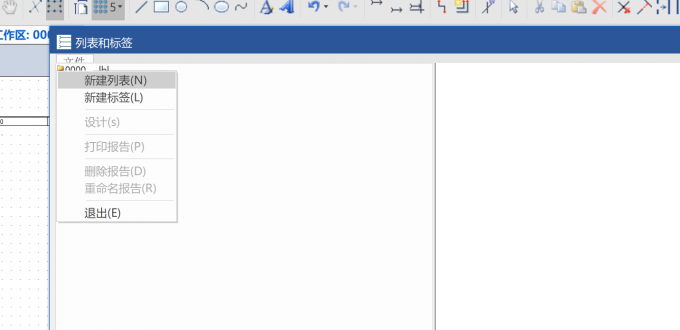
6、随后在新弹出的【列表和标签】窗口中点击【文件】,鼠标右键选择【新建列表】,开始插入表格。
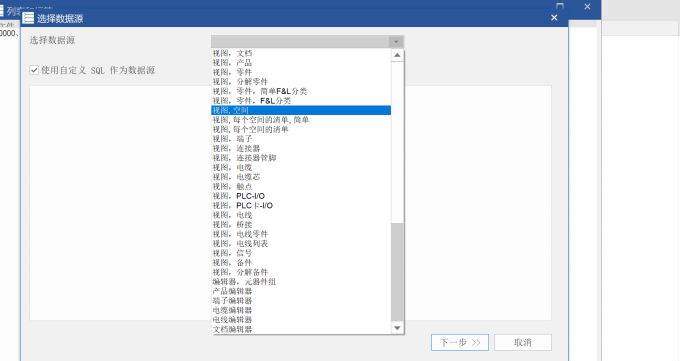
7、最后在【选择数据源】窗口中勾选表格中应该含的内容,点击【下一步】则完成了自动表格的插入。
二、SEE Electrical怎么插入断路器
绘制电路时如果不插入断路器,电路缺少短路、过载保护,发生故障时无法自动切断电源,存在安全隐患。电气原理图缺少该元件,BOM清单也会缺失,图纸不符合电气设计规范。下面就来说说该如何操作:
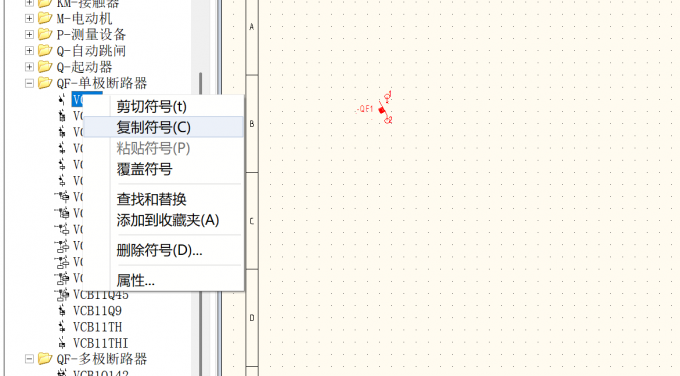
1、我们先打开【符号】导航页,在该页面当中展开【单极断路器】或【多极断路器】选择合适断路器。
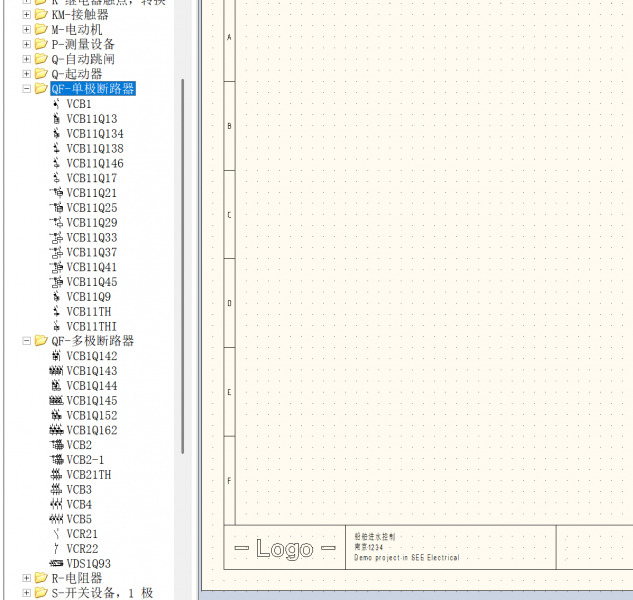
2、选择合适断路器之后,鼠标左键直接将其拖动到绘图区域,或者鼠标左键先选中符号,鼠标右键点击【复制符号】。
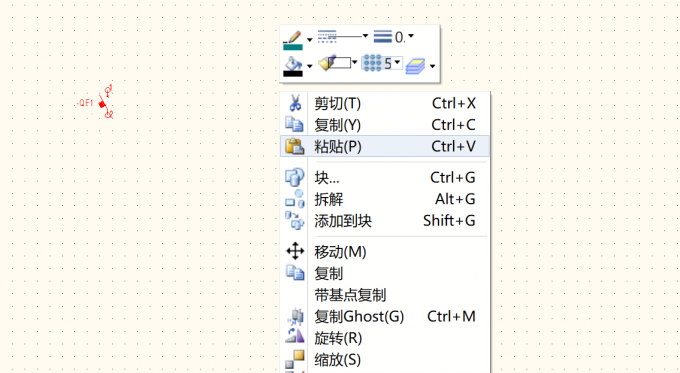
3、如果是【复制符号】,复制完成之后,在绘图区域鼠标右键点击【粘贴】,完成断路器的拖动。
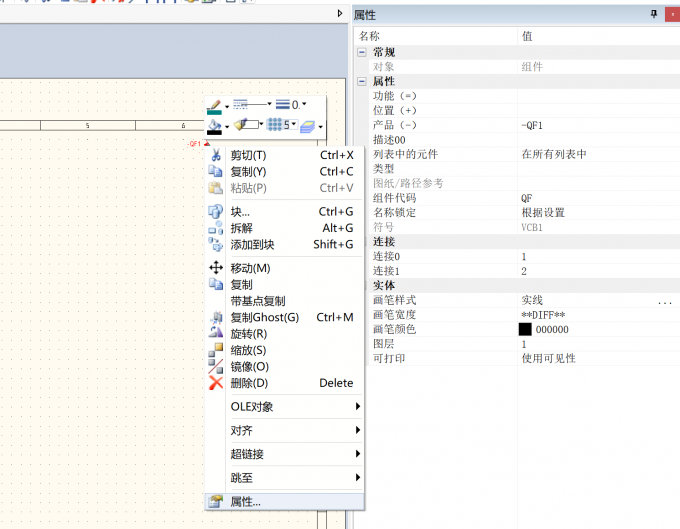
4、完成断路器的拖动之后,将断路器选中直至断路器变红,随后鼠标右键点击【属性】,在【属性】选项卡当中完成对断路器的【位置】以及【功能】等属性的填写,这样就完成了断路器的插入。
以上就是SEE Electrical怎么插入表格,SEE Electrical怎么插入断路器的全部内容了。在SEE Electrical中插入表格分为手动绘制表格和自动报表表格。手动表格需要借助【绘制】选项卡的矩形、线条,开启网格捕捉绘制。自动报表可以通过工作区【图形列表】或文件菜单的【列表和标签】功能,选定数据源生成,能同步项目数据。我们在插入断路器时,需要先在符号导航页挑选对应断路器符号,拖拽或复制粘贴至图纸,再打开属性面板填写位置、功能等信息就可以了。
展开阅读全文
︾


