


仅剩:
发布时间:2026-08-08 10: 00: 00
品牌型号:联想小新14pro
系统:Windows 11 64位操作系统
软件版本:SEE Electrical V8R2
我们在电气设计的工作中,经常会遇到工程文件分散、各类元器件符号杂乱、元件参数标准不统一等问题。这时候,我们可以使用SEE Electrical创建新项目,集中收纳元件清单等工程资料。而SEE Electrical中自带的标准图框,样式固定,没办法匹配不同企业的制图规范,想要自定义图框就需要学会创建修改图框。下面给大家介绍一下SEE Electrical如何创建新项目,SEE Electrical如何创建图框的相关内容。
一、SEE Electrical如何创建新项目
我们想要统一设备参数,集中管理原理图、元件清单等整套资料,隔离不同图纸的数据,避免项目之间信息互相干扰,就需要掌握SEE Electrical新项目创建流程。
1、我们先在SEE Electrical工具栏中找到【文件】并展开,在下拉菜单中点击【新建】,开始新建工作区。

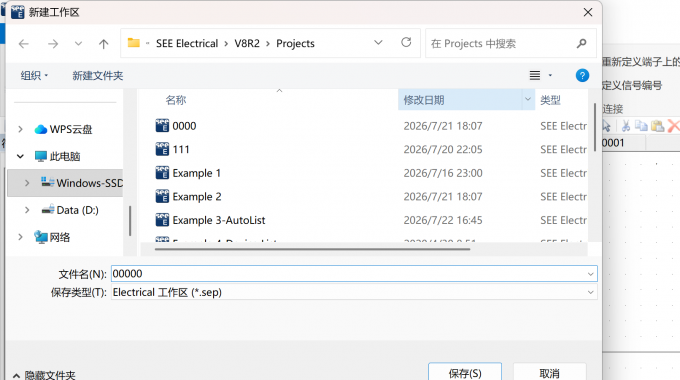
2、点击新建之后,我们在新弹出的窗口中对工程文件进行命名,命名完成后点击【保存】。
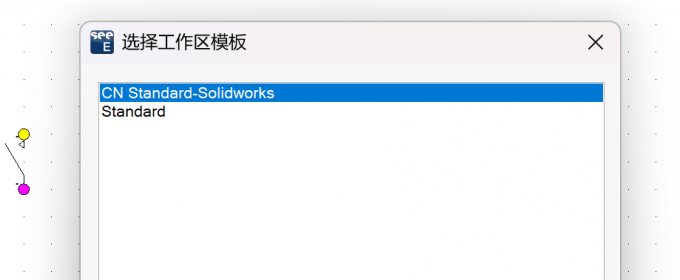
3、保存之后,下面就需要在弹窗内选择对应的工作区模板。第一种模板支持电气原理图设计,同时兼容SolidWorks机柜3D建模联动。而第二种是通用的基础模板,不含三维联动功能,适合只需要绘制电气回路、不需要柜体3D仿真的绘图场景。
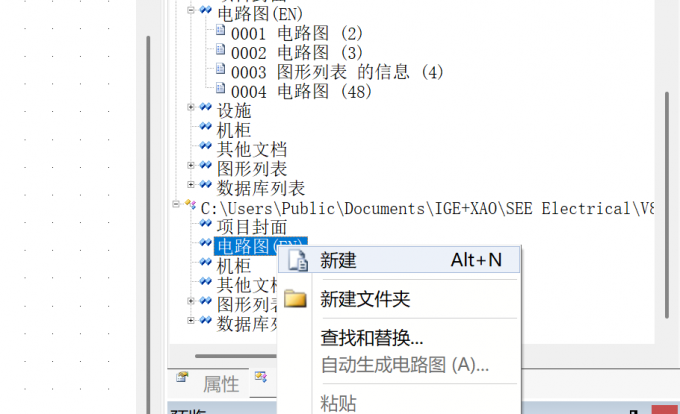
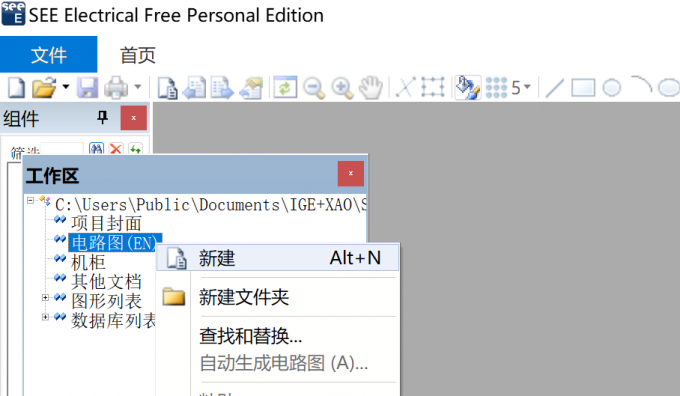
4、选定工作区模板后,我们在工作区目录找到【电路图】选项,双击展开电路图栏目,在展开项中点击【新建】,生成空白图纸页面。
二、SEE Electrical如何创建图框
自定义图框是电气绘图中经常会用到的功能之一,我们可以自由的设置边框尺寸、还能修改项目名称、设计者之类的信息,方便我们统一整套图纸的外观,满足电气制图规范。下面给大家演示一下该如何操作:
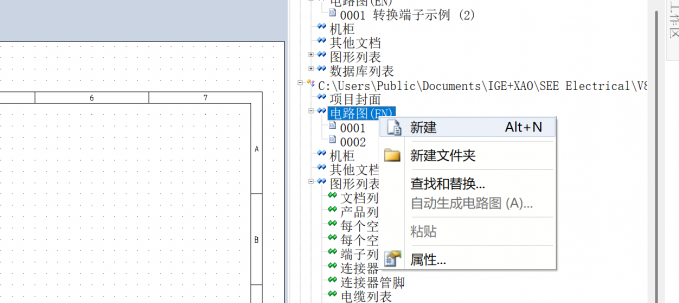
1、先选中我们要进行图框创建的项目,这里我们对电路图的图框进行创建,展开电路图点击【新建】。
2、如果原本的图框行和列不符合绘图要求,我们可以点击Ctrl+A鼠标右键删除原有的行和列,或者框选住整个图框鼠标右键删除。
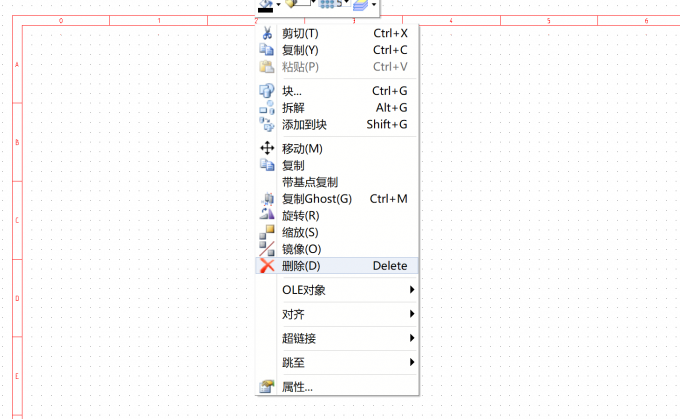
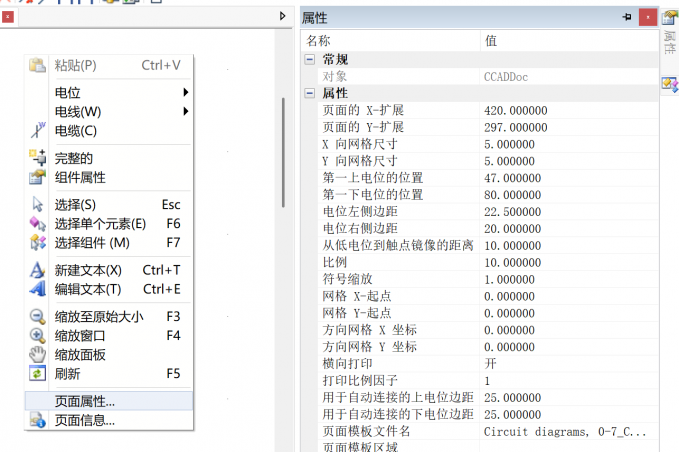
3、删除原有图框后,我们鼠标右键调出菜单并选择【页面属性】。打开页面属性后,在右侧导航面板的【属性】窗口内,按照设计需求修改页面基础参数。
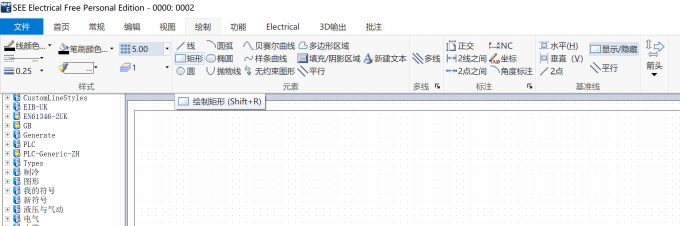
4、完成数值的修改后,我们在首页工具栏中点击【绘制】功能,绘制自己需要的图框样式。
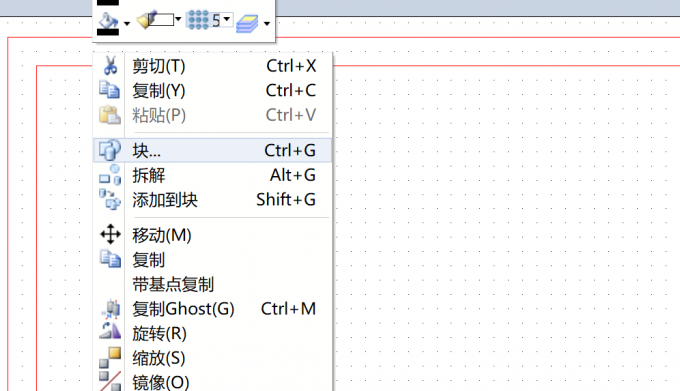
5、绘制完成后,框选出我们所绘制的边框,鼠标右键点击【块】。
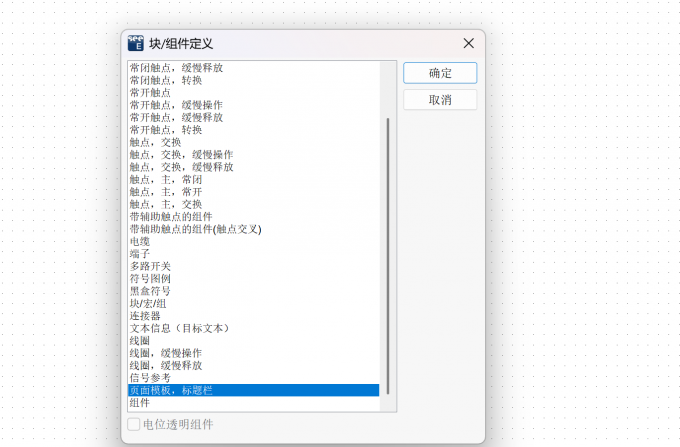
6、点击块之后,在新弹出的窗口中对边框进行定义点击页面模板,标题栏。
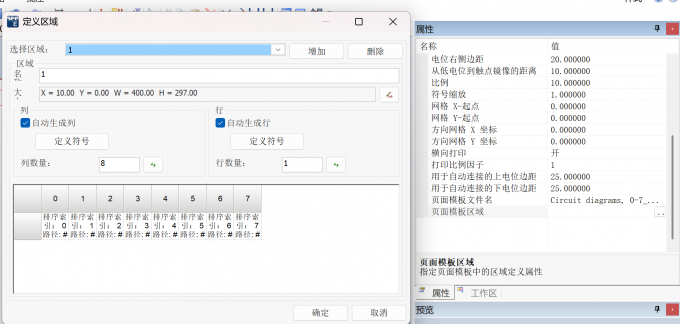
7、定义完成后,我们再次右键打开【页面属性】,在属性窗口下滑找到页面模板栏目,点击后方展开按钮。在弹出的定义区域窗口点击【增加】并命名模板,框选图框有效区域,勾选自动生成列、自动生成行,然后按照我们的需要修改行列数量,确认参数就完成了图框的创建。
以上就是SEE Electrical如何创建新项目,SEE Electrical如何创建图框的全部内容了。我们在SEE Electrical中创建新项目可以将工程资料集中管理,统一图纸的设计标准。而学会了创建图框,则可以根据我们的需要设置图框,不过自定义图框不能直接在普通原理图页面后直接使用,绘制完成的边框要定义为独立的页面模板块。
展开阅读全文
︾
读者也喜欢这些内容:

SEE Electrical如何导入设备库 SEE Electrical怎么导入PLC图形
我们在使用SEE Electrical电气绘图软件的时候,通过批量导入外部或者历史部件库,可以规避元器件参数重复录入,手动建库效率低下的问题,帮助我们快速补齐项目设备数据库。而在给SEE Electrical中导入PLC专用符号图形,可以弥补SEE Electrical自带库非标PLC图形缺失的短板。我们不需要从零开始绘制元器件轮廓,就能扩充自定义符号库。下面就给大家介绍一下SEE Electrical如何导入设备库,SEE Electrical怎么导入PLC图形的相关内容。...
阅读全文 >

SEE Electrical怎么导出单个部件 SEE Electrical怎么导出部件汇总表
在电气图纸的绘图过程中,为了提高绘图效率,不用从头开始画图,我们可以让部件参数跨项目复用,单独迁移元器件的数据,这就需要用到单个部件导出功能,能解决批量导出零散部件难度大的问题。我们如果需要整体统计项目的全部元器件,制作采购清单,就需要导出部件汇总表,这就不需要在人工盘点了,提升物料的统计效率。下面就给大家介绍一下SEE Electrical怎么导出单个部件,SEE Electrical怎么导出部件汇总表的相关内容。...
阅读全文 >

SEE Electrical图框比例怎么修改 SEE Electrical部件怎么比例放大
图框如果和实际的绘图要求不匹配,打印时图纸中的内容就会超出图框的边界。我们可以通过在SEE Electrical中修改图框比例来适配A3、A4等多种标准纸张规格。如果图纸内的元件大小参差不齐,符号尺寸小导致打印模糊,可以通过调整部件的比例缩放来解决。下面就给大家介绍一下SEE Electrical图框比例怎么修改,SEE Electrical部件怎么比例放大的相关内容。...
阅读全文 >
SEE Electrical如何设计图框 SEE Electrical怎么更换图框
图框在电气图纸中经常会看到,它可以划定绘图的边界,防止元件、线路超出打印范围。此外它还能承载图纸信息,标题栏中有图号、项目名称、设备名称、日期、版本等信息,让我们不用翻阅图纸就能分清图纸的归属和版本。下面就给大家介绍一下SEE Electrical如何设计图框,SEE Electrical怎么更换图框的相关内容。...
阅读全文 >
