


仅剩:
发布时间:2026-08-15 10: 00: 00
品牌型号:联想小新14pro
系统:Windows 11 64位操作系统
软件版本:SEE Electrical V8R2
我们在使用SEE Electrical电气绘图软件的时候,通过批量导入外部或者历史部件库,可以规避元器件参数重复录入,手动建库效率低下的问题,帮助我们快速补齐项目设备数据库。而在给SEE Electrical中导入PLC专用符号图形,可以弥补SEE Electrical自带库非标PLC图形缺失的短板。我们不需要从零开始绘制元器件轮廓,就能扩充自定义符号库。下面就给大家介绍一下SEE Electrical如何导入设备库,SEE Electrical怎么导入PLC图形的相关内容。
一、SEE Electrical如何导入设备库
在SEE Electrical中导入设备库可以帮助我们节省逐个创建设备元器件的工作量,我们通过使用对应的格式库文件,可以很快完成项目数据库的创建,从而大幅减少重复操作。
1、我们先在SEE Electrical电气CAD软件的工具栏中点击【功能】,并在功能的展开项中点击【数据库】,如果是SEE Electrical个人免费版和商用版,软件中的数据库对应的就是设备库和部件库。

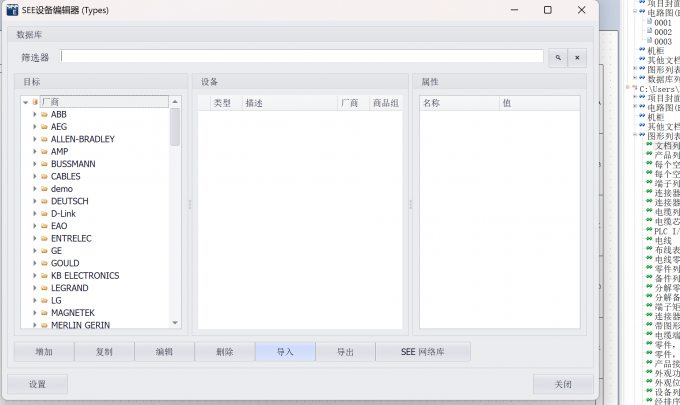
2、点击数据库后,我们在弹出的SEE设备编辑器菜单栏找到【导入】并点击。
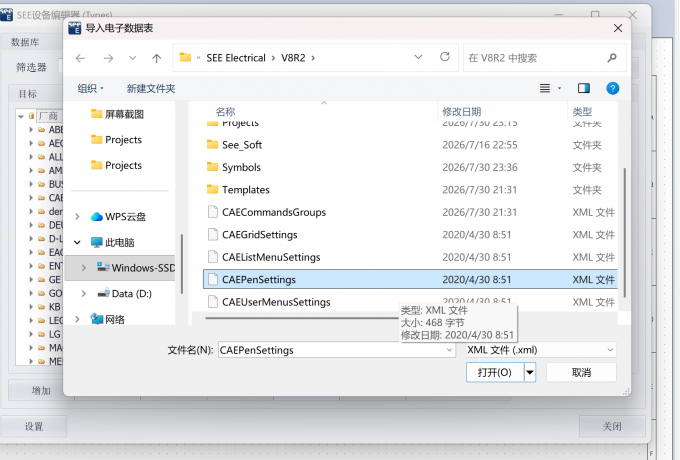
3、我们在数据表导入窗口选中目标设备库文件,点击【打开】就可以完成设备库的导入。
二、SEE Electrical怎么导入PLC图形
在SEE Electrical中,如果PLC图形导入操作不规范,会造成元器件的端子无法接线,元件数据无法参与报表统计等问题。所以我们在导入PLC图形的时候,操作要规范,这样才既能扩充符号库,还能保证电气原理图的完整电气属性。下面来看看该如何正确操作:
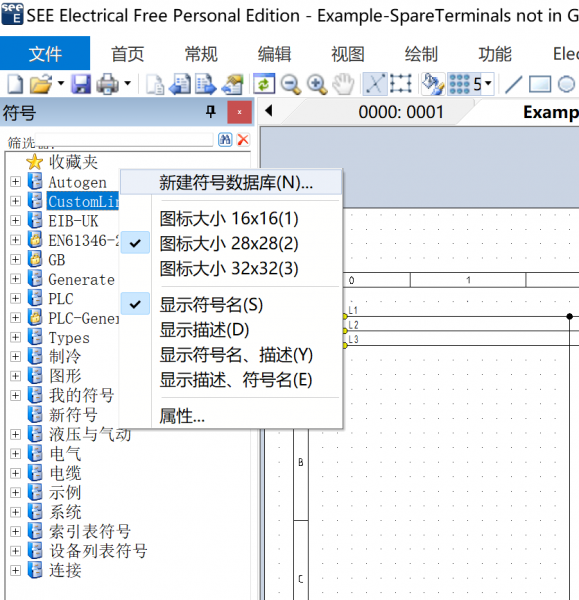
1、我们先确认在SEE Electrical中已经打开了符号导航页,然后在符号导航页的空白处鼠标右键展开点击【新建符号数据库】。
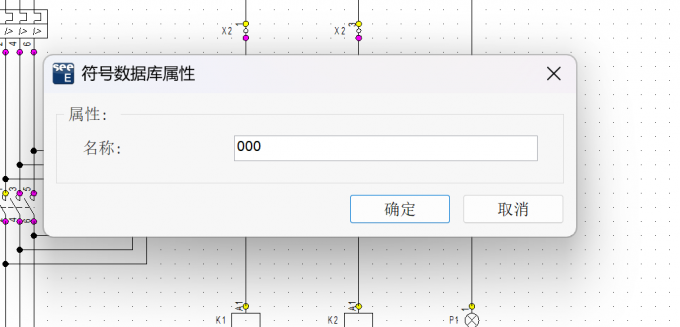
2、点击新建符号数据库后,我们对新的数据库进行命名。
3、完成数据库命名后,我们在新建库上鼠标右键选择【新建文件夹】。
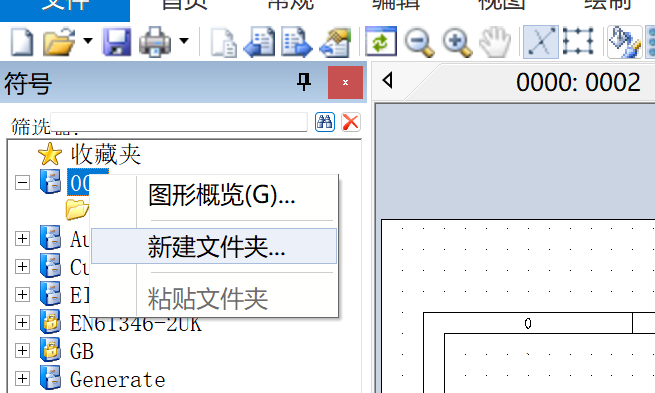
4、在导入PLC图形之前我们需要对PLC图形进行复制,此后我们选中新建文件夹,右键执行粘贴符号,这样就完成了对PLC图形的导入。
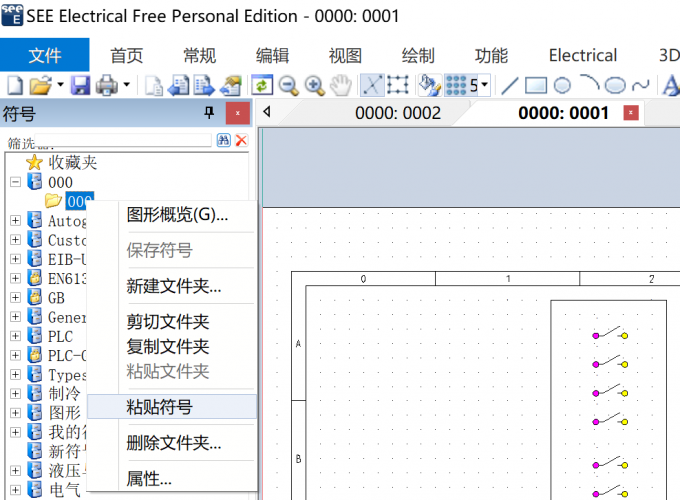
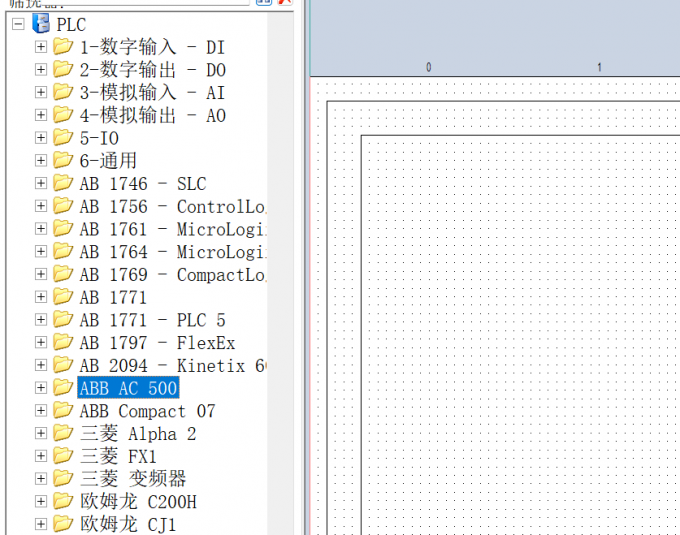
5、由于V8R2版的SEE Electrical软件中有部分功能限制,我们也可以在软件自带的符号库中找到与我们需要导入的相似的PLC图形粘贴到现绘图区中,再对该PLC图形进行部分修改直至与需要导入的PLC图形一致。我们先将修改完毕的图形存入新建文件夹,然后关闭文件夹后重新打开校验,再确认PLC图形导入已经生效。
以上就是SEE Electrical如何导入设备库,SEE Electrical怎么导入PLC图形的具体操作步骤。在导入设备库时我们不要手动修改文件后缀,否则会导致数据无法识别;V8R2的免费版只支持基础导入功能,在进行大量数据库的导入时容易出现卡顿,所以我们需要大批量部件库建议拆分分次导入。不论是导入设备库还是导入PLC图形时我们都需要导入到自建符号库,禁止直接写入系统原始符号库。
展开阅读全文
︾
读者也喜欢这些内容:

SEE Electrical符号怎么放大缩小 SEE Electrical符号放置后如何调整间距
我们在电气图纸绘制的过程中,经常会遇到元器件符号的尺寸参差不齐的情况,有些符号的尺寸偏小,导出成PDF或者打印后容易看不清楚。而有些符号则尺寸偏大,这会挤占图纸的布局空间,导致元件堆叠、文字遮挡等情况出现,影响图纸的观看。因此我们要学会在SEE Electrical中调整符号大小和元件摆放间距。下面就给大家介绍一下SEE Electrical符号怎么放大缩小,SEE Electrical符号放置后如何调整间距的相关内容。...
阅读全文 >
SEE Electrical 3D Panel自动布线路径怎么优化 3D Panel柜内走线效率怎么提升
要弄清楚SEE Electrical 3D Panel里面自动布线的路径该怎么去优化,还有柜子里头走线的效率要怎么往上提,不能光在自动布线跑完了以后,去来回地拽那些导线,自动布线这个东西,它会照着元件互相之间怎么连的、装在什么位置、线槽和那些能走的路径,去把走线和长度给算出来,可是软件给出的这条路到底合不合理,一多半要看前面柜体的布局做得怎么样,元件要是装得太密了、线槽没有连起来、进出线的方向乱糟糟的,就算能自动生出来一条路,到了实际生产的时候,也还是可能会碰到绕的线太长、线槽挤得不行,或者接线接起来不顺手的问题。...
阅读全文 >
空调暖通行业应用案例
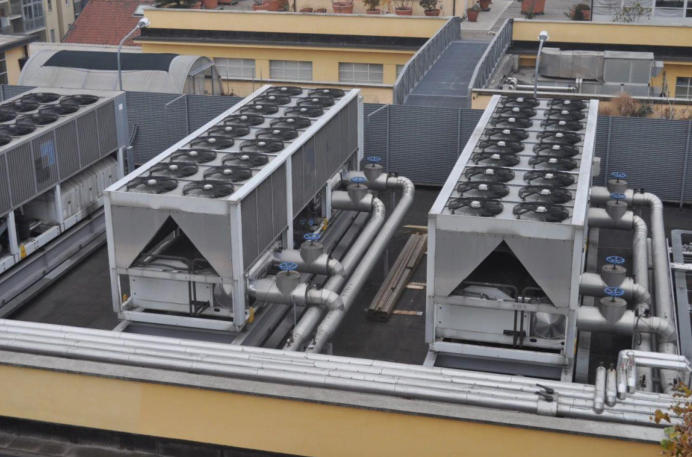
空调暖通行业的电气设计,看起来没有半导体设备、储能PCS那么“高精尖”,但真正做项目时,也会遇到不少麻烦。尤其是商用空调、工业空调、机房精密空调、数据中心空调这类设备,通常要同时考虑控制逻辑、线束连接、三维布局、生产工艺和交付周期。SEE Electrical空调暖通行业电气数字化解决方案,主要就是帮助企业把电气图纸、BOM、接线数据、线束数据和生产资料统一起来,让设计和制造之间少一些重复沟通。...
阅读全文 >
SEE Electrical 3D Panel可以生成哪些制造数据 钻孔图和加工资料怎样整理
电气柜三维布局做完以后,设计工作还没有结束。柜内元器件放在什么位置,安装板需要开哪些孔,线槽和导轨怎样加工,现场装配人员按照什么资料施工,这些内容都要继续整理出来。只保留一个三维模型,车间很难直接使用。SEE Electrical 3D Panel不只是用于柜体布局,它还可以把柜内模型继续转换为生产环节需要的资料。软件提供Design和Manufacturing两个功能层级,Manufacturing在三维设计能力之外,增加了钻孔图、制造输出格式、二维文档和生产设备数据导出等功能,适合需要把设计结果交给装配车间或加工设备的项目。...
阅读全文 >
