


仅剩:
发布时间:2026-08-20 10: 00: 00
品牌型号:联想小新14pro
系统:Windows 11 64位操作系统
软件版本:SEE Electrical V8R2
在电气绘图时,为了不用从零开始搭建图框、部件库配置、线号规则,我们会选择复用旧模板,但是也会继承旧模板的封面文字和项目名,如果不修改,新项目会带有上一个项目的信息,导致资料错配。而且封面通常会包含项目名称、版本等信息,后期图纸修改、对接可以快速定位是哪个项目,分清楚资料归属。下面就给大家介绍一下SEE Electrical怎样修改封面内容,SEE Electrical怎么修改项目名称的相关内容。
一、SEE Electrical怎样修改封面内容
如果封面、项目名称配置错误,会造成整套图纸文档信息前后不一致,我们需要将封面内容与项目信息同步,适配报表输出,确保打印交付的图纸信息准确。下面就用SEE Electrical演示一下该如何操作:
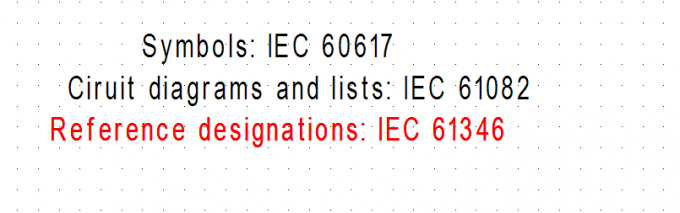
1、我们打开SEE Electrical电气设计软件的工作区导航面板,找到项目封面栏目,鼠标左键双击项目封面,进入封面图纸绘图界面。

2、在绘图区看到具体项目封面图纸后,如果需要修改带有图片类的,我们直接框选进行删除,再插入新的照片就可以完成。

3、如果想要删除文字类的内容,我们鼠标左键双击文本,按下Backspace删除原有文字,输入新文字后按下Enter键,就可以完成文本修改。封面修改完成后,我们需要关闭项目再重新打开,刷新并确认修改生效。
二、SEE Electrical怎么修改项目名称
项目文件名设置不当,会造成磁盘文件名和图纸内部项目名称不一致,所以我们要优先使用另存工作区,以此适配报表输出,同时保证原项目不会丢失。
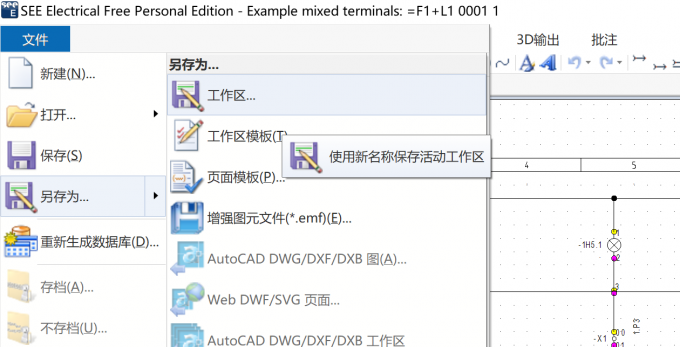
1、首先在最顶部工具栏打开文件,点击文件展开项中的另存为,并选择工作区,这样操作下来我们修改完项目名称的新项目并不会替代原项目,这样就可以保证项目不会丢失。
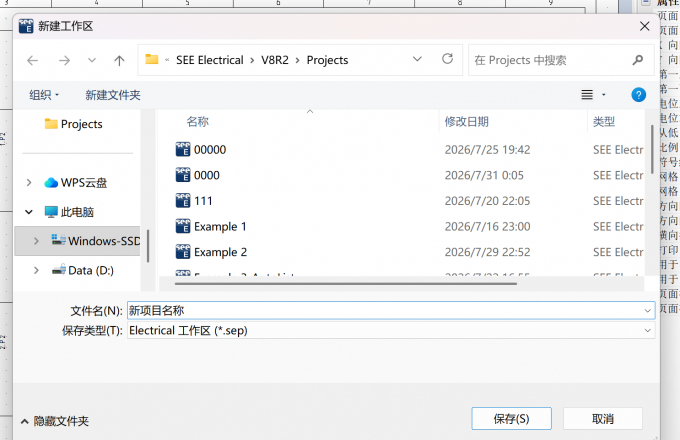
2、点击完工作区之后,我们进入新弹出的窗口,直接在该窗口中的文件名中输入我们想要修改的新项目名称。输入完成后点击保存就完成了对项目名称的修改。在修改时我们不能使用非法字符,否则会导致后续的报错。
3、但如果只想要改变文件夹中某一个项目的名称,我们可以直接将该软件先关掉,确认后台SEE Electrical没有在运行,在文件夹中找到目标项目,鼠标右键修改项目名称。这种方式只会修改磁盘文件名,不会改动图纸内部项目名称。在命名时我们一定要确认该文件名字后缀始终有.sep,不能随意对后缀名进行改动。另外要注意,这种方法只会修改磁盘文件名,图纸内部项目名称不会同步更新,报表、封面依旧沿用旧内部名称。
以上就是SEE Electrical怎样修改封面内容,SEE Electrical怎么修改项目名称的全部内容了。我们在使用SEE Electrical修改封面时,要先双击进入封面绘图界面,删除旧图片并插入新图,双击文本修改文字,关闭重开项目使改动生效。而修改项目名则优先使用文件另存为工作区,输入新名称保存,也可以关闭软件后修改文件夹内sep文件名,要注意保留后缀,不要在SEE Electrical运行时重命名,避免工程损坏。
展开阅读全文
︾
读者也喜欢这些内容:
SEE Electrical端子图表和端子连接图区别 SEE Electrical如何生成端子图表
在SEE Electrical中,我们通过分清端子图表和端子连接图,能让我们根据项目需求选用正确输出文档。端子图和端子连接图都是端子的相关报表,区别在于,一个侧重表格文字信息,一个侧重图形化端子排布。我们通过生成端子图表可以输出完整的端子数据表格,记录端子编号、相连元件、导线号等信息。下面就给大家介绍一下SEE Electrical端子图表和端子连接图区别,SEE Electrical如何生成端子图表的相关内容。...
阅读全文 >

SEE Electrical如何生成目录 SEE Electrical如何生成部件汇总表
我们在SEE Electrical中生成目录后,可以快速定位整套图纸里的各个回路、页面,也能很方便地查看整套项目文档。通过生成部件汇总表可以自动统计项目内全部元器件,汇总元件型号、数量等信息,省去人工统计的麻烦。下面就给大家介绍一下SEE Electrical如何生成目录,SEE Electrical如何生成部件汇总表的相关内容。...
阅读全文 >

SEE Electrical怎么设置背景颜色 SEE Electrical怎么设置线宽
SEE Electrical是一款专业的电气绘图CAD软件,在使用它绘图时,每个人的习惯都不一样,长时间绘制电气图纸时,深色背景能够降低屏幕的强光刺激,缓解眼睛的疲劳。另外,修改背景颜色也不会改变图纸打印输出效果。我们也经常需要调整导线的线宽参数,通过线条的粗细区分主回路和控制回路后,电气原理图的层次就更清晰了。下面就给大家介绍一下SEE Electrical怎么设置背景颜色,SEE Electrical怎么设置线宽的相关内容。...
阅读全文 >

SEE Electrical新建项目时的项目模板怎么选择 SEE Electrical打开项目后看不见图纸怎么办
SEE Electrical是一款专业的电气设计软件,在使用SEE Electrical绘制电气图纸时,选择合适的项目模板,能够帮我们省去重复排版操作,也能有效统一整套图纸的格式标准。在SEE Electrical使用过程中,时常会出现图纸页面隐藏、界面空白的情况,容易误判为工程文件损坏,而我们掌握图纸找回方法可以快速恢复正常编辑界面。下面就给大家介绍一下SEE Electrical新建项目时的项目模板怎么选择,SEE Electrical打开项目后看不见图纸怎么办的相关内容。...
阅读全文 >
