


仅剩:
发布时间:2026-08-27 10: 00: 00
品牌型号:联想小新14pro
系统:Windows 11 64位操作系统
软件版本:SEE Electrical V8R2
SEE Electrical是一款专业的电气绘图CAD软件,在使用它绘图时,每个人的习惯都不一样,长时间绘制电气图纸时,深色背景能够降低屏幕的强光刺激,缓解眼睛的疲劳。另外,修改背景颜色也不会改变图纸打印输出效果。我们也经常需要调整导线的线宽参数,通过线条的粗细区分主回路和控制回路后,电气原理图的层次就更清晰了。下面就给大家介绍一下SEE Electrical怎么设置背景颜色,SEE Electrical怎么设置线宽的相关内容。
一、SEE Electrical怎么设置背景颜色
经常用同一个背景颜色,看久了难免视觉疲劳,这时候我们可以更改SEE Electrical的背景颜色。不过要注意,修改背景颜色后原有的图纸页面不会自动同步更新,容易造成新旧页面显示效果混淆。
1、我们在进行背景颜色修改设置时,需要让SEE Electrical内没有正在运行的项目。可以在刚打开SEE Electrical没有新建或者打开项目时开始设置。如果已经打开项目,就需要将项目关闭。如果关闭全部的项目后,仍然没办法进入系统设置,需要重启一下SEE Electrical。因为当软件内的项目处于运行状态时,系统设置功能是没办法使用的。完成前面的准备工作后,我们点击【文件】选项卡,在下拉菜单中选择系统设置。

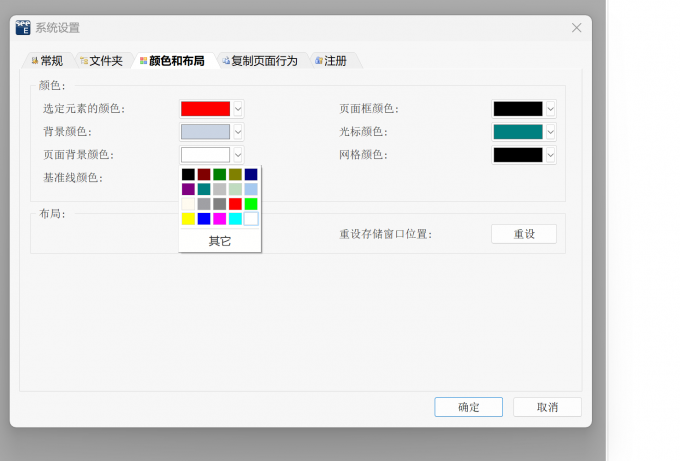
2、我们点击系统设置之后,在弹出的系统设置窗口中,点击【颜色和布局】这一栏,在颜色选项列表中找到页面背景颜色,挑选目标颜色后点击确定,即可完成背景颜色修改。
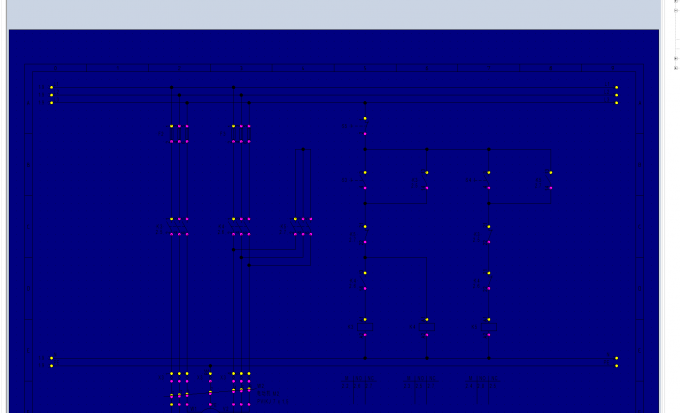
3、点击确认之后,回到绘图页面就可以看到我们选定的颜色了。
二、SEE Electrical怎么设置线宽
在电气绘图时,如果不会调整线宽,会让图纸内的所有导线粗细统一,造成图纸层次模糊、打印后线条难以区分的问题,不符合电气制图的相关规范。下面就来说说该如何操作:
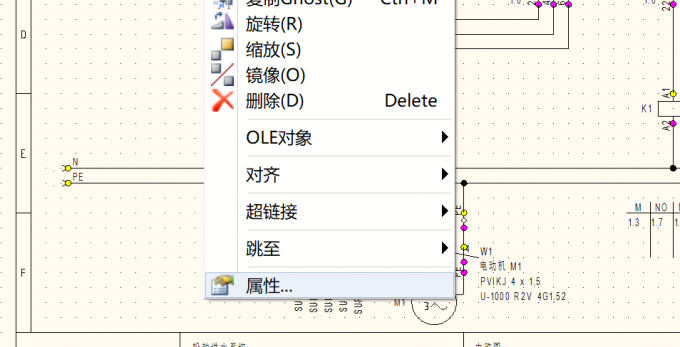
1、我们先在SEE Electrical中打开需要调整线宽的目标项目,然后在图纸空白的位置鼠标右键,选择【属性】。
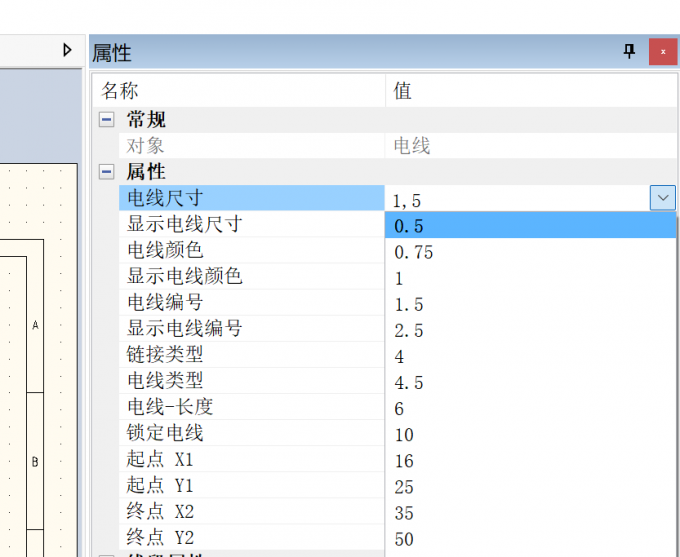
2、点击属性之后,我们可以在绘图区的左侧或右侧看到属性导航页,在属性导航页中找到电线尺寸,浏览电线尺寸,选择合适大小,也可以手动输入,按下Enter键修改电线尺寸。
3、如果一个项目的电线分为不同图层,我们需要在不同图层中找到对应电线,并修改电线宽度。
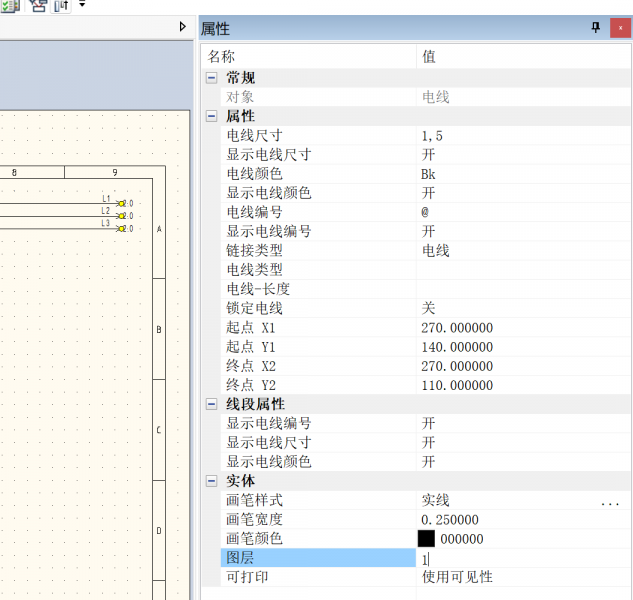
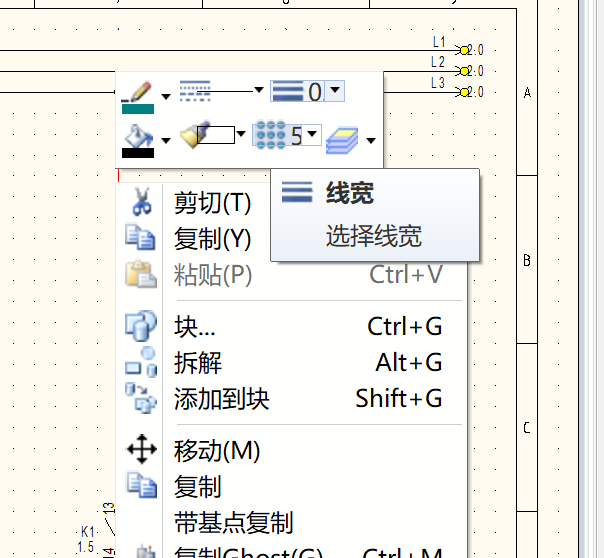
4、如果只想修改项目图纸中的单一导线,我们可以直接鼠标左键框选住该导线,直到导线变为红色即确认选中,随后鼠标右键展开,点击线宽进行修改。点击线宽可以选择固定数值,或手动输入数值后按下Enter键。
以上就是SEE Electrical怎么设置背景颜色,SEE Electrical怎么设置线宽的全部内容了。我们在修改背景颜色时,需要关闭所有的项目,然后通过文件进入系统设置,在颜色和布局中修改背景颜色并确认。在SEE Electrical中调整导线线宽,需要打开项目后,在图纸的空白处右键属性,然后在属性中调整电线的尺寸,接着分图层修改对应的导线宽度。也可以单独选中单个导线,然后右键修改线宽。
展开阅读全文
︾
读者也喜欢这些内容:

SEE Electrical自动连线怎么设置 SEE Electrical自动连线连不上怎么办
在SEE Electrical中绘制电气图纸时,通过自动连线可以自动识别元件的电气连接点,直接生成智能导线,这样就不用我们一笔一笔手动拉线了。而且自动生成的导线带有电气属性,SEE Electrical可以识别连接关系,这样BOM、接线报表也能正常提取数据。下面就给大家介绍一下SEE Electrical自动连线怎么设置,SEE Electrical自动连线连不上怎么办的相关内容。...
阅读全文 >

SEE Electrical怎么旋转元件 SEE Electrical怎么旋转图框
我们在电气绘图时,为了适配图纸的走线布局,会让元器件的符号摆放方向贴合线路的走向,这样可以让接线排布更加整齐通顺,也能避免导线交叉杂乱。后续在施工过程中,调试人员也能看懂回路关系。除了经常需要旋转元件外,我们也会需要旋转图框。下面就给大家介绍一下SEE Electrical怎么旋转元件,SEE Electrical怎么旋转图框的相关内容。...
阅读全文 >
SEE Electrical怎么中文设置 SEE Electrical界面语言怎么切换
安装SEE Electrical之后,部分用户会发现软件界面仍然是英文,菜单、功能按钮和提示窗口看起来都不太直观。这不一定是软件安装失败了,也可能是安装包没有加载中文语言资源,或者当前版本不支持直接在界面中切换语言。SEE Electrical与SEE Electrical Expert属于不同产品,虽然两者都用于电气设计,但语言切换的入口并不完全一样。普通版SEE Electrical需要结合安装包和版本情况来处理,SEE Electrical Expert则可以通过单独的配置工具调整。操作时还要区分“软件界面语言”和“项目翻译语言”,它们不是同一个功能。...
阅读全文 >
SEE Electrical怎么画电气原理图 电气原理图怎么画接线图
在工业电气设计过程中,电气原理图的绘制并不仅仅是将各种电器符号放置在图纸页面上,然后再拉几条线条将它们连接起来那么简单。编辑在审查图纸时应当注意,这些图纸在后期还需要用于核对设备型号、整理端子排排布、确认线号走向以及输出最终的接线资料。在使用SEE Electrical软件进行画图时,设计人员通常可以先把整个回路的原理逻辑关系理顺,然后再去逐步补充设备代号、端子编号以及电缆信息。...
阅读全文 >
