


仅剩:
发布时间:2026-08-21 10: 00: 00
品牌型号:联想小新14pro
系统:Windows 11 64位操作系统
软件版本:SEE Electrical V8R2
SEE Electrical是一款专业的电气设计软件,在使用SEE Electrical绘制电气图纸时,选择合适的项目模板,能够帮我们省去重复排版操作,也能有效统一整套图纸的格式标准。在SEE Electrical使用过程中,时常会出现图纸页面隐藏、界面空白的情况,容易误判为工程文件损坏,而我们掌握图纸找回方法可以快速恢复正常编辑界面。下面就给大家介绍一下SEE Electrical新建项目时的项目模板怎么选择,SEE Electrical打开项目后看不见图纸怎么办的相关内容。
一、SEE Electrical新建项目时的项目模板怎么选择
无论是绘制电气图纸还是制作PPT汇报,高效的完成工作就需要总结能够提升工作效率的方法。例如在SEE Electrical新建项目时选择合适的项目模板,能够直接套用预设好的部件库、线号规则和报表样式,不用从零开始配置,大幅减少了重复的操作,还能保障整套图纸格式的统一规范。
1、我们先在SEE Electrical电气绘图软件的首页工具栏中点击【文件】,在文件的展开项目中点击【新建】,开始新建工作区。只有新建工作区我们才能进行后续的项目模板的选择。

2、点击新建后,在弹出的窗口中自定义输入名称,完成新建工作区的命名设置。
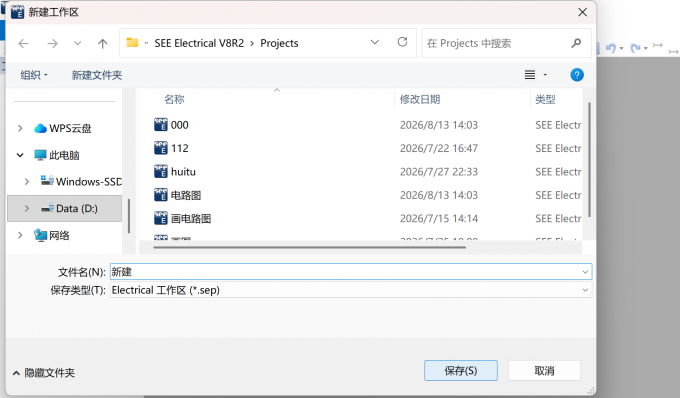
3、命名完成后,我们可以根据项目类型选择合适的项目模板,下面分别给大家介绍一下各个模板适用场景与编号规则:
① Installations-Standard 适用于建筑安装类项目,采用项目整体跨页连续页码编号,元器件编号不会单页重置。
②Standard更适用于工业设备控制,它的页码编号规则和元件编号规则与Installations-Standard相同。
③Standard-CodeConsecutiveNumbers适用于页数较多的工业设备图纸,元件采用全局连续编号。
④Standard-PageCodeColumn一般适用场景是大型复杂的工业原理图,它的编号规则为图纸的编号是元件的列编号。
⑤Standard-PageCodeConsecutive Numbers也是适用于工业图纸,区别于前面模板,这个模板自带网格坐标系统。
⑥Standard-PageCodePageCoordinates适用于超大型复杂工业图纸,并且还自带精准行列坐标标识。
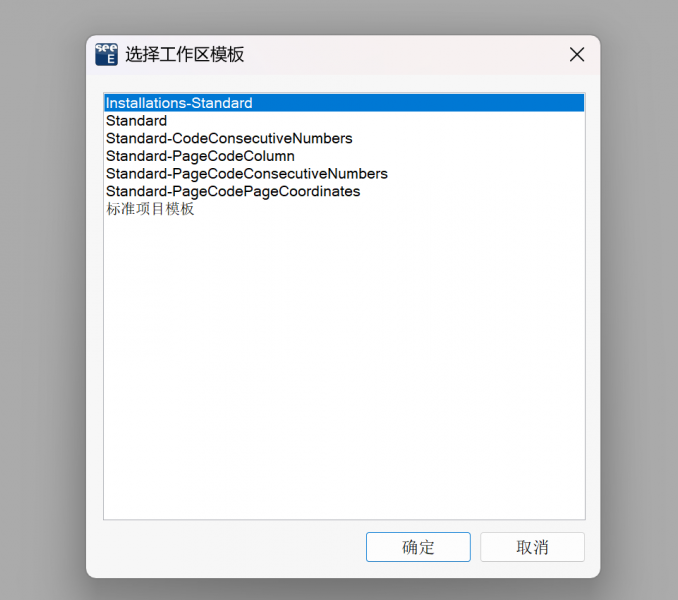
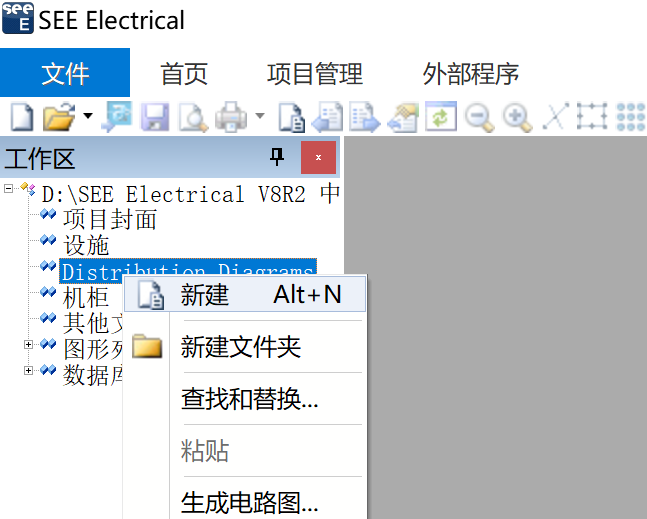
4、根据需求选择项目模板之后,我们返回工作区导航页,在新建的项目中鼠标右键点击【新建】,开始新建具体图纸。
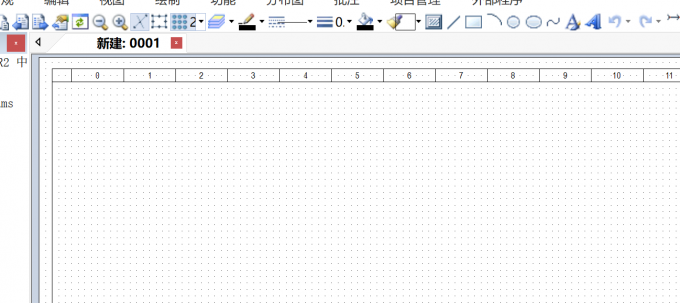
5、项目图纸创建完成后,绘图区域会自动生成对应模板样式的图纸,模板配置就正式生效了。
二、SEE Electrical打开项目后看不见图纸怎么办
如果我们打开项目后,发现图纸空白,无法查看,多数是导航面板被折叠、页面未正常加载导致的,并不一定是工程文件损坏,我们可以通过展开导航器,重置视图等方法恢复编辑页面。
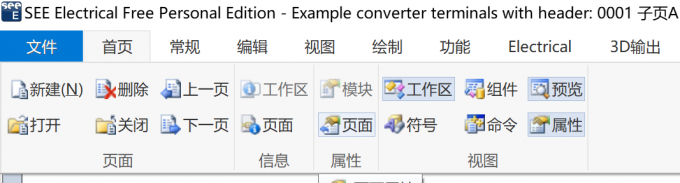
1、我们在SEE Electrical顶部的工具栏中点击【首页】,然后在下拉选项中勾选【页面】,调出页面属性窗口,恢复基础操作面板显示。
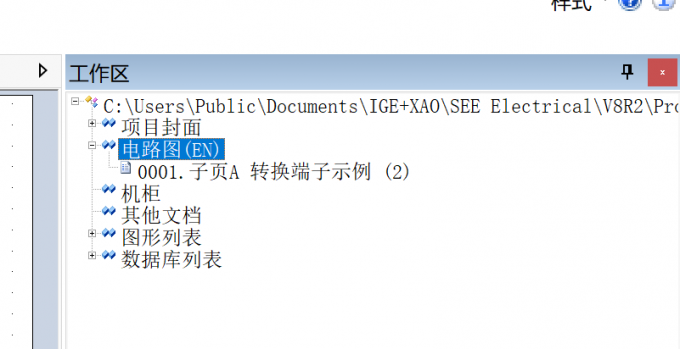
2、如果点击页面之后还没有出现图纸,我们则可以在工作区的导航页中将图纸关闭,再重新展开。
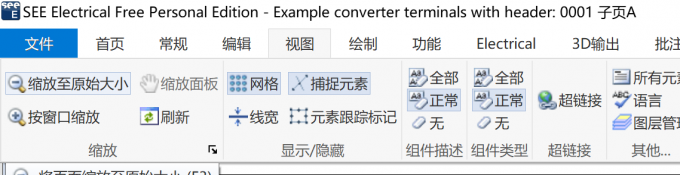
3、这时候我们基本上就可以看到图纸了,为了避免后续再次出现图纸看不见的情况,我们在视图工具栏点击【缩放至原始大小】,重置图纸显示比例。
以上就是SEE Electrical新建项目时的项目模板怎么选择,SEE Electrical打开项目后看不见图纸怎么办的全部内容了。在SEE Electrical中选择合适的项目模板需要先点击【文件】,再点击【新建】,命名工作区,然后再依据项目的类型选择合适的模板,再右键新建图纸,模板就可以使用了。而如果打开项目后没看到图纸可以先在【首页】勾选【页面】调出面板,不行就关闭再重新展开图纸,最后点击【视图】,然后点击【缩放至原始大小】重置显示。
展开阅读全文
︾
读者也喜欢这些内容:

SEE Electrical能画什么图 SEE Electrical如何画接线图
SEE Electrical是专业的电气设计软件,可以帮助我们完成整套电气项目的图纸设计工作。无论是原理图的绘制还是各类电气报表的自动输出都可以使用SEE Electrical来完成。其中,SEE Electrical中的接线图为带图形的端子平面图,我们可以根据原理图电气连接关系自动生成,真实地还原元件和端子的实际接线逻辑。下面就给大家介绍一下SEE Electrical能画什么图,SEE Electrical如何画接线图的相关内容。...
阅读全文 >

SEE Electrical的图纸可以转换成CAD吗 SEE Electrical项目模板怎么修改
很多专业类软件都有自己的专属工程格式,SEE Electrical也不例外,为了让SEE Electrical电气图纸可以在CAD中查看、编辑、打印,我们需要学会将电气图纸转为CAD格式的方法。如果想要每次新建项目时不用重复配置参数,提高绘图的效率,就需要学会套用模板,而每次项目的合作方、要求可能不一样,这就需要我们会修改自定义模板。下面就给大家介绍一下SEE Electrical的图纸可以转换成CAD吗,SEE Electrical项目模板怎么修改的相关内容。...
阅读全文 >
