


仅剩:
发布时间:2026-09-10 10: 00: 00
品牌型号:联想小新14pro
系统:Windows 11 64位操作系统
软件版本:SEE Electrical V8R2
在SEE Electrical中,我们通过分清端子图表和端子连接图,能让我们根据项目需求选用正确输出文档。端子图和端子连接图都是端子的相关报表,区别在于,一个侧重表格文字信息,一个侧重图形化端子排布。我们通过生成端子图表可以输出完整的端子数据表格,记录端子编号、相连元件、导线号等信息。下面就给大家介绍一下SEE Electrical端子图表和端子连接图区别,SEE Electrical如何生成端子图表的相关内容。
一、SEE Electrical端子图表和端子连接图区别
在电气设计中,端子图会以表格的形式汇总全部的端子信息,列出端子的编号、对应的设备、线号和备注,方便我们核对端子分配,也方便后期查端子数据。而端子连接图是图形化视图,能展示端子排布和导线两端的连接对象,能指导现场的接线作业。下面在SEE Electrical中给大家演示一下两者如何导出:
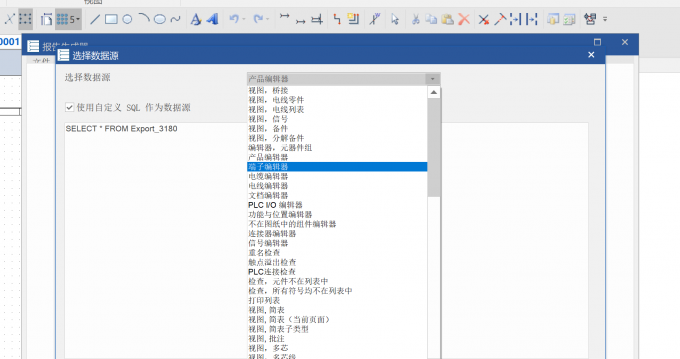
1、因为端子图表属于表格报表,所以我们在【选择数据源】时需要选择【端子编辑器】或【端子表】,这样可以生成纯文本表格,用于记录端子编号、导线号、关联元件。
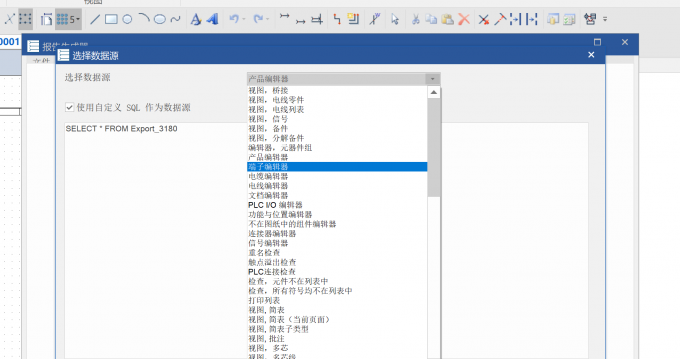
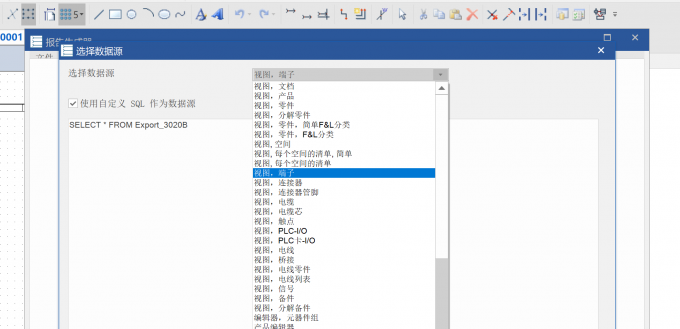
2、端子连接图输出的时候带有图形,图中会画出端子方块,各个端子图形排布在端子方块之上,可直观查看端子实际排布位置,所以我们在选择数据源时需要选择【视图、端子】或【端子矩形】以保证输出时带有图形。
3、两者的核心区别是:端子图表是表格文字,而端子连接图带有端子图形,二者核心差异体现在呈现形式上。
二、SEE Electrical如何生成端子图表
我们通过生成端子图可以把项目内的所有端子信息都整理成标准化的表格。方便我们进行物料的核对和项目的归档。后期要检修维护时,也能快速地找到端子对应的关系,不用我们再翻阅大量的原理图了。下面来说说在SEE Electrical中该如何操作:
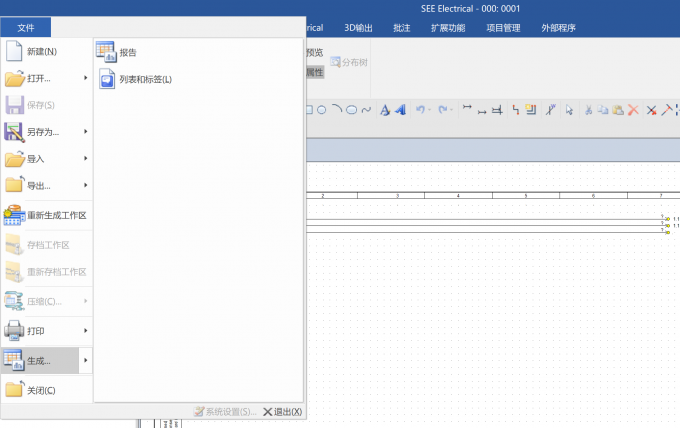
1、我们先在SEE Electrical中打开【文件】选项卡,在【文件】选项卡中直接点击【生成】,不需要点开【生成】的子选项。
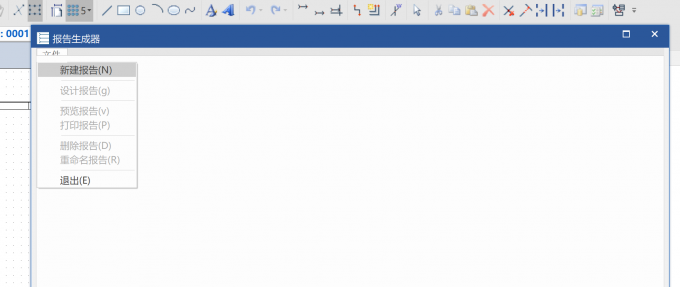
2、点击【生成】之后,在新弹出的【报告生成器】中选中【文件】,鼠标右键点击【新建报告】。
3、我们在弹出的【选择数据源】窗口中,选择【端子编辑器】或【端子表】数据源就可以输出纯文字端子表格;也可根据实际需求勾选【使用自定义SQL作为数据源】,用来实现高级自定义筛选。
4、设置完成后,就可以将报表输出至项目页面或是导出为外部文件,核对表格数据是否正确。
以上就是SEE Electrical端子图表和端子连接图区别,SEE Electrical如何生成端子图表的全部内容了。端子图表和端子连接图的区别在于:端子图表是文字表格形式,数据源选端子编辑器或端子表。端子连接图是图形样式,数据源选择视图、端子或端子矩形。在SEE Electrical 中生成端子图表时,我们打开【文件】选项卡点击【生成】,然后在报告生成器里【新建报告】,选择对应端子类数据源,设置后输出到项目页面或外部文件,最后核对表格数据。
展开阅读全文
︾
读者也喜欢这些内容:

SEE Electrical怎么连接PLC SEE Electrical怎么连接数据库
在电气原理图中,为了在SEE Electrical生成真实的IO回路逻辑,需要通过PLC和其他元件建立电气连接。这样SEE Electrical可以识别PLC输入、输出点位,方便我们核对IO地址。而使用SEE Electrical连接数据库,就可以用来调用元器件产品库,批量导入导出元件参数、物料信息,自动生成BOM物料清单,减少手动录入文字的重复工作。下面给大家介绍一下SEE Electrical怎么连接PLC,SEE Electrical怎么连接数据库的相关内容。...
阅读全文 >

SEE Electrical是什么软件 SEE Electrical多久可以学会
电气行业的从业者一定不陌生SEE Electrical,作为一款专业的电气CAD设计软件,在电气成套、自动化集成、厂房配电等场景中经常会使用。主要功能则是绘制电气原理图、控制柜2D/3D布局、电缆接线报表。SEE Electrical需要多久能学会主要看每天花费多少时间在学习,实操的频率怎么样。下面就给大家介绍SEE Electrical是什么软件,SEE Electrical多久可以学会的相关内容。...
阅读全文 >
SEE Electrical是什么软件 SEE Electrical适合哪些电气设计工作
许多人以为电气设计只是画图,但真正接触过项目的人明白,图纸只能反映工作的一小部分,以一个控制柜项目为例,设计过程里还需要处理元器件编号、导线连接、端子排、线缆明细、材料统计和后续修改,当项目稍微复杂时,只靠普通CAD软件一张张画图,大量信息要靠人工去核对,改动设计时也很容易漏掉某个细节,SEE Electrical这个软件正是为了完成这类任务而设计的,它不只是把纸质图纸搬到电脑上,而是将电气接线图、元器件资料和整个项目文件放在同一个工程里管理。...
阅读全文 >
