


仅剩:
发布时间:2026-08-28 10: 00: 00
品牌型号:联想小新14pro
系统:Windows 11 64位操作系统
软件版本:SEE Electrical V8 R2
我们通过给原理图添加电线编号,可以帮助我们清晰区分各条线路,在图纸查阅和电线报表生成时更方便,让整套电气项目图纸都方便理解。我们也可以自定义电线编号的前缀、起始序号、步长等格式。SEE Electrical电气设计软件还支持按页面连续编号或全局编号,可以统一整套项目的编号规则,避免编号错误等问题,适配不同电气图纸的设计规范要求。下面给大家介绍一下SEE Electrical怎么放置编号,SEE Electrical怎么设置编号格式的相关内容。
一、SEE Electrical怎么放置编号
我们在绘制完电气图纸后如果没有添加导线编号,线路就没有标识,没办法区分各个电线,也不能正常导出电线报表,看图纸时经常会一头雾水。会加大后期施工接线以及故障排查的难度。
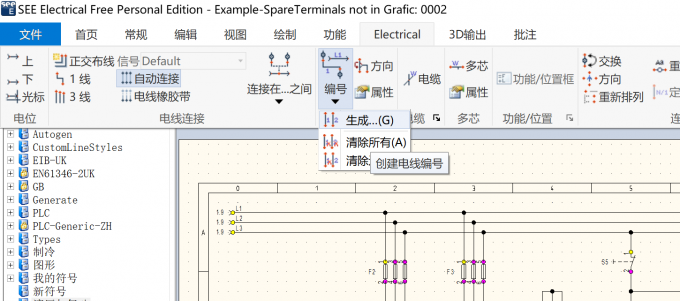
1、我们在SEE Electrical电气CAD软件中打开需要添加编号的目标图纸,在【Electrical】功能区下拉菜单中找到【编号】功能,点击【生成】。编号功能归属于电气板块,如果界面中没有显示Electrical选项卡,我们可以在功能区查找电气板块,依次点击【编号】,再点击【生成】。

2、点击生成后,会弹出电线编号窗口,我们可以直接沿用默认参数完成编号生成。我们如果需要对已存在的电线编号进行修改,可以在上一步的编号下拉菜单中选择清除所有,清除原有编号后再重新生成,以此来统一整张图的电线编号。
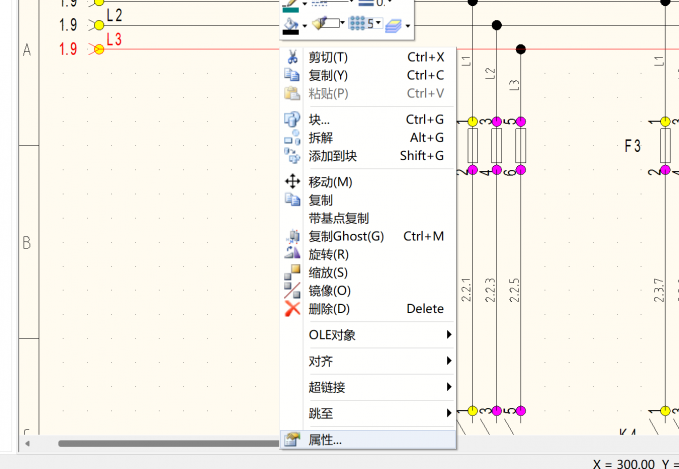
3、如果只想要对单根导线进行编号的放置,我们可以鼠标左键双击或鼠标右键先选中单根导线(导线变为红色)再展开属性导航页。
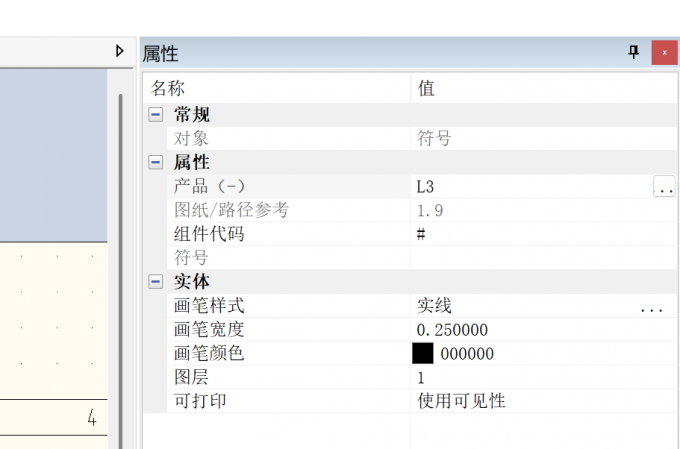
4、随后我们在绘图区的左右两侧便可以看到属性导航页,在该导航页中找到属性一栏,浏览产品或手动输入想要的电线编号按下Enter键完成编号的放置。
二、SEE Electrical怎么设置编号格式
我们如果不熟悉编号的格式设置,直接进行编号生成,就很容易出现编号重复、编号的顺序错乱等问题,生成的编号不符合图纸设计的要求,图纸修改后编号也不会自动适配,导致报表数据出错,让后续的项目核对工作无法顺利进行。
1、和生成编号一样,我们需要先点击【Electrical】找到电气功能中的【编号】,点击【生成】。
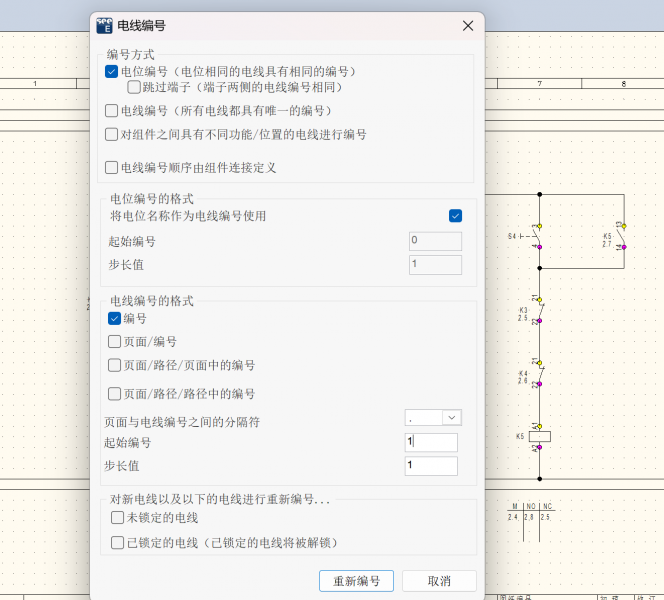
2、编号格式设置一般针对起始编号、步长以及编号生成页面进行配置。在电线编号的窗口中我们可以看到有一栏的标题是电线编号的格式,在这一栏中我们进行编号格式的修改以及选择。一般图纸多且单张图纸有多个图层的项目我们选择第三个编号规则,图纸较简单且没有图层细分的我们选择第一个。
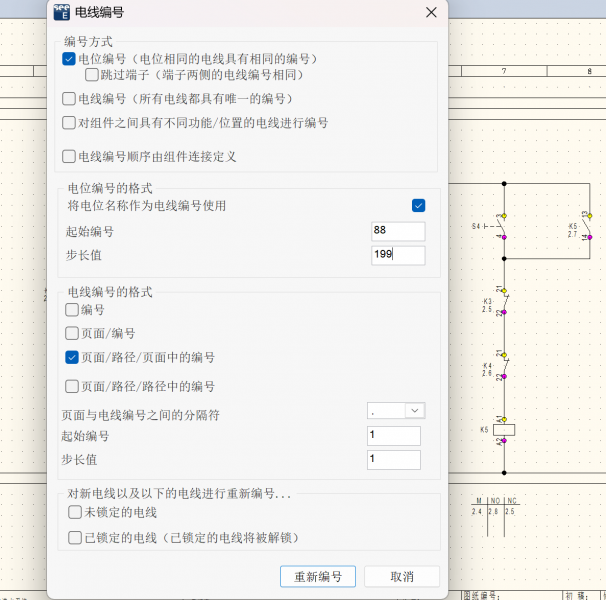
以上就是SEE Electrical怎么放置编号,SEE Electrical怎么设置编号格式的全部内容了。想要在SEE Electrical图纸中放置编号,我们需要打开图纸后,在Electrical功能区选择【编号】-【生成】。单根导线则选中后在属性中手动输入编号。而设置编号格式时需要打开编号生成窗口,然后在电线编号格式栏调整起始编号、步长、编号范围,我们需要根据项目的复杂程度选用对应编号规则,避免编号错乱重复。
展开阅读全文
︾
读者也喜欢这些内容:

SEE Electrical符号怎么镜像 SEE Electrical怎么删除符号库里的符号
在使用SEE Electrical进行电气设计时,我们为了让导线的走向更整洁,方便工作人员阅读图纸,会经常对符号进行镜像,这样可以更适配原理图的布局。比如在图纸设计时,接触器、继电器需要调整摆放方向。在符号镜像后还会保留电气连接属性,不会影响交叉引用。面对图纸绘制过程中不再使用、老旧的元件,为了防止绘图时误选,需要删除符号库中不再使用的符号。下面就给大家介绍一下SEE Electrical符号怎么镜像,SEE Electrical怎么删除符号库里的符号的相关内容。...
阅读全文 >

SEE Electrical如何修改导线编号 SEE Electrical如何修改属性
在电气设计中,导线编号用于唯一标识电气连线,我们通过手动修改可以修正自动编号产生的错误,使编号符合电气制图规范。修改导线编号后,接线图、端子报表会同步更新,这样能确保整套工程图纸编号统一。在SEE Electrical中,元件、导线、图框等对象都自带完整属性,我们完善好型号、规格、厂家等属性信息后,通过部件汇总表、设备清单等报表就可以直接读取数据了。下面就给大家介绍一下SEE Electrical如何修改导线编号,SEE Electrical如何修改属性的相关内容。...
阅读全文 >
