



仅剩:
发布时间:2026-09-30 11: 19: 00
品牌型号:联想小新14pro
系统:Windows 11 64位操作系统
软件版本:SEE Electrical V8R2
在使用SEE Electrical进行电气设计时,我们为了让导线的走向更整洁,方便工作人员阅读图纸,会经常对符号进行镜像,这样可以更适配原理图的布局。比如在图纸设计时,接触器、继电器需要调整摆放方向。在符号镜像后还会保留电气连接属性,不会影响交叉引用。面对图纸绘制过程中不再使用、老旧的元件,为了防止绘图时误选,需要删除符号库中不再使用的符号。下面就给大家介绍一下SEE Electrical符号怎么镜像,SEE Electrical怎么删除符号库里的符号的相关内容。
一、SEE Electrical符号怎么镜像
我们在电气图纸设计时经常会用到符号镜像功能,主要是因为SEE Electrical中的镜像符号不会丢失电气连接点,而且相比直接摆放,能减少导线交叉杂乱的情况。
1、在对符号进行镜像之前,我们要先确认符号上端子的连接位置并提前观察导线走向,确认对称轴。确认后我们先在SEE Electrical中选中符号,鼠标左键双击或鼠标左键将其框选中直至变红,随后鼠标右键选择【镜像】。

2、点击镜像后,绘图区域会出现一个十字,我们鼠标挪动可以看到十字变换位置,用该十字我们来确认对称轴位置,确认无误后点击鼠标左键将对称轴定下。
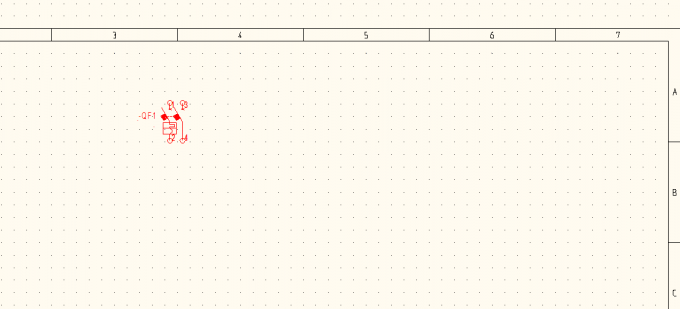
3、确认对称轴位置后,我们可以在绘图区域看到镜像后的符号应该存在的位置,确认和预期一致后再次鼠标左键定下符号位置。
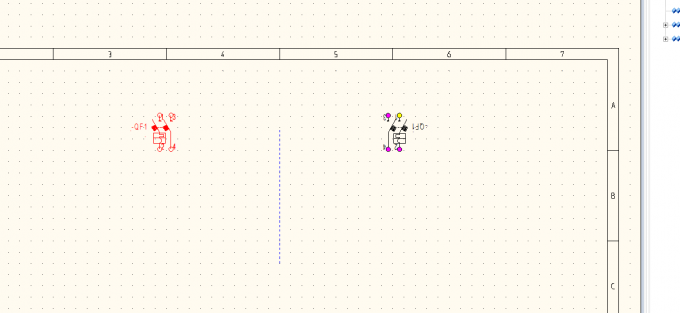
二、SEE Electrical怎么删除符号库里的符号
为了避免符号库内文件臃肿,防止画图时不小心选中废弃符号引发图纸错误,增加图纸检查工作量,我们需要删除不用的元件,只保留项目需要的规范符号。
1、我们先点击SEE Electrical【首页】选项卡,在【首页】选项卡的下拉选项中确认打开【符号】导航页,打开后我们可以在绘图区域左侧看到符号库。
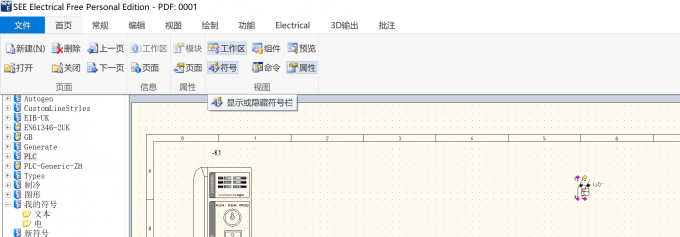
2、确认打开符号库之后,在符号列表中选中符号库里待删除的符号,一般建议只删除自己创建的符号库中的符号,避免SEE Electrical自带符号无法恢复。
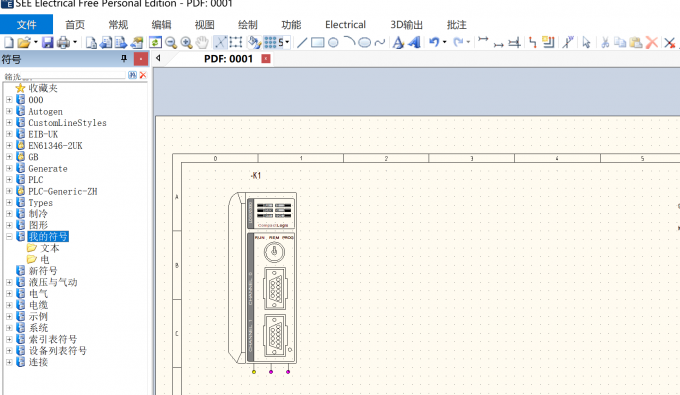
3、确认选中需要删除的符号之后,鼠标左键双击选中,随后鼠标右键选择【删除文件夹】,这样该文件夹中的符号就彻底删除完成了。
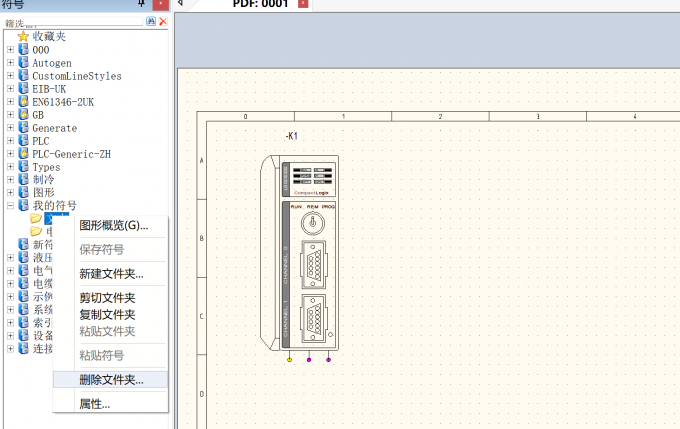
4、删除个人文件夹中的符号之后,我们可以尝试点击系统文件夹中自带的符号,鼠标左键选中系统自带的符号之后,再点击鼠标右键发现是无法删除符号的。
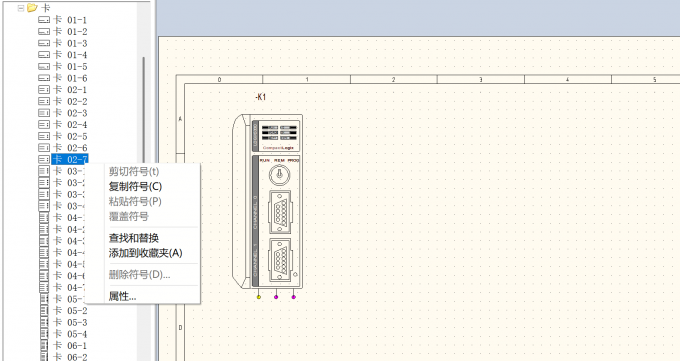
以上就是SEE Electrical符号怎么镜像,SEE Electrical怎么删除符号库里的符号的全部内容了。我们在SEE Electrical中镜像符号,需要先选中符号,然后鼠标右键选择【镜像】,通过十字光标确定对称轴,再点击放置镜像后的符号,镜像后保留电气属性。而删除符号库符号,则需要打开首页的符号导航页,选中自建库内符号右键删除文件夹,SEE Electrical自带系统符号不支持删除,建议只清理自建库废弃符号,避免误删内置资源。
展开阅读全文
︾