


仅剩:
发布时间:2026-07-21 15: 52: 00
品牌型号:联想小新14pro
软件版本:Windows 11 64位操作系统
软件版本:SEE Electrical V8R2
相较于其他的电气设计软件,SEE Electrical的定位是轻量化的电气ECAD,可以刚拿到项目就能快速画草稿,不需要在设计前先花几小时配置全局规范,而且SEE Electrical里画的草图自带完整电气数据库,也不需要二次重画。用SEE Electrical绘制的原生项目文件只有在SEE Electrical中才能打开,而如果导出的时候导出为PDF格式,即使客户电脑上没有安装SEE Electrical也可以用浏览器、微信这些常用的工具打开。下面就给大家介绍一下SEE Electrical怎么画图,SEE Electrical如何生成PDF文件的相关内容。
一、SEE Electrical怎么画图
对比同类电气绘图软件,SEE Electrical默认A3、A4标准图纸,非常适合绘制简易的示意图。软件内内置了完整的绘图工具和各类标准图形,不需要我们手动绘制。下面给大家演示一下如何操作:
1、打开SEE Electrical,点击左上角【文件】,选择下拉菜单中的【新建】,新建工作区。
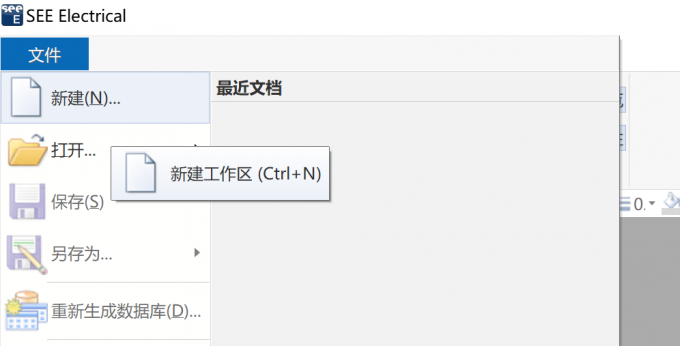
2、点击完新建后我们会进入新弹出的窗口,在新弹出的窗口中直接在文件名中对文件进行命名,不用在左侧工具栏中找到文件夹且打开。命名完成后点击窗口下方的保存开始进入下一界面。
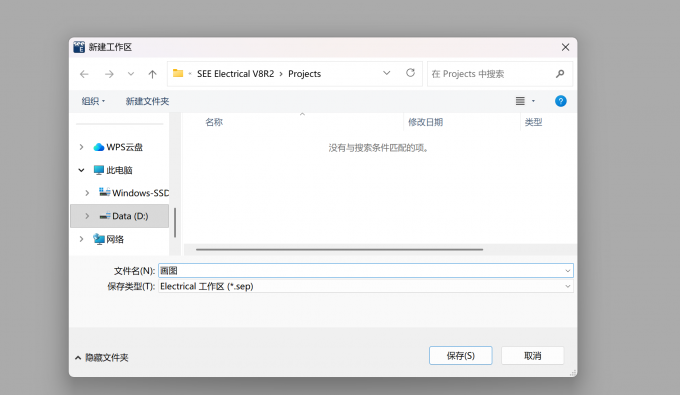
3、命名完并保存后,在新弹出的窗口中根据个人需求选择工作区模板,第一个是安装工程专用标准版、第二个是通用标准版、第三个是标准-元件采用连续流水编号模式、第四个是标准-页面采用分列编码规则、第五个是标准-页面编码+元件连续编号双重规则、第六个是标准-页面坐标式编码、第七个是标准项目模板,一般绘制普通图我们选择前两个的其中一个就可以,这里我们以选择第一个为例,选中后会进入标准页面。
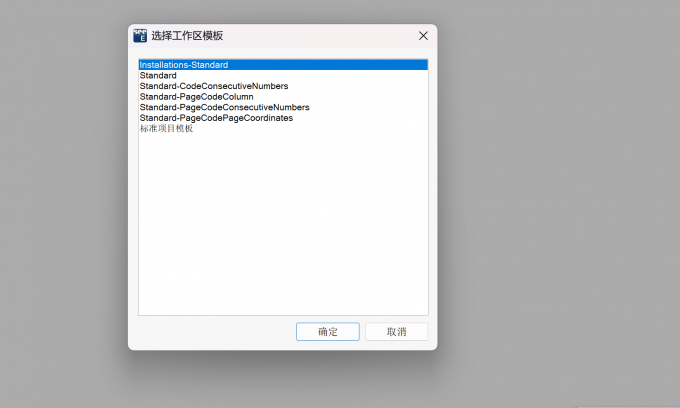
4、选择工作模板点击确认后,回到原页面在工作区中点击Distribution Diagrams并展开,随后在其展开项中点击新建。
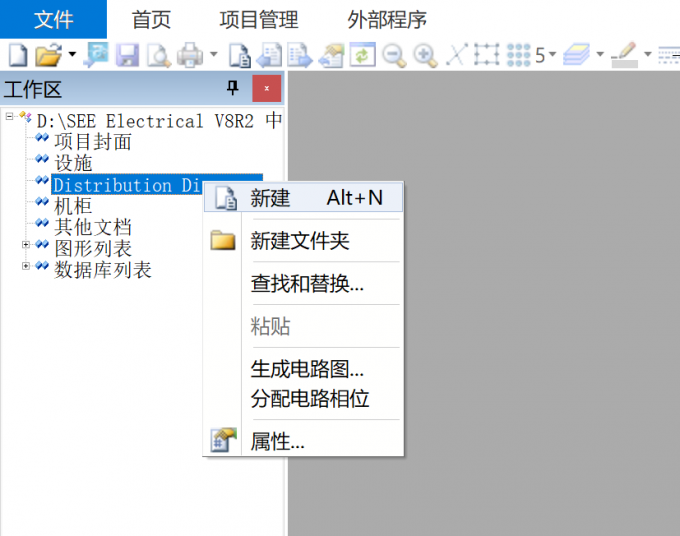
5、新建图纸弹窗不需要修改参数,直接点击确定即可生成空白图纸。
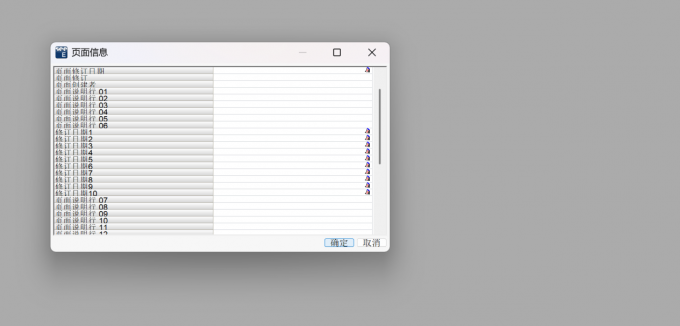
6、点击确定后回到原页面就可以看到图纸了。

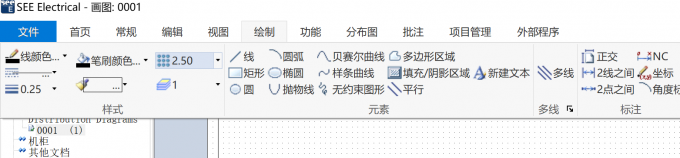
7、在第一行的工具栏中点击【绘制】,就可以自行添加图形进行画图了。
二、SEE Electrical如何生成PDF文件
我们将图纸转为PDF格式是为了便于项目的传阅与审核,PDF的特点是 体积小、无论是手机、电脑都能打开,而且还能完整保留原图样式,在对外沟通中非常好用。所以接下来我们开始讲解SEE Electrical将项目转为PDF文件的操作。
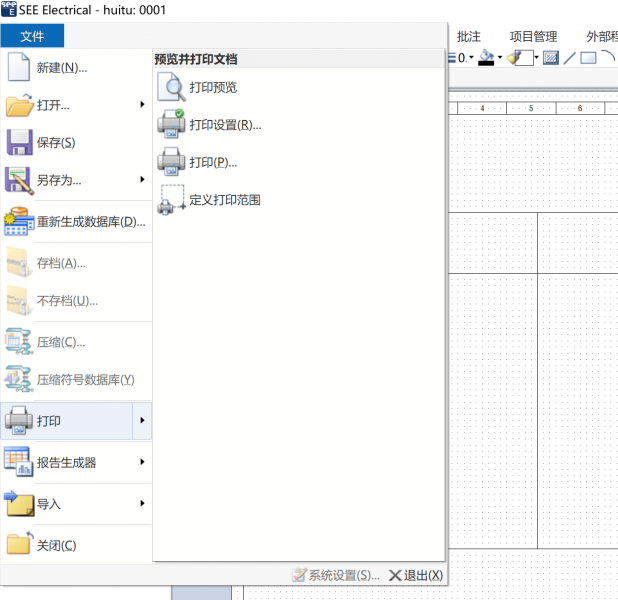
1、首先在SEE Electrical首页工具栏中点击【文件】,在文件展开的下拉框中点击【打印】。
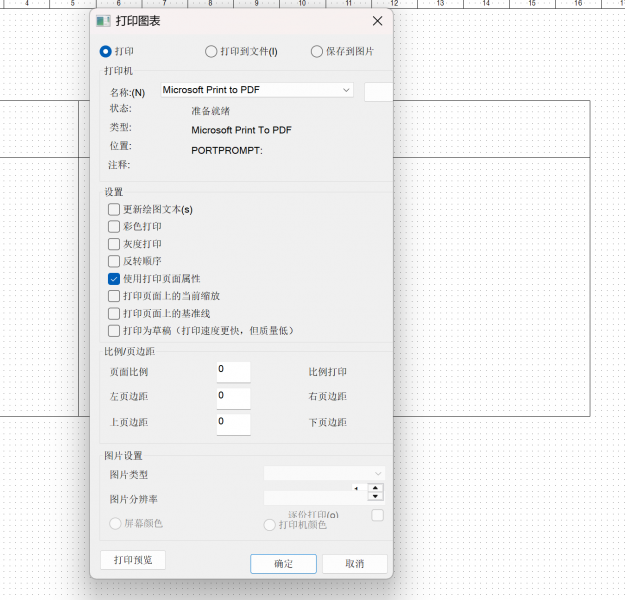
2、点开打印后在新弹出的页面中根据个人选择修改其中数据,如果对图纸的色彩有需要就选择彩色打印,打印机的名称一般选择默认。
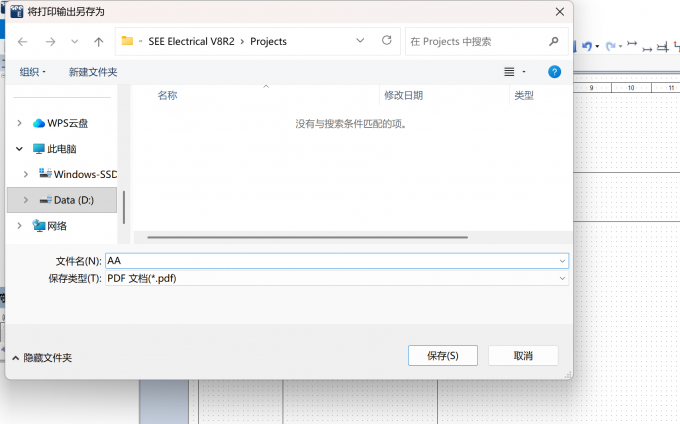
3、再修改完数据后点击确认进入新页面,选择自己想导出的路径后并命名文件名,就完成了SEE Electrical的PDF文件的导出。
以上就是SEE Electrical怎么画图,SEE Electrical如何生成PDF文件的全部内容了。我们用SEE Electrical无论是画正式的图纸还是草图,只需要新建文件、命名保存、选择对应的模板,在新建的空白图纸中使用绘制工具快速绘图即可。将图纸导出为PDF格式在对外沟通中非常方便,能帮我们快速完成电气图纸的设计与交付。
展开阅读全文
︾
读者也喜欢这些内容:
SEE Electrical 3D Shop Floor适合哪些生产场景 3D Shop Floor电气柜无纸化装配怎么推进
SEE Electrical 3D Shop Floor这个软件主要是在电气柜的生产阶段去使用的,它可以把3D Panel项目给读进来,再展示给装配的人员看,装配的人能够通过它去查看柜体的二维和三维模型,确认元器件应该装在哪个位置,还有柜子里面的接线关系,同时它也可以跟踪器件的安装进度和导线的连接状态,它并不是简简单单地把纸质图纸搬到屏幕上,而是把设计那边已经确认好的数据,继续拿给车间的装配环节去用。...
阅读全文 >
SEE Electrical线号规则怎么规划 SEE Electrical电线编号和接线资料怎么统一
很多人在画电气图的时候,都会面对这样一个事情,就是SEE Electrical里面的线号规则,到底应该怎么去规划,还有电线的编号和接线资料,又该怎样去做统一。这件事的关键地方,并不是只给图纸上面的每一根线,都去编上一个号码就算结束,它还要让原理图、端子表、接线表,连同现场会用到的那一种线标,这好几样东西,全部运行在同一套数据上面。SEE Electrical这个软件,本身是能够支持自动生成线号的,导线的方向也可以靠它去管理,而且那些和导线、端子、电缆有关系的报表,也一样能被生成出来。如果在一开始的时候,编号的那一套规则没有被给定下来,等项目已经做到后半段,再回过头去进行统一的修改,图纸和后面生产要用到的资料之间,就很容易出现彼此对不上的情况。...
阅读全文 >

SEE Electrical如何导入PDF图纸 SEE Electrical如何导入部件库
我们在工作中,经常会遇到只有PDF图纸,没有源文件,无法直接编辑的情况。而学会PDF的导入功能,可以将图纸作为底图参考,帮助我们提取图纸当中的线条,省去需要全部绘图的大量工时。而在绘制图纸时,我们有时候会遇到SEE Electrical中的部件无法满足我们需要的情况,这就需要导入外部的部件库,扩充我们的物料型号,用以满足绘图需求。下面就给大家介绍一下SEE Electrical如何导入PDF图纸,SEE Electrical如何导入部件库的相关内容。...
阅读全文 >
SEE Electrical如何设计图框 SEE Electrical怎么更换图框
图框在电气图纸中经常会看到,它可以划定绘图的边界,防止元件、线路超出打印范围。此外它还能承载图纸信息,标题栏中有图号、项目名称、设备名称、日期、版本等信息,让我们不用翻阅图纸就能分清图纸的归属和版本。下面就给大家介绍一下SEE Electrical如何设计图框,SEE Electrical怎么更换图框的相关内容。...
阅读全文 >
