


仅剩:
发布时间:2026-10-15 10: 00: 00
品牌型号:联想小新14pro
系统:Windows 11 64位操作系统
软件版本:SEE Electrical V8R2
我们在SEE Electrical中把总线端口相连后,SEE Electrical就可以识别这个是通讯链路,不是普通的强电或者弱电导线。而通过连接两个连接点可以建立电气逻辑关联,单纯的画线条只是图形,没有电气属性。把元件两个连接点相连后,SEE Electrical才能判定两点电气导通。下面给大家介绍一下SEE Electrical总线端口怎么连接,SEE Electrical怎么连接两个连接点的相关内容。
一、SEE Electrical总线端口怎么连接
在电气图纸中,总线端口用来连接通讯总线。我们通过把并行信号汇总到总线,可以简化原理图线路布局。这样在生成总线的相关报表时,方便我们区分通讯线路和动力线路,也方便指导现场总线接线。下面就用SEE Electrical来给大家演示一下如何操作:
1、想要实现总线端口的连接,我们需要插入总线轨和总线端口,所以此时我们需要点击【符号】导航页,在【符号】导航页搜索【Bus access unit】和【Bus rail】,找到总线端口与总线轨符号后,右键点击【复制符号】,粘贴到绘图区域,或直接鼠标左键拖动到绘图区域完成两者的插入。

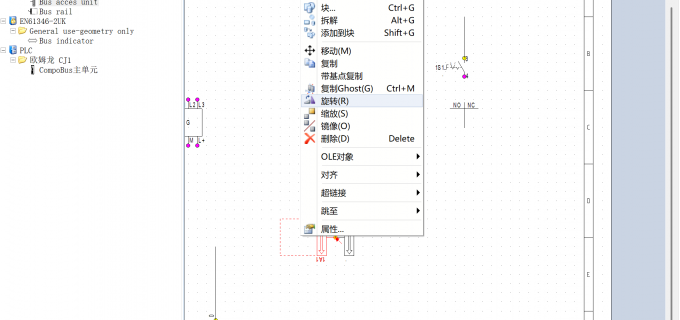
2、一般插入【Bus rail】之后我们需要对其进行方向的旋转,选中【Bus rail】,右键点击【旋转】,调整方向使其触脚对准总线端口触点。
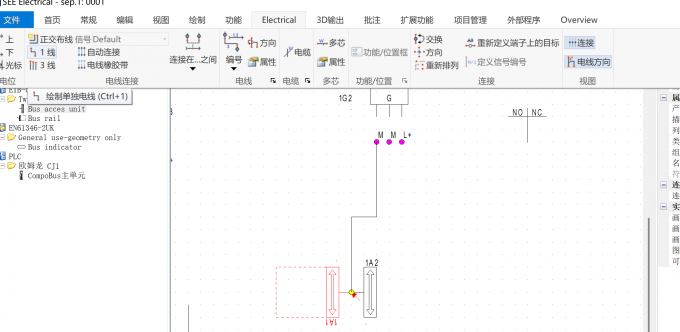
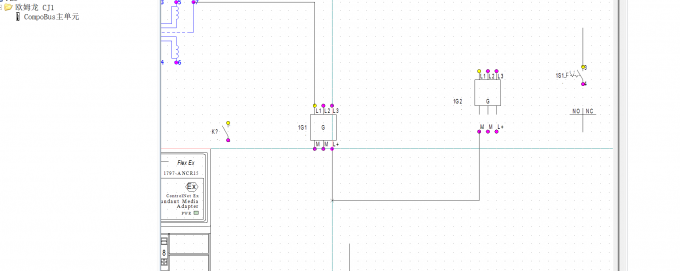
3、将总线轨的触点与总线端口的触点进行对齐之后,我们需要将总线其余触点进行连接。首先点击【Electrical】选项卡,在【Electrical】选项卡的下拉选项中找到【电线连接】栏,在【电线连接】栏当中点击【一线】,最后将鼠标拖动到绘图区域根据网格捕捉的触点完成总线端口的连接。
二、SEE Electrical怎么连接两个连接点
如果不使用导线工具对接两个连接点,仅把图形靠在一起,SEE Electrical不会识别为电气连通。后续无法自动生成线号,电位识别失效,检查图纸时会出现线路断开报错等问题。
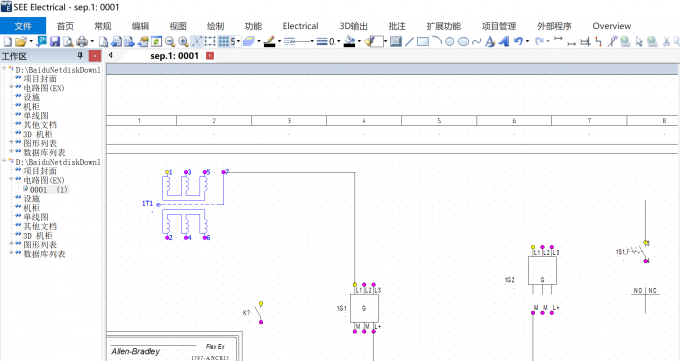
1、想要进行两个连接点之间的连接,我们首先要在SEE Electrical中打开【网格】以及【网格捕捉】,在连接之前我们可以根据符号的大小进行【网格尺寸】的修改,一般我们选择5mm,如果连接不上我们需要将网格尺寸进行改小至2.5mm。
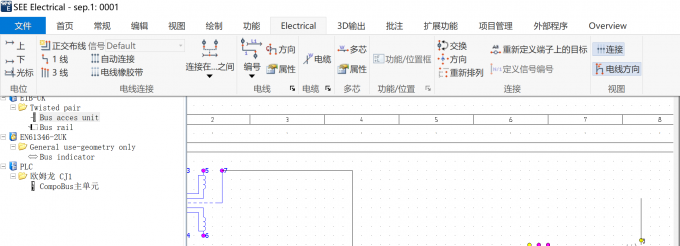
2、完成以上操作之后,我们根据单次连接的触点数量进行电线连接的选择。首先打开【Electrical】选项卡,在【Electrical】选项卡下拉选项中找到【电线连接】,如果想要单次连接多个触点则勾选【3线】或者【正交布线】,如果只需连接单根触点则选择【1 线】,这里我们以【1 线】为例。
3、选择【1线】之后,将鼠标拖动到绘图区域,根据网格捕捉的触点进行连接点的连接,鼠标左键拾取触点与转折点,完成连接。
以上就是SEE Electrical总线端口怎么连接,SEE Electrical怎么连接两个连接点的全部内容了。我们在SEE Electrical中进行总线端口连接,需要在符号中搜索【Bus access unit】和【Bus rail】并插入图纸,然后右键选中【Bus rail】,点击【旋转】调整方向,打开【Electrical】选项卡,在【电线连接】选择【一线】,依靠网格捕捉完成总线端口触点连接。而连接两个连接点,则需要开启网格与网格捕捉,我们按照需要调整网格尺寸,进入【Electrical】,在【电线连接】选择【1 线】,借助网格捕捉拾取触点与转折点,左键点击完成连接。
展开阅读全文
︾
读者也喜欢这些内容:

SEE Electrical怎么连接PLC SEE Electrical怎么连接数据库
在电气原理图中,为了在SEE Electrical生成真实的IO回路逻辑,需要通过PLC和其他元件建立电气连接。这样SEE Electrical可以识别PLC输入、输出点位,方便我们核对IO地址。而使用SEE Electrical连接数据库,就可以用来调用元器件产品库,批量导入导出元件参数、物料信息,自动生成BOM物料清单,减少手动录入文字的重复工作。下面给大家介绍一下SEE Electrical怎么连接PLC,SEE Electrical怎么连接数据库的相关内容。...
阅读全文 >
SEE Electrical是什么软件 SEE Electrical适合哪些电气设计工作
许多人以为电气设计只是画图,但真正接触过项目的人明白,图纸只能反映工作的一小部分,以一个控制柜项目为例,设计过程里还需要处理元器件编号、导线连接、端子排、线缆明细、材料统计和后续修改,当项目稍微复杂时,只靠普通CAD软件一张张画图,大量信息要靠人工去核对,改动设计时也很容易漏掉某个细节,SEE Electrical这个软件正是为了完成这类任务而设计的,它不只是把纸质图纸搬到电脑上,而是将电气接线图、元器件资料和整个项目文件放在同一个工程里管理。...
阅读全文 >
