


仅剩:
发布时间:2026-08-12 10: 00: 00
品牌型号:联想小新14pro
系统:Windows 11 64位操作系统
软件版本:SEE Electrical V8R2
我们在电气图纸绘制的过程中,如果某张图纸集中绘制了大量的控制回路,会非常容易出现线路拥挤、线条重叠、布局杂乱等问题,不仅看起来很痛苦,而且也会增加审图和后期修改的难度。而在SEE Electrical中,我们可以通过创建子页,将复杂的电气系统,按功能、回路类型拆分成多张图纸,方便工程项目的管理。下面给大家介绍一下SEE Electrical如何创建子页,SEE Electrical如何创建部件的相关内容。
一、SEE Electrical如何创建子页
电气绘图中,单页图纸回路不宜过多,否则会导致布线混乱、交叉索引错乱等问题,不利于后期的使用。而创建子页,则能对项目图纸进行模块化拆分,解决单页图纸杂乱的问题。下面用SEE Electrical给大家演示一下该如何操作:
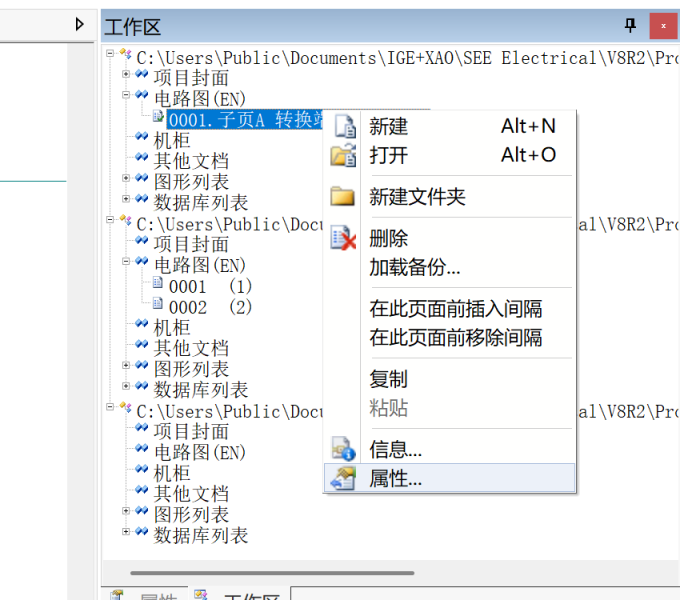
1、我们在SEE Electrical电气制图软件工作区的导航页面中,先选中需要创建子页的目标项目文件,选中文件后点击鼠标右键,在弹出的菜单栏中点击【属性】选项,进入项目属性配置界面。

2、打开属性窗口后,我们找到【索引】设置窗口,点击后方的【增加】按钮,然后根据图纸功能对索引页进行自定义命名,这样就可以清晰区分不同子页的回路用途。
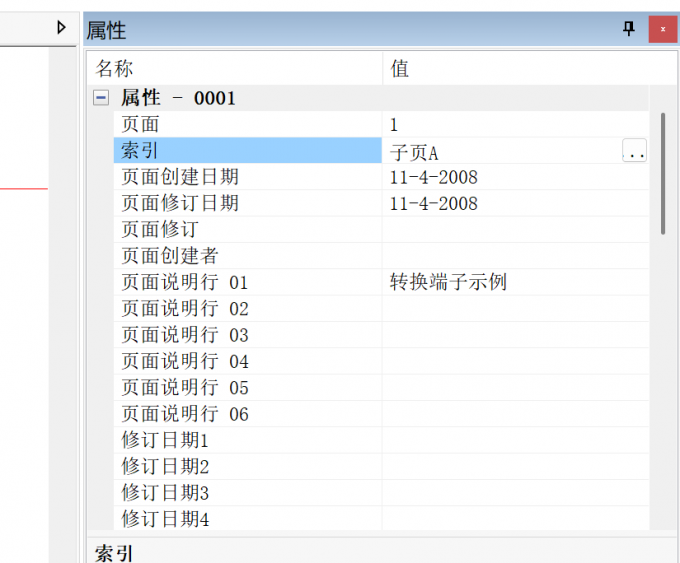
3、完成索引页的命名设置后,接着按下键盘Enter键保存配置并返回工作区,再次选中目标项目,鼠标右键点击【属性】,继续完善子页配置参数。
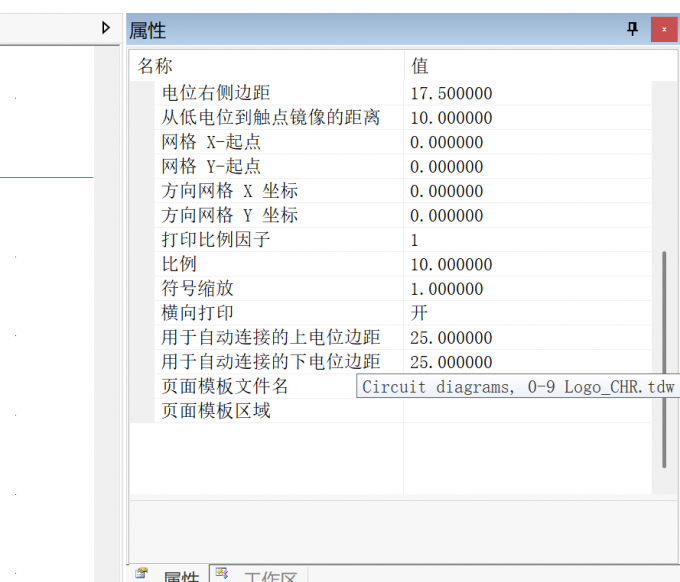
4、点击属性后,我们在属性的导航页中下滑找到页面模板文件名,点击后方【增加】,导入子页模板,这样我们就完成了子页的创建。
二、SEE Electrical如何创建部件
SEE Electrical中自带的标准部件库资源有限,没办法覆盖非标元件、小众厂商的定制器件,导致绘图时容易出现有符号,但没有对应实物参数的情况。我们通过自定义创建部件则可以有效丰富部件库资源。接下来,我们开始讲解SEE Electrical如何创建部件。
1、首先在SEE Electrical顶部首页工具栏中点击【功能】,展开下拉菜单栏,在功能选项中点击【数据库】,进入部件数据库编辑界面。
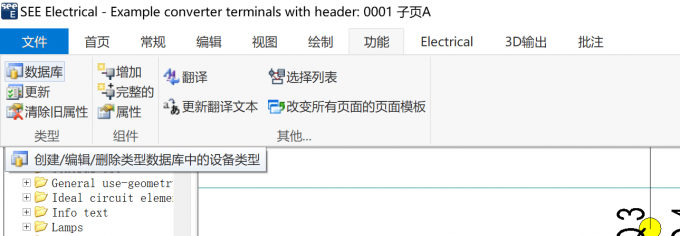
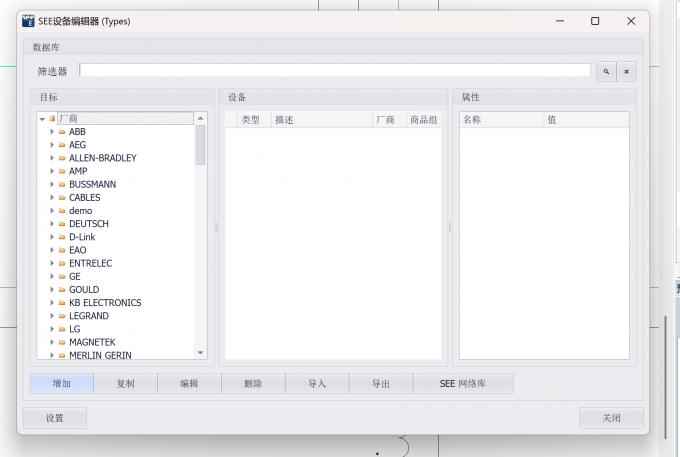
2、在弹出的SEE设备编辑器窗口中,点击【增加】按钮,新建空白部件信息模板,用于录入自定义元器件参数。
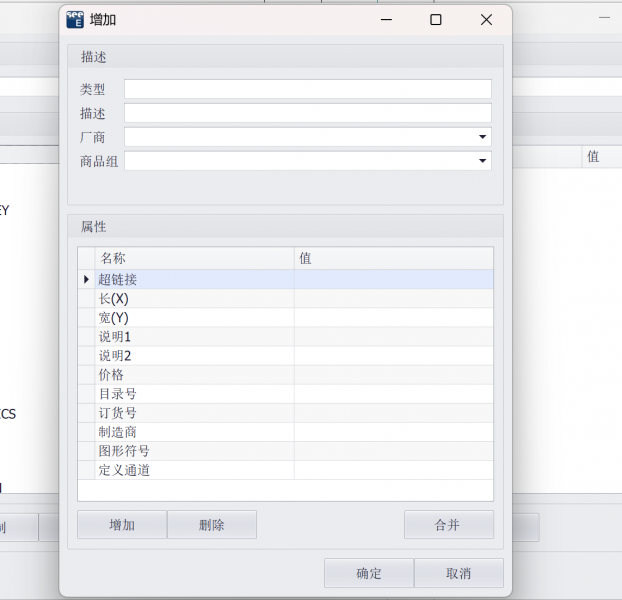
3、新建部件模板后,我们在弹出的编辑窗口中,依次完善元器件的符号类型、功能描述、生产厂商、商品分组等基础信息,然后可以根据项目绘图需求,补充完善对应的基础属性参数。
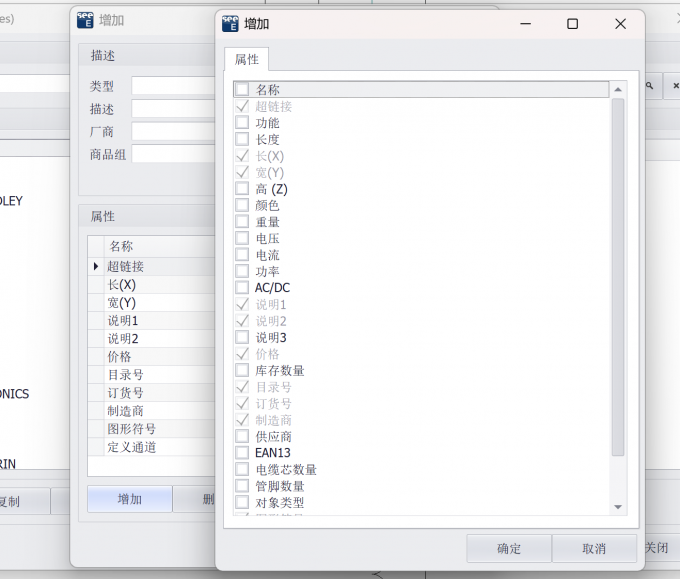
4、基础信息填写完成后,我们如果需要拓展更多元器件属性,可以在页面下方再次点击【增加】,在弹出的属性拓展窗口中,勾选所需的电气参数、规格属性,分别完善信息后,点击【确定】,完成自定义部件的全部创建配置。
以上就是SEE Electrical如何创建子页,SEE Electrical如何创建部件的全部内容了。我们在创建子页的过程中,要依托索引区分主页面和子页面,然后通过模板配置规范创建,不要直接新建普通页当子页。而在创建部件时,一定要将厂商、型号、参数等信息填写完整,让符号和实物部件能够精准绑定。部件创建并绑定图纸后,不要随便更改元件类型,防止参数出现异常。
展开阅读全文
︾
读者也喜欢这些内容:

SEE Electrical怎么导出单个部件 SEE Electrical怎么导出部件汇总表
在电气图纸的绘图过程中,为了提高绘图效率,不用从头开始画图,我们可以让部件参数跨项目复用,单独迁移元器件的数据,这就需要用到单个部件导出功能,能解决批量导出零散部件难度大的问题。我们如果需要整体统计项目的全部元器件,制作采购清单,就需要导出部件汇总表,这就不需要在人工盘点了,提升物料的统计效率。下面就给大家介绍一下SEE Electrical怎么导出单个部件,SEE Electrical怎么导出部件汇总表的相关内容。...
阅读全文 >

SEE Electrical符号怎么放大缩小 SEE Electrical符号放置后如何调整间距
我们在电气图纸绘制的过程中,经常会遇到元器件符号的尺寸参差不齐的情况,有些符号的尺寸偏小,导出成PDF或者打印后容易看不清楚。而有些符号则尺寸偏大,这会挤占图纸的布局空间,导致元件堆叠、文字遮挡等情况出现,影响图纸的观看。因此我们要学会在SEE Electrical中调整符号大小和元件摆放间距。下面就给大家介绍一下SEE Electrical符号怎么放大缩小,SEE Electrical符号放置后如何调整间距的相关内容。...
阅读全文 >
SEE Electrical 3D Panel适合哪些柜体项目 3D Panel控制柜设计效率怎么提升
SEE Electrical 3D Panel这块工具,主要是拿来给电气柜、开关柜,还有控制柜做三维布局设计的,它可以把原理图里面画好的元器件,进一步摆到安装板、导轨、柜门,还有线槽上面去,它的作用,不光是展示一下柜子里面的效果,还会包括检查空间上的冲突、安排导线怎么走、计算线的长度,还有把制造要用到的资料给导出去,一个项目到底适不适合去用它,得看柜子里元件的数量多不多、结构够不够复杂,还有设计出来的数据,是不是需要接着往生产环节那边去送。...
阅读全文 >
