



仅剩:
发布时间:2026-09-29 10: 17: 00
品牌型号:联想小新14pro
系统:Windows 11 64位操作系统
软件版本:SEE Electrical V8R2
在SEE Electrical中绘制电气图纸时,通过自动连线可以自动识别元件的电气连接点,直接生成智能导线,这样就不用我们一笔一笔手动拉线了。而且自动生成的导线带有电气属性,SEE Electrical可以识别连接关系,这样BOM、接线报表也能正常提取数据。下面就给大家介绍一下SEE Electrical自动连线怎么设置,SEE Electrical自动连线连不上怎么办的相关内容。
一、SEE Electrical自动连线怎么设置
我们在电气绘图时,如果不开启自动连接,放置的元件不会自动生成导线,需要我们一根根手动绘制,不仅非常耗时,而且还容易漏画连接线。所以我们需要学习设置自动连线,这样在拖动元件时,导线也会跟着自动调整,提升绘图的效率。
1、想要开启自动连线功能,我们需要在SEE Electrical电气设计软件的快捷工具栏当中,确认打开【网格】和【网格捕捉】选项,同时将网格尺寸设置为2.5mm,这样方便后续导线自动连接触点生成连线。

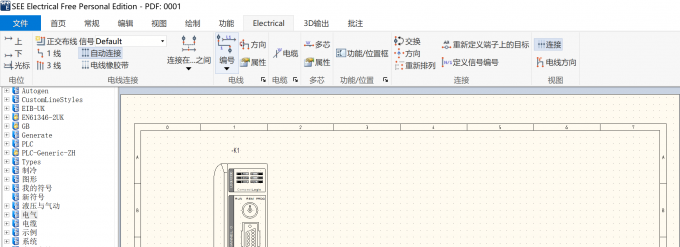
2、确认打开之后,我们点击【Electrical】选项卡,在【Electrical】选项卡的下拉选项中找到【自动连接】一栏,确认打开之后将符号插入后就可以自动生成导线。
3、我们接着鼠标左键在【编号】展开的选项中根据需要选择,如果所绘制的原理图已经有导线生成但编号不统一,可以选择【清除所有】或【清除局部】进行编号的清除。
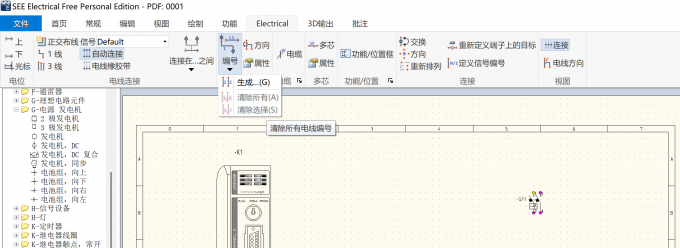
4、最后再次开启【自动连接】就可以生成带有新的序号自动连接的导线了。
二、SEE Electrical自动连线连不上怎么办
我们在绘制电气图纸时,难免会遇到各类问题,如自动连接连接不上。这时候我们需要先排查一下原因,然后根据原因进行处理。我们需要检查【自动连接】是否已经打开,以及SEE Electrical中元件是否带有电气属性等。
1、首先当自动连接无法成功的时候,我们可以放大图纸确认两个符号之间的电气连接点是否相互靠近且落在网格点上,所以这个时候我们需要重点确认【网格】和【网格捕捉】是否已经打开。
2、如果已经确认打开了【网格】和【网格捕捉】之后还是不行,我们可以适当根据元器件大小调整网格大小,再测试是否可以自动连线。
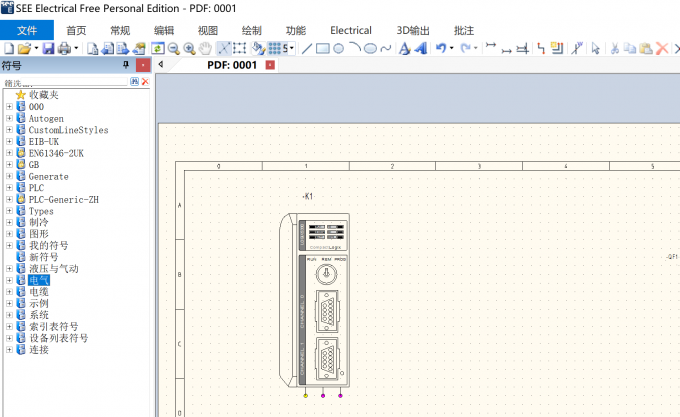
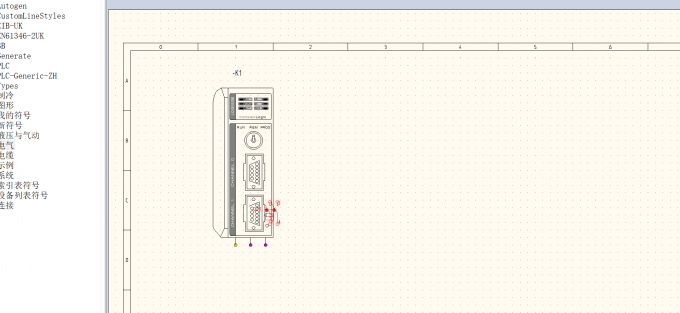
3、确认以上问题没有出现之后,我们可以检查元件触点是否重合,或是两个元器件间距过近,如果出现以上问题也是无法生成自动连线的。
4、最后当以上两种情况都没有出现的时候,我们需要点击【Electrical】选项卡,去检查【Electrical】选项卡下拉选项当中的【自动连接】有没有打开。这是生成自动连线的关键。
以上就是SEE Electrical自动连线怎么设置,SEE Electrical自动连线连不上怎么办的全部内容了。在SEE Electrical中进行自动连线设置,需要先开启网格与网格捕捉并设为2.5mm,在【Electrical】选项卡打开自动连接就可以了,我们可以根据需要清除原有导线编号后,重新生成连线。在SEE Electrical自动连线失效时,我们需要依次排查,如确认网格捕捉开启并调整网格尺寸,检查元件触点位置,避免触点重合或距离异常,最后查看一下SEE Electrical内自动连接功能是否启用。
展开阅读全文
︾
读者也喜欢这些内容:

SEE Electrical怎么保存现有项目的图框 SEE Electrical怎么设置默认保存位置
我们在工作中要学会用一些省心省力的方法,提升工作效率。例如将调试完成的自定义图框保存为页面模板,后续我们新建电气图纸时,就可以一键调用,不需要反复调整图框的样式和标题栏的参数。而修改SEE Electrical默认的保存路径,我们可以通过更改项目、模板和备份文件的存放位置,避免文件全都堆积在系统C盘,造成C盘存储空间不足,也能防止系统故障时文件丢失。下面就给大家介绍一下SEE Electrical怎么保存现有项目的图框,SEE Electrical怎么设置默认保存位置的相关内容。...
阅读全文 >
SEE Electrical 3D Panel适合哪些柜体项目 3D Panel控制柜设计效率怎么提升
SEE Electrical 3D Panel这块工具,主要是拿来给电气柜、开关柜,还有控制柜做三维布局设计的,它可以把原理图里面画好的元器件,进一步摆到安装板、导轨、柜门,还有线槽上面去,它的作用,不光是展示一下柜子里面的效果,还会包括检查空间上的冲突、安排导线怎么走、计算线的长度,还有把制造要用到的资料给导出去,一个项目到底适不适合去用它,得看柜子里元件的数量多不多、结构够不够复杂,还有设计出来的数据,是不是需要接着往生产环节那边去送。...
阅读全文 >