
SEE Electrical网站 > SEE Electrical > SEE Electrical的图纸可以转换成CAD吗 SEE Electrical项目模板怎么修改

SEE Electrical的图纸可以转换成CAD吗 SEE Electrical项目模板怎么修改

发布时间:2026-08-22 10: 00: 00

品牌型号:联想小新14pro

系统:Windows 11 64位操作系统

软件版本:SEE Electrical V8R2

很多专业类软件都有自己的专属工程格式,SEE Electrical也不例外,为了让SEE Electrical电气图纸可以在CAD中查看、编辑、打印,我们需要学会将电气图纸转为CAD格式的方法。如果想要每次新建项目时不用重复配置参数,提高绘图的效率,就需要学会套用模板,而每次项目的合作方、要求可能不一样,这就需要我们会修改自定义模板。下面就给大家介绍一下SEE Electrical的图纸可以转换成CAD吗,SEE Electrical项目模板怎么修改的相关内容。

一、SEE Electrical的图纸可以转换成CAD吗

我们在实际的工作对接中,很多专属格式只能用对应的专业软件打开,但合作方可能没有对应的软件,这就需要我们提前将图纸转成合作方可以打开的格式。使用CAD没办法直接打开SEE Electrical的原生工程文件,就需要在绘制好图纸后导出成CAD的通用格式。

1、我们如果需要批量转换整个项目的全部图纸,可以在SEE Electrical首页点击【文件】展开菜单,然后点击【另存为】,选择【AutoCAD DWG/DXF/DXB】格式。

点击【文件】-【另存为】-【AutoCAD DWG/DXF/DXB】
图1:点击【文件】-【另存为】-【AutoCAD DWG/DXF/DXB】

2、而如果只需单独保存、转换当前单页图纸,不需要批量导出整个项目,我们可以点击【文件】-【另存为】,选择【AutoCAD DWG/DXF/DXB工作区】。
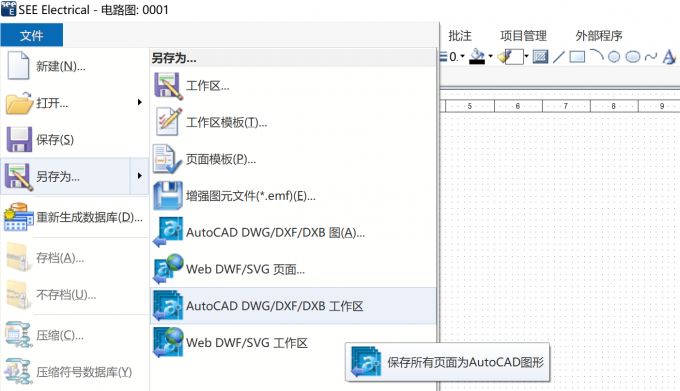
点击【文件】-【另存为】-【AutoCAD DWG/DXF/DXB工作区】
图2:点击【文件】-【另存为】-【AutoCAD DWG/DXF/DXB工作区】

3、我们进入AutoCAD DWG/DXF/DXB或AutoCAD DWG/DXF/DXB工作区后,可以在新弹出的窗口看到文件格式后缀名.dwg,这就是CAD图纸的通用格式。确定文件格式没问题后,我们点击【确定】,就可以完成图纸的转换了。导出的文件可以直接用CAD软件正常打开和查看。
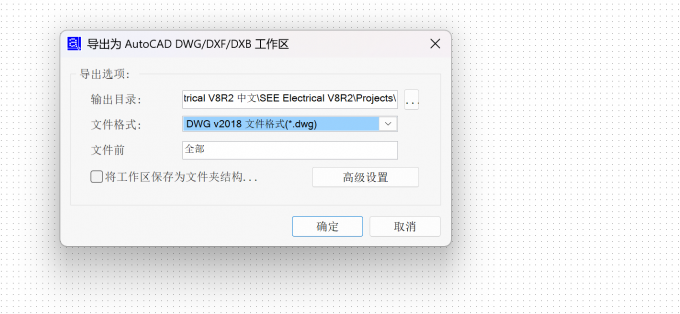
确认文件格式并导出
图3:确认文件格式并导出

二、SEE Electrical项目模板怎么修改

如果我们长期使用系统默认项目模板,每次新建项目都需要手动调整图框、标题栏、编号规则等参数,效率非常低。为了提高效率,我们可以自定义修改项目模板,然后固定标准化制图参数,实现一键套用规范模板。

1、首先打开SEE Electrical中需要修改项目模板图纸的页面,鼠标右键绘图区域任意位置,在下拉窗口中点击【页面属性】,随后在页面属性的导航页中找到【页面模板文件名】,导入最基本的页面模板,随后我们开始进行修改。
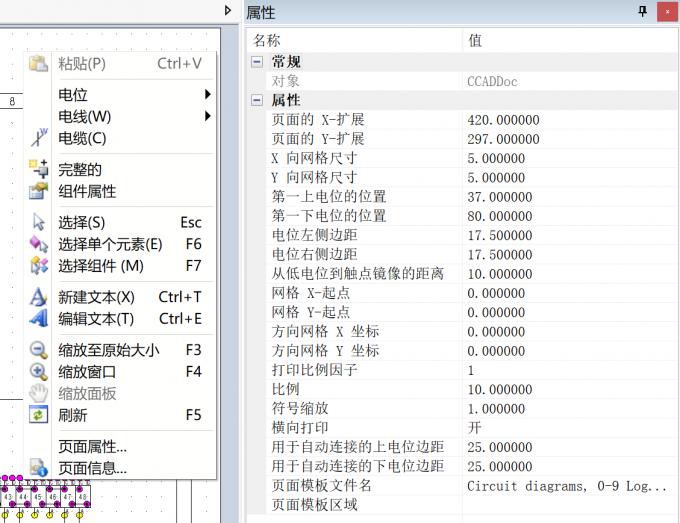
点击【页面属性】-【页面模板文件名】
图4:点击【页面属性】-【页面模板文件名】

2、点击完页面模板文件名之后,我们在新弹出的窗口选中最基本的页面模板,确认打开。
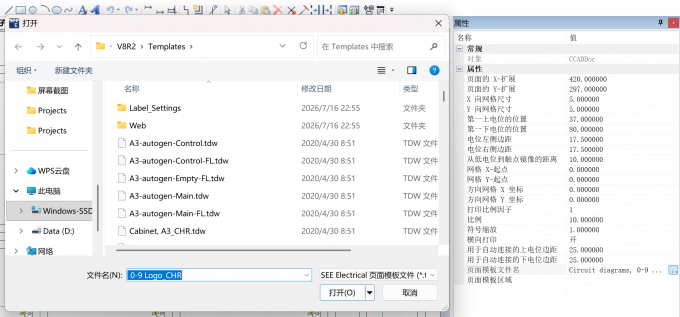
导入基本页面模板
图5:导入基本页面模板

3、导入完基本页面模板之后我们可以对该基本页面模板中的任意信息进行删除和修改,对于组成元件或图标类,我们直接鼠标左键框选住目标,鼠标右键点击删除就可以。
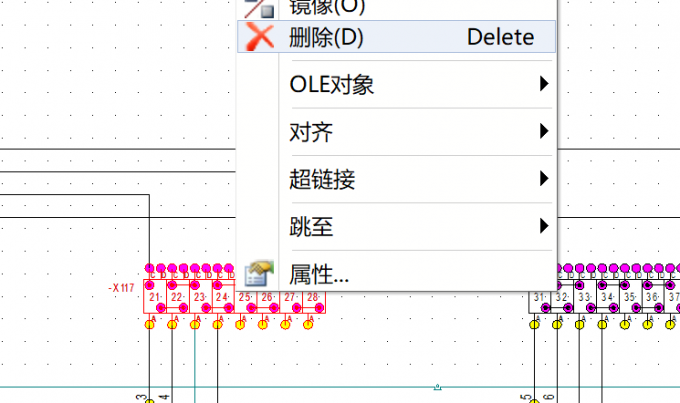
框选【目标】,再点击【删除】
图6:框选【目标】,再点击【删除】

4、对于组成元件中的单个元件,我们只需鼠标左键双击选中该单个元件,再点击删除就可以。
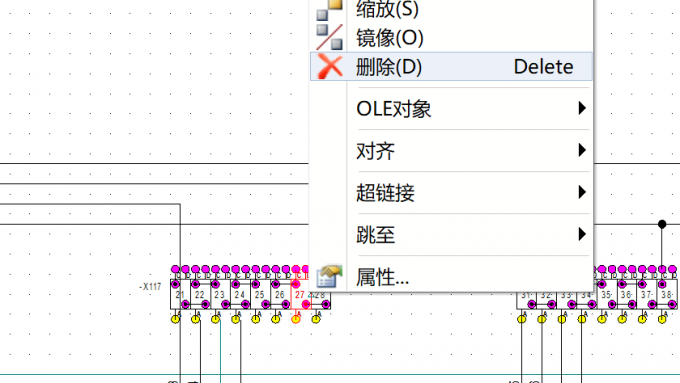
选中【元件】,然后点击【删除】
图7:选中【元件】,然后点击【删除】

5、对于项目模板中的文字信息类,我们可以在项目属性窗口中找到页面说明行中需要修改的信息,直接输入文字,最后点击Enter键来完成对文字的修改。
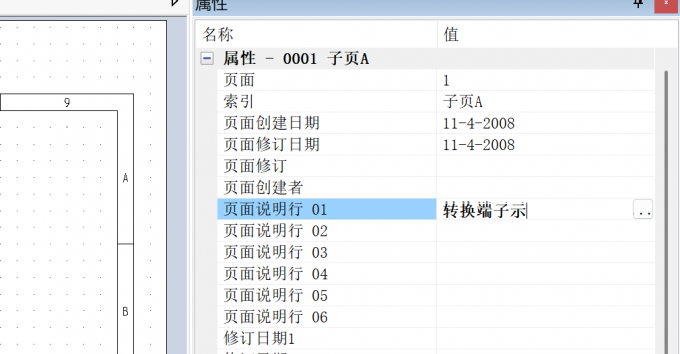
在项目属性中修改文字类信息
图8:在项目属性中修改文字类信息

6、最后在首页工具栏中点击【文件】,选择保存或另存为保存该项目模板,保存则表示该项目模板直接覆盖最开始导入的项目模板,选择另存为则修改后的项目模板单独存在。
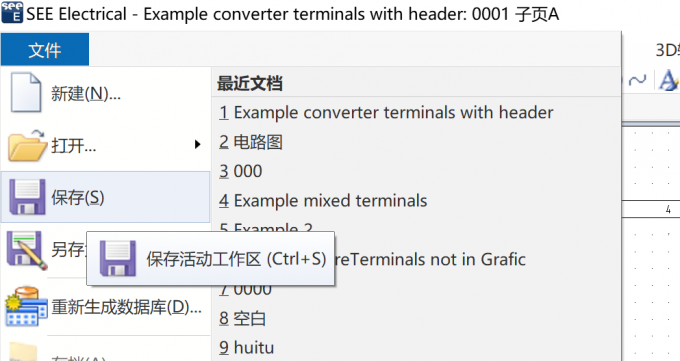
点击【文件】-【保存或另存为】
图9:点击【文件】-【保存或另存为】

以上就是SEE Electrical的图纸可以转换成CAD吗,SEE Electrical项目模板怎么修改的全部内容了。将SEE Electrical图纸专属格式转成CAD,如果需要批量导出全部图纸,就先点击【文件】,再点击【另存为】,选择AutoCAD DWG/DXF/DXB导出。而如果要转换的是单页图纸,只需要选择对应的工作区选项,确认dwg格式后点击确定完成导出。我们在修改项目模板的过程中,需要先打开模板图纸,鼠标右键进入【页面属性】,先导入基础模板,然后框选或者双击删除元件,在项目属性中修改文字,最后通过保存覆盖原模板或者另存为生成新的模板。

展开阅读全文

标签:

SEE Electrical
电气CAD设计软件
立即咨询
最新文章
SEE Electrical部件列表和设备列表区别 SEE Electrical如何生成部件列表
我们在电气设计过程中,为了保障电气项目的准确落地,常常会用到部件列表和设备列表。两者各司其职,部件列表负责统计元器件的型号、规格还有数量,输出物料清单,方便采购备料。设备列表则负责整理图纸中的设备代号、回路信息,功能并不一样。但有些刚入门的新手理不清两者的关系,下面就给大家介绍一下SEE Electrical部件列表和设备列表区别,SEE Electrical如何生成部件列表的相关内容。
2026-09-04
SEE Electrical怎么自动生成封面 SEE Electrical封面怎么修改
我们在电气设计的过程中,为了快速生成图纸首页,省去手动排版绘制的时间就会选择使用SEE Electrical的自动生成封面功能,可以保证项目名称、版本这些基础信息都会自动填入图纸文档。修改封面功能也经常会使用,主要是为了适配不同客户的要求,便于后续的归档交接。下面就给大家介绍一下SEE Electrical怎么自动生成封面,SEE Electrical封面怎么修改的相关内容。
2026-09-04
SEE Electrical怎么拷贝项目文件 SEE Electrical能导入Excel吗
我们在电气绘图的时候,经常要做项目备份,防止原文件损坏或者因为我们的误操作导致图纸数据丢失,所以要用SEE Electrical拷贝项目文件。而且如果开始新工程时,复制已经完成的工程,图框、符号库、部件配置都不需要重新配置了。SEE Electrical还能和Excel双向数据交互。下面就给大家介绍一下SEE Electrical怎么拷贝项目文件,SEE Electrical能导入Excel吗的相关内容。
2026-09-02
学SEE Electrical需要精通PLC编程吗 学SEE Electrical需要多长时间
很多刚接触电气设计的新手不清楚学习SEE Electrical是否需要精通PLC编程。如果我们的工作只需要掌握基础绘图,是不需要精通PLC编程的,只要理解PLC硬件IO基础概念,就能够完成电气绘图。如果除了要绘制电气图纸外,还要现场调试工程设备,就需要精通PLC编程了。想学SEE Electrical有电气基础的话学得会快一点,零基础需要多预留1-2周熟悉SEE Electrical的操作。下面就给大家介绍一下学SEE Electrical需要精通PLC编程吗,学SEE Electrical需要多长时间的相关内容。
2026-09-02
SEE Electrical如何修改导线编号 SEE Electrical如何修改属性
在电气设计中,导线编号用于唯一标识电气连线,我们通过手动修改可以修正自动编号产生的错误,使编号符合电气制图规范。修改导线编号后,接线图、端子报表会同步更新,这样能确保整套工程图纸编号统一。在SEE Electrical中,元件、导线、图框等对象都自带完整属性,我们完善好型号、规格、厂家等属性信息后,通过部件汇总表、设备清单等报表就可以直接读取数据了。下面就给大家介绍一下SEE Electrical如何修改导线编号,SEE Electrical如何修改属性的相关内容。
2026-08-26
SEE Electrical如何生成目录 SEE Electrical如何生成部件汇总表
我们在SEE Electrical中生成目录后,可以快速定位整套图纸里的各个回路、页面,也能很方便地查看整套项目文档。通过生成部件汇总表可以自动统计项目内全部元器件,汇总元件型号、数量等信息,省去人工统计的麻烦。下面就给大家介绍一下SEE Electrical如何生成目录,SEE Electrical如何生成部件汇总表的相关内容。
2026-08-26