


仅剩:
发布时间:2026-09-05 10: 00: 00
品牌型号:联想小新14pro
系统:Windows 11 64位操作系统
软件版本:SEE Electrical V8R2
我们在电气绘图的时候,经常要做项目备份,防止原文件损坏或者因为我们的误操作导致图纸数据丢失,所以要用SEE Electrical拷贝项目文件。而且如果开始新工程时,复制已经完成的工程,图框、符号库、部件配置都不需要重新配置了。SEE Electrical还能和Excel双向数据交互。下面就给大家介绍一下SEE Electrical怎么拷贝项目文件,SEE Electrical能导入Excel吗的相关内容。
一、SEE Electrical怎么拷贝项目文件
我们通过拷贝项目文件除了可以避免误操作导致图纸数据丢失外,拷贝后的文件还可以用于版本留存,交接给其他设计人员,这样还能保证原始项目不受改动,方便对比不同阶段的设计内容。如果仅复制图纸截图或者单独的页面文件,可能会出现丢失部件库、图框的情况,甚至打开项目后元件全部显示问号,造成项目文件损坏。下面就来说说该如何操作:
1、我们要先确认目标项目已经在SEE Electrical电气设计软件中打开,在【首页】工具栏打开【工作区】导航页,在工作区内定位到项目所在文件夹。
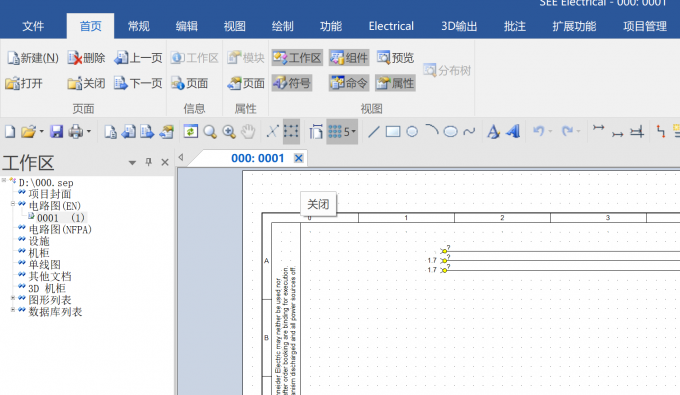
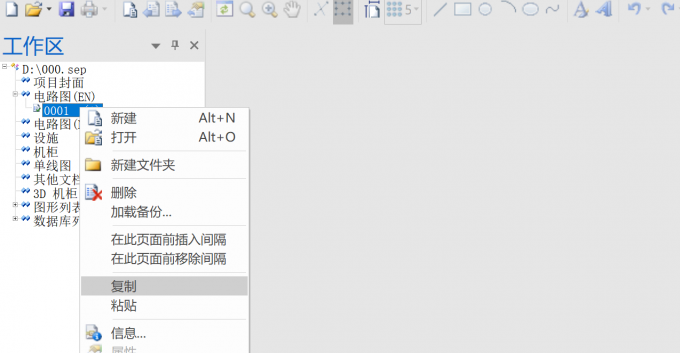
2、我们在【工作区】导航页中找到具体项目,鼠标左键选中直至项目变蓝后,再鼠标右键点击【复制】,这样才可以确认我们复制的不单单是一张图纸,而是整个项目所包含的数据以及关联逻辑。
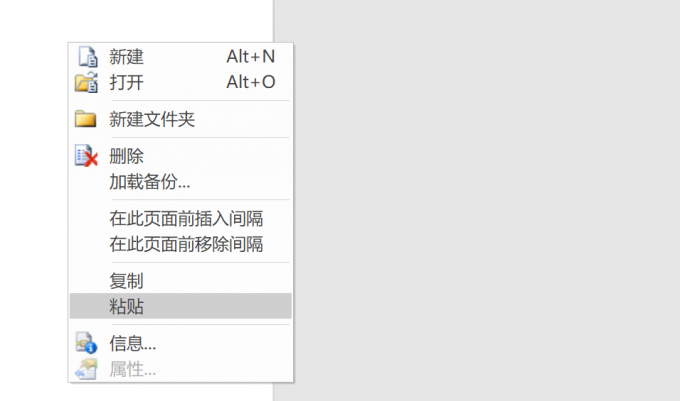
3、点击【复制】后,在需要进行粘贴的项目中点击空白位置,鼠标右键选择【粘贴】。
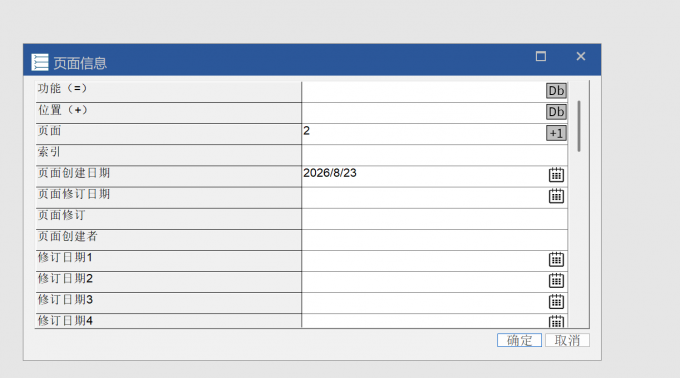
4、点击【粘贴】后,我们在新弹出的页面信息窗口中确认这个窗口中的位置、功能等信息是否与原文件一致,确认无误后点击【确认】,就完成了文件的拷贝。
二、SEE Electrical能导入Excel吗
SEE Electrical中可以导入Excel,但如果Excel列顺序、字段名称和模板不匹配,会导致导入失败,元件属性为空。所以我们一定不要随意修改模板表头,不然SEE Electrical会无法识别批量数据。导入成功后,我们就可以调用批量导入的部件与端子了。下面就来讲解一下Excel数据导入操作。
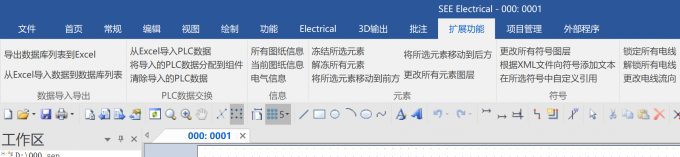
1、我们先在SEE Electrical中点击【扩展功能】,在【扩展功能】的下拉选项中找【数据导入导出】选项,在该栏中我们可以看到【从Excel导入数据到数据库列表】,点击该选项我们就可以进行Excel数据的导入。
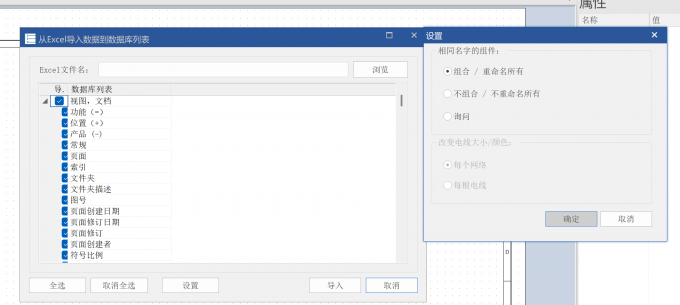
2、确认点击【从 Excel 导入数据到数据库列表】选项后,在新弹出的窗口中勾选需要导入的数据。如果需要对导入数据进行部分设置,我们可以点击该窗口中的【设置】,对相同名字的组件进行选择,确认选择后点击【确认】,最后在该窗口中点击【导入】,即可完成SEE Electrical的Excel数据导入。
以上就是SEE Electrical怎么拷贝项目文件,SEE Electrical能导入Excel吗的全部内容了。在SEE Electrical中拷贝项目文件需要打开目标项目,然后进入【首页】-【工作区】,选中项目右键复制。接着在空白位置右键粘贴,核对弹出的页面信息,确认后完成项目拷贝,注意不要只复制单页图纸,避免出现部件、图框丢失。导入Excel时,我们点击【扩展功能】‑【数据导入导出】‑【从 Excel 导入数据到数据库列表】,然后勾选待导入数据,点开设置处理同名组件,确认后执行导入就可以了。
展开阅读全文
︾
读者也喜欢这些内容:

学SEE Electrical需要精通PLC编程吗 学SEE Electrical需要多长时间
很多刚接触电气设计的新手不清楚学习SEE Electrical是否需要精通PLC编程。如果我们的工作只需要掌握基础绘图,是不需要精通PLC编程的,只要理解PLC硬件IO基础概念,就能够完成电气绘图。如果除了要绘制电气图纸外,还要现场调试工程设备,就需要精通PLC编程了。想学SEE Electrical有电气基础的话学得会快一点,零基础需要多预留1-2周熟悉SEE Electrical的操作。下面就给大家介绍一下学SEE Electrical需要精通PLC编程吗,学SEE Electrical需要多长时间的相关内容。...
阅读全文 >

SEE Electrical怎么设置背景颜色 SEE Electrical怎么设置线宽
SEE Electrical是一款专业的电气绘图CAD软件,在使用它绘图时,每个人的习惯都不一样,长时间绘制电气图纸时,深色背景能够降低屏幕的强光刺激,缓解眼睛的疲劳。另外,修改背景颜色也不会改变图纸打印输出效果。我们也经常需要调整导线的线宽参数,通过线条的粗细区分主回路和控制回路后,电气原理图的层次就更清晰了。下面就给大家介绍一下SEE Electrical怎么设置背景颜色,SEE Electrical怎么设置线宽的相关内容。...
阅读全文 >
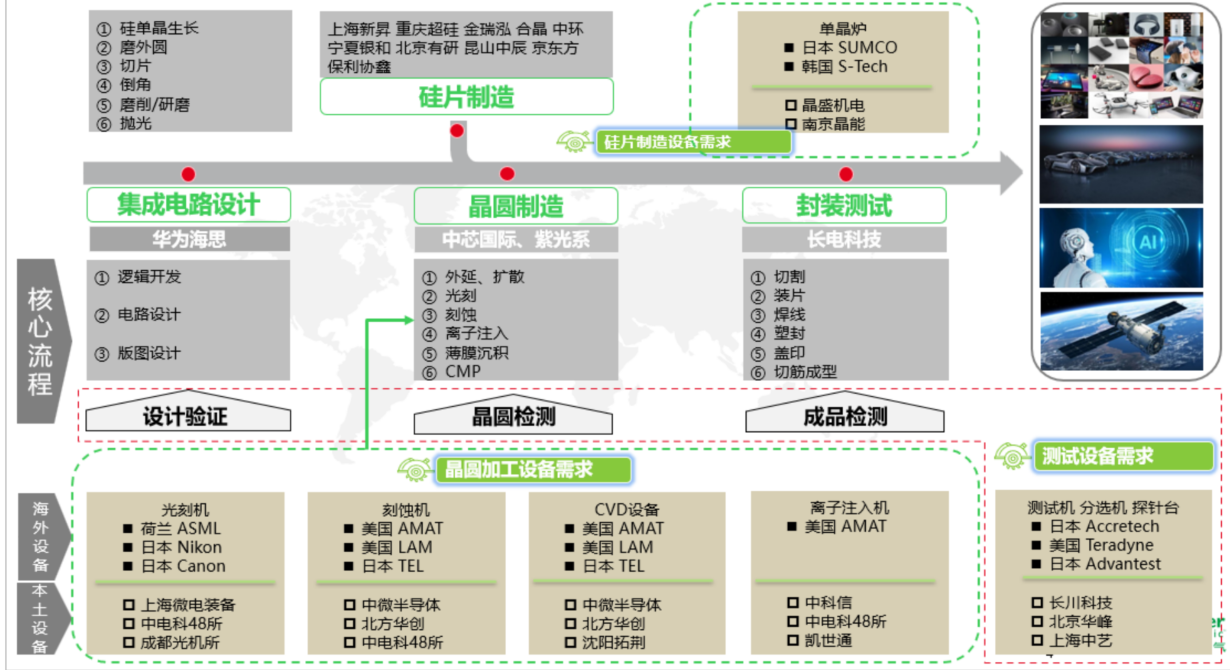
半导体设备行业应用案例
半导体设备企业做电气设计时,常见问题并不是“图纸画不出来”,而是图纸、BOM、端子表、接线数据、柜体布局和生产资料之间没有真正打通。项目一多,人工统计、复制旧图、手动改编号这些问题就会变得很明显。SEE Electrical半导体行业电气数字化解决方案,主要就是帮助企业把电气设计从单纯画图,逐步变成标准化、数据化的设计流程。...
阅读全文 >
SEE Electrical怎么画电气原理图 电气原理图怎么画接线图
在工业电气设计过程中,电气原理图的绘制并不仅仅是将各种电器符号放置在图纸页面上,然后再拉几条线条将它们连接起来那么简单。编辑在审查图纸时应当注意,这些图纸在后期还需要用于核对设备型号、整理端子排排布、确认线号走向以及输出最终的接线资料。在使用SEE Electrical软件进行画图时,设计人员通常可以先把整个回路的原理逻辑关系理顺,然后再去逐步补充设备代号、端子编号以及电缆信息。...
阅读全文 >
