



仅剩:
发布时间:2026-08-23 10: 00: 00
品牌型号:联想小新14pro
系统:Windows 11 64位操作系统
软件版本:SEE Electrical V8R2
我们在实际的工作中,经常会遇到合作方、外部施工或者设计人员并没有安装SEE Electrical的情况,这样就无法打开查看原生的工程文件,CAD格式相对用的多一些,导出为CAD格式后,对方就可以正常查看和编辑图纸,保障项目能顺利进行。我们平时在绘图的时候,偶尔会遇到电脑死机、程序崩溃等异常,这时候如果SEE Electrical有自动保存功能就会非常实用。下面就给大家介绍一下SEE Electrical能导出CAD格式吗,SEE Electrical会自动保存吗的相关内容。
一、SEE Electrical能导出CAD格式吗
SEE Electrical毕竟是电气绘图的专业软件,有些合作方可能电脑上没有安装,因此我们在导出的时候可以选择导出为CAD(DWG/DXF)格式,方便合作方打开图纸,也方便对方修改。图纸的导出可以分为两种情况:一种是某个项目中单一图纸导出成CAD格式,另一种是整个项目中所有图纸都导出成CAD格式,下面我们就分别介绍一下:
第一种是某个项目中单一图纸导出成CAD格式。
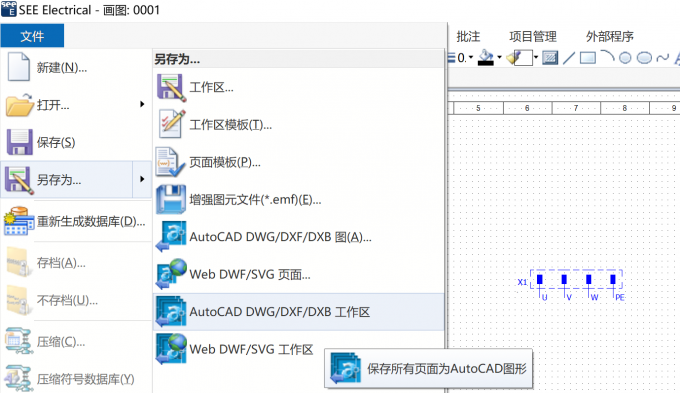
我们在【文件】的下拉选项中点击【另存为】,并在另存为的展开项找到AutoCAD。这样就确认我们单一图纸可以导出CAD格式。

第二种是整个项目中所有图纸导出成CAD。
1、我们首先点击SEE Electrical电气CAD软件顶部菜单栏中的【文件】,接着点击【另存为】,此时我们选择AutoCAD工作区。这样就可以确保所有图纸都转换成CAD格式。
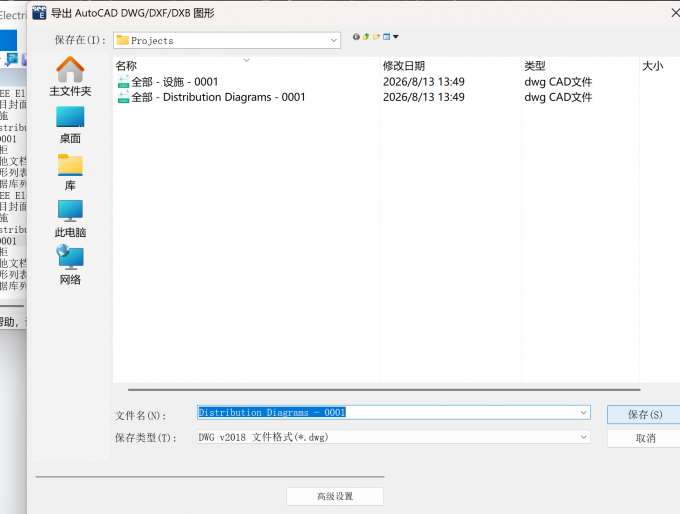
2、点击完以上选项后,在新弹出的窗口确认文件名和文件位置就彻底完成了CAD图纸的导出,随后我们就可以在CAD软件中打开该图纸进行查阅(注意尽量将文件名与项目、图纸内容对应命名,方便后续查阅。)。
二、SEE Electrical会自动保存吗
SEE Electrical会生成项目备份文件,我们可以在项目文件夹找回历史版本。SEE Electrical可以自动保存备份,但不是实时自动保存工程文件,会按周期生成备份文件,这样不会占用过多的电脑内存,不过在日常的电气绘图关键步骤完成后,还是要及时手动保存,避免图纸内容丢失。
1、SEE Electrical的自动备份分为关闭项目备份与编辑过程定时备份两种机制。开启关闭项目备份功能后,每次关闭图纸都会自动备份,即使打开页面不足2分钟就关闭,系统也会自动备份。
2、而定时备份,则是指SEE Electrical会按设定的时间间隔循环备份。以2分钟间隔为例,首次2分钟生成1号备份,第4分钟1号备份更新为2号并生成新备份,第6分钟依次顺延迭代更新,系统会自动淘汰老旧备份,保留近期有效文件,这样既兼顾了文件的安全性又不会占用过多的存储空间。
我们想要了解自己的SEE Electrical是否打开自动保存或想要修改自动保存时间,需要进行以下操作:
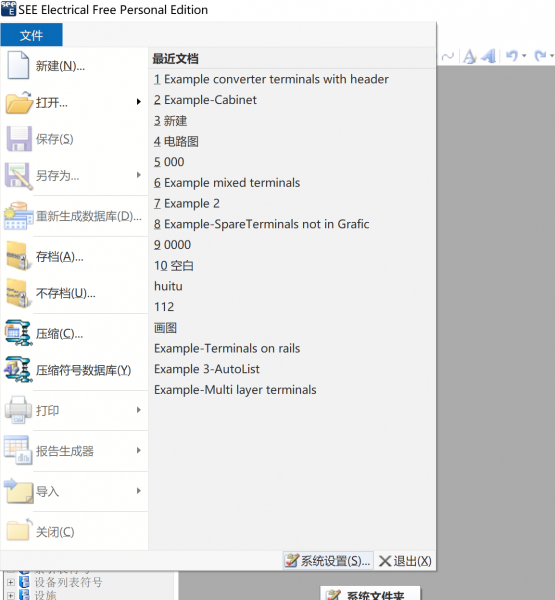
①我们首先在SEE Electrical初始阶段不要打开任何项目,在未进入工作区的状态下,点击【文件】下拉菜单,找到并进入【系统设置】界面。
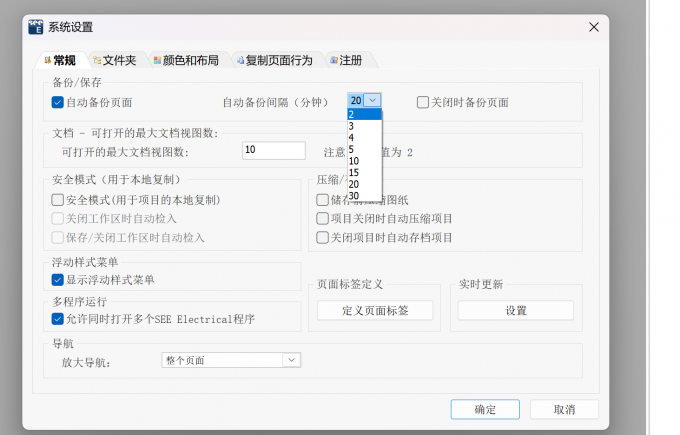
②进入系统设置窗口后,我们切换到常规选项卡,开启自动备份功能,同时我们可以自定义修改自动备份的时间间隔,然后按照需要调整备份频率。
以上就是SEE Electrical能导出CAD格式吗,SEE Electrical会自动保存吗的全部内容了。SEE Electrical支持导出DWG、DXF通用CAD格式,并且还自带自动备份功能,如果担心SEE Electrical闪退、电脑死机等情况造成图纸内容丢失,可以缩短备份间隔,这样可以最大限度规避文件丢失风险。但是我们也要注意,在修改自动备份参数的时候,必须在没有打开任何项目和没有加载工作区的状态下操作,否则系统设置会无法正常启用。
展开阅读全文
︾
读者也喜欢这些内容:

SEE Electrical的图纸可以转换成CAD吗 SEE Electrical项目模板怎么修改
很多专业类软件都有自己的专属工程格式,SEE Electrical也不例外,为了让SEE Electrical电气图纸可以在CAD中查看、编辑、打印,我们需要学会将电气图纸转为CAD格式的方法。如果想要每次新建项目时不用重复配置参数,提高绘图的效率,就需要学会套用模板,而每次项目的合作方、要求可能不一样,这就需要我们会修改自定义模板。下面就给大家介绍一下SEE Electrical的图纸可以转换成CAD吗,SEE Electrical项目模板怎么修改的相关内容。...
阅读全文 >
SEE Electrical怎么画电气原理图 电气原理图怎么画接线图
在工业电气设计过程中,电气原理图的绘制并不仅仅是将各种电器符号放置在图纸页面上,然后再拉几条线条将它们连接起来那么简单。编辑在审查图纸时应当注意,这些图纸在后期还需要用于核对设备型号、整理端子排排布、确认线号走向以及输出最终的接线资料。在使用SEE Electrical软件进行画图时,设计人员通常可以先把整个回路的原理逻辑关系理顺,然后再去逐步补充设备代号、端子编号以及电缆信息。...
阅读全文 >