



仅剩:
发布时间:2026-10-23 10: 00: 00
品牌型号:联想小新14pro
系统:Windows 11 64位操作系统
软件版本:SEE Electrical V8R2
我们在绘制电气图纸的时候,通过绘制3D机柜可以展示柜内元器件的空间摆放,然后提前排查干涉,方便后期加工和现场的装配。而使用SEE Electrical绘制跳线,则是因为跳线是用来标识柜内元件之间的短接的连接线,可以帮助我们明确接线位置,方便后期工人进行布线施工。下面就给大家介绍一下SEE Electrical如何画3D机柜,SEE Electrical如何画跳线的相关内容。
一、SEE Electrical如何画3D机柜
图纸绘制的时候,如果不绘制3D机柜,仅依靠二维图纸,是没办法预判元器件干涉碰撞的。在柜体装配时,容易出现器件空间不足,线槽排布冲突等问题,造成现场返工,延误项目进度。下面就用SEE Electrical给大家演示一下该如何操作:
1、首先我们需要在SEE Electrical中确认【首页】选项卡已经打开【工作区】,随后打开【工作区】选项卡,在【工作区】内找到【3D 机柜】,最后鼠标右键点击【3D机柜】选择【新建】。

2、点击新建,进入3D绘图界面,启用3D Panel模块。随后使用【插入】功能,选择【机柜】柜体和【安装面板】,设置长宽高参数。最后插入导轨、线槽,从数据库调取元器件放置到安装板。安装完成后调整器件位置,执行碰撞检查,完成3D布局。
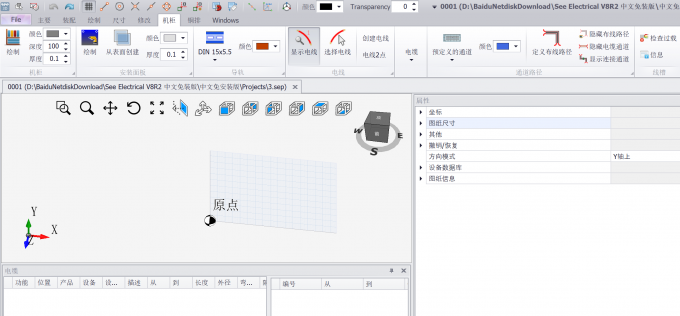
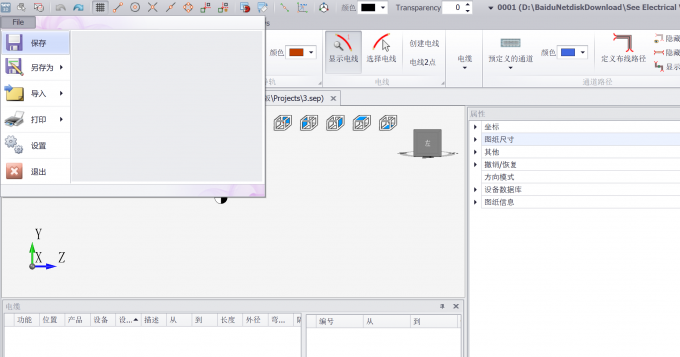
3、插入完成且调整位置后我们点击【File】,选择【保存】,这样就成功保存图纸,可输出机柜钻孔图与接线信息。
二、SEE Electrical如何画跳线
如果我们在绘制图纸时,不按规范绘制跳线,端子短接逻辑就无法被软件识别。物料清单、端子接线表不会生成跳线信息,现场接线缺少依据,容易漏接短路线,引发电气故障。下面说说该如何操作:
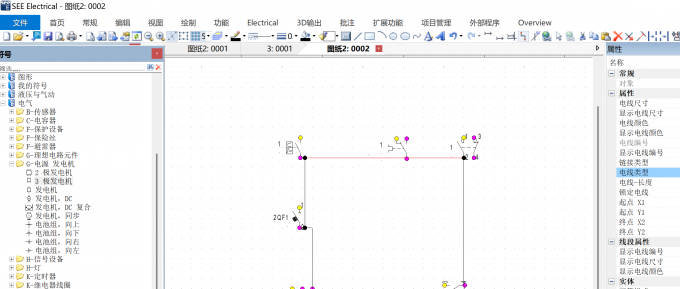
1、想要绘制跳线,首先我们要确定图中至少有两个含电气属性的元器件,且打开【网格】和【网格捕捉】以此方便后续电线自动识别,确认后点击【首页】选项卡,在【首页】选项卡下方的便捷工具栏当中找到【绘制电线】工具,随后鼠标左键确认电线的起点和终点,完成电线的绘制。
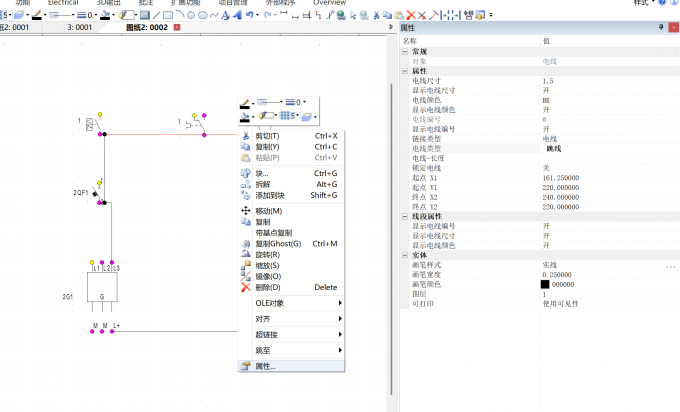
2、绘制完成之后,我们鼠标左键选中刚刚绘制的电线直至变红,随后鼠标右键选择【属性】选项卡,在【属性】选项卡当中将【电线类型】标记为【跳线】,则完成了【跳线】的绘制。
以上就是SEE Electrical如何画3D机柜,SEE Electrical如何画跳线的全部内容了。使用SEE Electrical画3D机柜需要在【工作区】中找到【3D机柜】右键【新建】,在3D页面插入机柜、安装板、器件,调整位置后执行碰撞检查,保存并输出加工图纸。而绘制跳线,则需要我们开启网格捕捉,然后使用【绘制电线】连接元件,选中导线打开属性,把电线类型设置为【跳线】,SEE Electrical就能识别短接逻辑,报表中也能正常带出跳线信息了。
展开阅读全文
︾