


仅剩:
发布时间:2026-10-22 10: 00: 00
品牌型号:联想小新14pro
系统:Windows 11 64位操作系统
软件版本:SEE Electrical V8R2
在电气图纸中,通过关联跳转可以建立图纸之间的逻辑链接,这样我们点击就可以直接跳转到对应的中断点或者元件所在的页面了,在查看跨页的电路连接时非常方便。而分页则是把复杂的整套原理图拆分成多张的图纸,避免单张图纸内容过多,看起来不方便。下面就给大家介绍一下SEE Electrical怎么关联跳转,SEE Electrical怎么分页的相关内容。
一、SEE Electrical怎么关联跳转
我们在绘制电气图纸的过程中,如果不规范分页、不填写页面编号,交叉索引无法识别页码,这些都会导致后续的跨页关联跳转功能失效,不方便我们阅读图纸。下面就来说说在SEE Electrical中该如何操作:
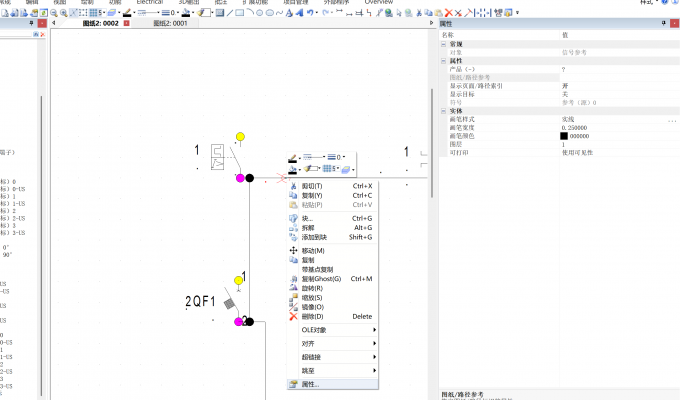
1、想要设置关联跳转,我们首先要确认有多张图纸,确认之后在【符号】导航页当中点开【连接】符号,在【连接】符号当中展开【参考】,选择【参考(源)0】或【参考(目标)0】插入中断点。选中之后直至其变蓝,鼠标右键选择【复制符号】将其粘贴到想要设置关联的符号旁边。

2、确认插入中断点之后,鼠标左键选中中断点直至其变红,随后鼠标右键点击【属性】选项卡。
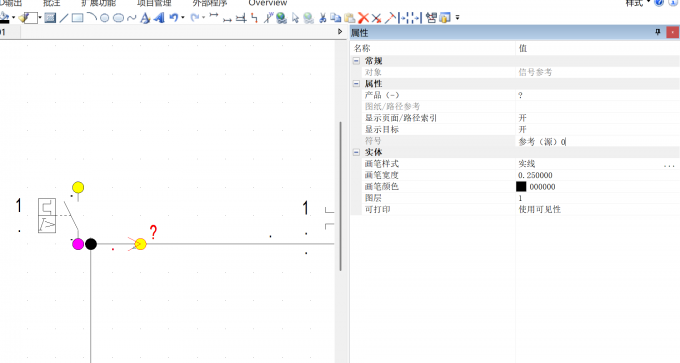
3、接着在【属性】选项卡当中找到【显示页面/路径索引】和【显示目标】,确认两者打开后在【符号】一栏中修改为具体页面及位置。如图4,第一列输入4,1。
二、SEE Electrical怎么分页
一张图纸中如果元件、线路过多就会显得杂乱拥挤,这时候我们就需要将复杂的电气图纸拆分成多张,既方便了图纸打印、查阅和校对,还能支持多人分工绘图,图纸归档管理更方便了。
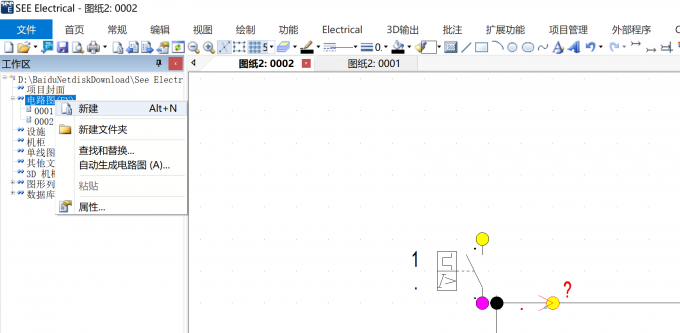
1、想要实现分页我们首先在SEE Electrical中,展开【工作区】导航页,然后在【工作区】导航页当中找到我们想要实现分页的项目。如例如选中【电路图】进行分页设置,选中【电路图】直至其变蓝,随后鼠标右键选择【新建】。
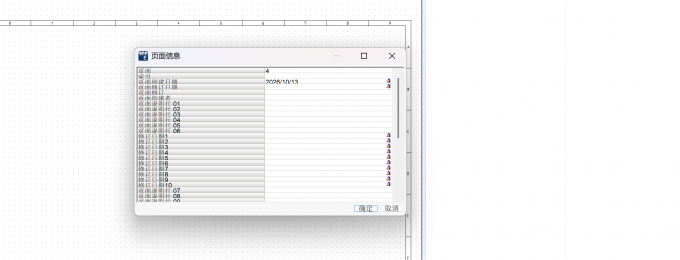
2、点击【新建】之后在新弹出的【页面信息】窗口中我们一般保持默认,如果我们需要修改日期,可以双击【页面创建日期】输入新日期,按下Enter后点击【确认】,完成图纸分页的新建。
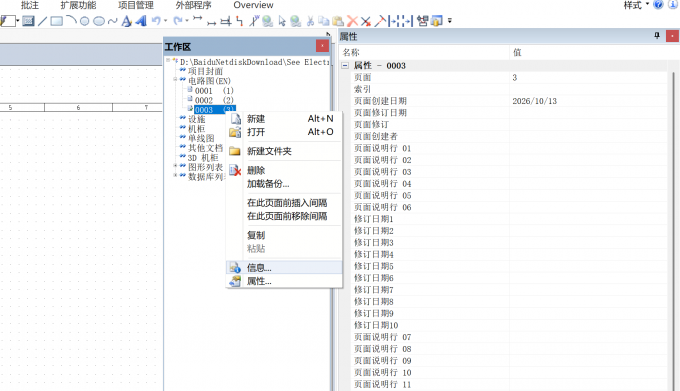
3、点击【确认】之后,我们可以再次在工作区当中找到新建的分页图纸直至其变蓝,随后鼠标右键点击【信息】,在新弹出的窗口中我们需要对【页面】进行数字的设置,方便后续进行关联跳转等操作。
以上就是SEE Electrical怎么关联跳转,SEE Electrical怎么分页的全部内容了。在SEE Electrical中设置关联跳转,需要我们插入参考类中断点,先打开中断点【属性】,开启【显示页面/路径索引】与【显示目标】,填写跳转页面位置,实现跨页点击跳转,导出PDF勾选超链接可保留跳转。而使用SEE Electrical分页,需要我们在【工作区】选中项目电路图右键【新建】,在【页面信息】窗口确认并设置页码。 绘制图纸的时候,要注意页码规范编号,修改后更新交叉引用,保证索引正常。
展开阅读全文
︾
