



仅剩:
发布时间:2026-10-16 10: 17: 00
品牌型号:联想小新14pro
系统:Windows 11 64位操作系统
软件版本:SEE Electrical V8R2
我们在电气图纸设计的过程中,为了自主控制走线方向,会想要关闭元器件中的自动连线,这样可以避免线路杂乱交叉,后续图纸方便查看。而制作元器件清单则是为了汇总项目里的所有元件型号、数量,这样在采购物料的时候很方便。下面就给大家介绍一下SEE Electrical怎么不让元器件自动连线,SEE Electrical元器件清单怎么做的相关内容。
一、SEE Electrical怎么不让元器件自动连线
在使用SEE Electrical时,如果我们不关闭自动连接,放置元件会自动生成多余导线,产生错误电气连接,图纸逻辑错乱,自动编号、元器件清单都会出错,后期审图麻烦。下面就给大家介绍一下该怎么让元器件不自动连线:
1、首先我们需要知道想要生成自动连线是需要有电气属性的元器件才可以生成的,所以我们需要在电气属性的【Electrical】选项卡中,找到【电线连接】中的【自动连接】,取消勾选【自动连接】,让选项变为灰色就代表关闭成功。

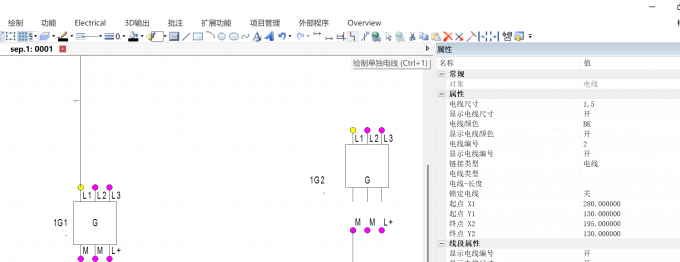
2、取消【自动连接】之后元器件就不会自动连线了。如果还想要连接两个元器件但不自动连接所有元器件,我们可以在快捷工具栏找到【绘制单独电线】功能,以此来手动绘制元器件之间的连线。
二、SEE Electrical元器件清单怎么做
使用SEE Electrical绘制电气图纸可以比较方便的导出各类数据表和清单。通过导出元器件清单就能比较方便的查看项目中需要的电气元件型号、规格、数量等信息。这样在后续的物料采购,仓库备料时能非常方便得根据需要采购。下面就来说说该如何操作:
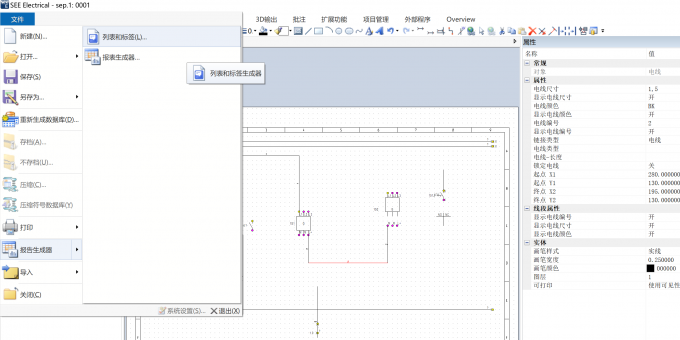
1、在生成元器件清单之前,我们要确认已经完成所有元器件的插入以及各项功能的填写确认完成后,点击SEE Electrical【首页】,打开【报告生成器】,选择【列表和标签】。
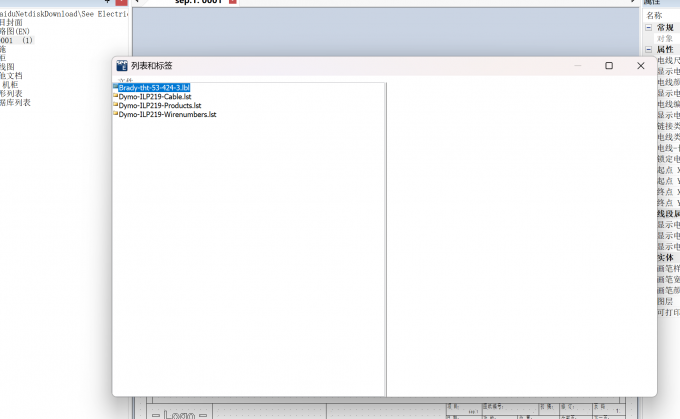
2、随后在弹出的【列表和标签】窗口中,选择合适的列表类型。【Dymo-ILP219-Products.lst 】是元器件清单(设备清单),即元器件清单。【Dymo-ILP219-Wirenumbers.lst 】即线号清单,用来导出导线编号、电位号。【Dymo-ILP219-Cab.lst】 是电缆清单。【Brady-tht-53-424-3.lbl】是 Brady品牌的标签打印模板。所以这里我们选择【Dymo-ILP219-Products.lst】。
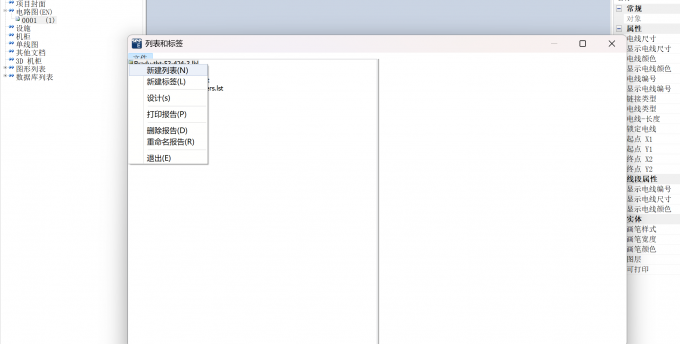
3、选择合适列表类型之后,点击【文件】,选择【新建列表】。
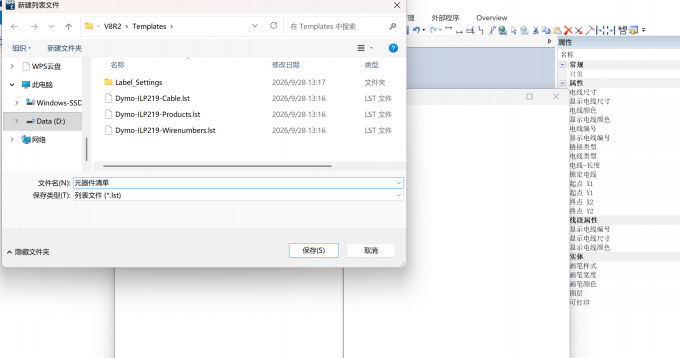
4、接着在弹出的【新建列表文件】窗口中对新列表进行命名。
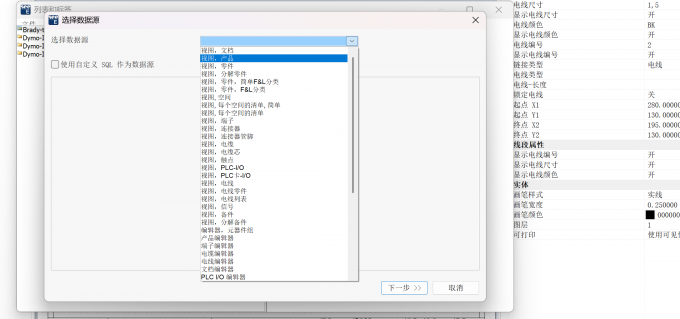
5、命名完成后在新弹出的【选择数据源】窗口中勾选【视图,产品】作为数据源,同时不勾选【使用自定义SQL作为数据源】,设置完成后点击【下一步】,即可完成元器件清单的创建。
以上就是SEE Electrical怎么不让元器件自动连线,SEE Electrical元器件清单怎么做的全部内容了。在SEE Electrical中关闭自动连线,需要我们打开【Electrical】选项卡,找到【电线连接】分组,取消勾选【自动连接】。而如果我们需要接线,则用【绘制单独电线】手动连线。 制作元器件清单则需要我们在【首页】打开【报告生成器】,点击【列表和标签】,选择对应清单模板,然后在【文件】中找到【新建列表】,命名后数据源勾选【视图,产品】,完成生成。
展开阅读全文
︾