
SEE Electrical网站 > SEE Electrical > SEE Electrical可以导入PDF文件吗 SEE Electrical可以导入CAD文件作为图框使用吗

SEE Electrical可以导入PDF文件吗 SEE Electrical可以导入CAD文件作为图框使用吗

发布时间:2026-08-25 10: 00: 00

品牌型号:联想小新14pro

系统:Windows 11 64位操作系统

软件版本:SEE Electrical V8R2

PDF图纸没办法直接在SEE Electrical中查看编辑,所以我们可以先将PDF图纸导入到SEE Electrical中,将PDF文件作为背景底图,辅助电气设计和图纸的核对,能节省重新绘图的时间。我们如果要统一整套项目的图框样式,可以导入DWG/DXF格式CAD文件,整理后保存为自定义页面模板,让图框能重复使用,提升电气绘图的效率。下面就给大家介绍一下SEE Electrical可以导入PDF文件吗,SEE Electrical可以导入CAD文件作为图框使用吗的相关内容。

一、SEE Electrical可以导入PDF文件吗

在SEE Electrical中导入PDF文件,可以将旧版的图纸、技术规范嵌入到项目中,作为绘图背景。如果我们不会导入PDF底图,就只能切换窗口对照参考图纸,不仅很麻烦,还非常容易遗漏细节。而导入的PDF只能作为静态背景图,不具备任何的电气属性,无法转换为可编辑的元件。下面就来介绍一下该如何操作:

SEE Electrical分为商业版与免费版,对应三种导入方法。

方法一:文件直接导入。我们点击SEE Electrical电气CAD软件的【文件】选项卡,在下拉菜单中选择【导入】,在新弹出的文件夹窗口中选中需要导入的PDF文件,就完成了对PDF文件的导入。

点击【文件】-【导入】
图1:点击【文件】-【导入】

方法二:OLE对象插入(商业版专属)。我们展开【常规】选项卡,在插入功能栏中点击【OLE对象】,进行PDF文件的插入。不过这个功能只有商业版完整支持,免费版目前已经删减了这个功能。而且不同的SEE Electrical版本的OLE对象入口位置略有差异,部分的SEE Electrical版本位于绘制工具栏中。
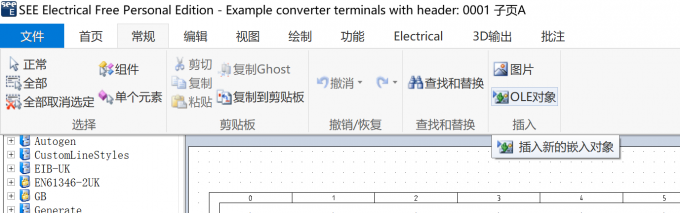
点击【常规】-【OLE对象】
图2:点击【常规】-【OLE对象】

方法三:图片间接导入(免费版通用)。如果用的是SEE Electrical免费版,没有OLE功能,我们可以先将PDF截图或导出为JPG、BMP图片格式,然后在【常规】选项卡中点击【图片】功能,插入转换好的图像文件。导入后需手动拖拽、缩放图片,调整大小与位置,这样才能适配绘图页面。
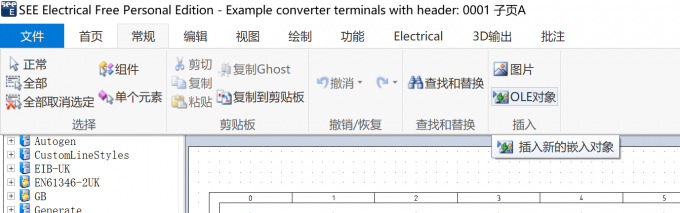
转换PDF格式并点击【常规】-【图片】
图3:转换PDF格式并点击【常规】-【图片】

二、SEE Electrical可以导入CAD文件作为图框使用吗

工作中,我们要学会偷懒,我们通过复用各类模板可以有效减少电气绘图的时间。通过将CAD文件导入到SEE Electrical中,我们就能复用外部标准的CAD图框和参考图纸,避免手动绘制图框的重复工作量,还能让对外协作和项目的图纸格式统一。不过SEE Electrical的商业版和免费版导入CAD的方式也有所区别。

1、先来说说商业版CAD图框的导入,我们先在SEE Electrical中点击【文件】选项卡,找到【AutoCAD】格式选项,在文件夹中选中目标DWG、DXF文件,就可以直接导入CAD图形作为图纸图框使用。
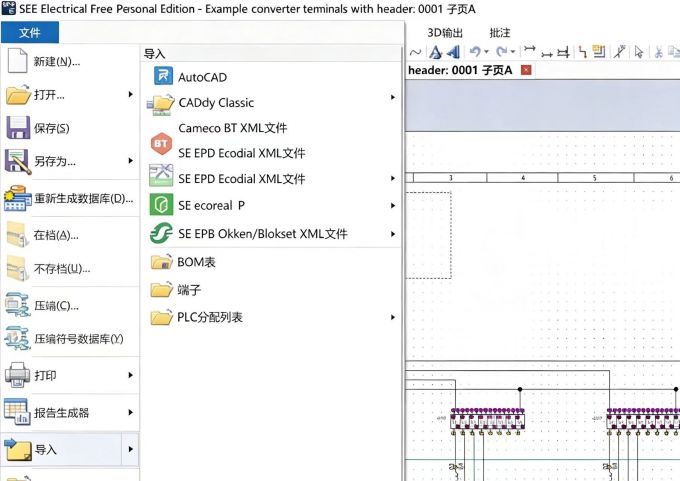
点击【文件】-【导入】-【AutoCAD】
图4:点击【文件】-【导入】-【AutoCAD】

2、免费版最大的问题是没有原生的AutoCAD导入功能,我们可以先在CAD软件中将图框导出为JPG、PNG图片格式。注意,导出时需要控制图片分辨率,避免因为分辨率太高,让软件运行卡顿。图片导出完成后,我们在SEE Electrical【常规】选项卡中点击【图片】,插入图片即可充当图框使用。
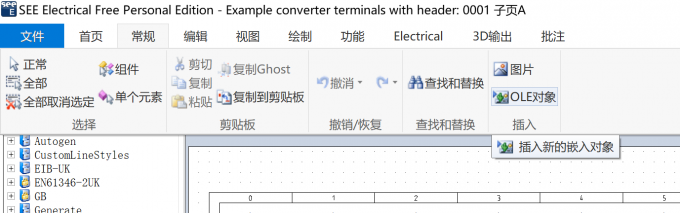
点击【常规】-【图片】
图5:点击【常规】-【图片】

以上就是SEE Electrical可以导入PDF文件吗,SEE Electrical可以导入CAD文件作为图框使用吗的全部内容了。在SEE Electrical中导入PDF文件有三种方式:直接文件导入,商业版能插入OLE 对象,免费版则需要把PDF文件转成图片再插入,PDF只能作为静态背景。而导入CAD图框也不难,商业版SEE Electrical通过【文件】下的AutoCAD功能,直接导入DWG/DXF文件。免费版的SEE Electrical是要先将CAD图框导出成图片,再插入图片充当图框,实现图框复用。

展开阅读全文

标签:

SEE Electrical
电气CAD设计软件
立即咨询
最新文章
SEE Electrical部件列表和设备列表区别 SEE Electrical如何生成部件列表
我们在电气设计过程中,为了保障电气项目的准确落地,常常会用到部件列表和设备列表。两者各司其职,部件列表负责统计元器件的型号、规格还有数量,输出物料清单,方便采购备料。设备列表则负责整理图纸中的设备代号、回路信息,功能并不一样。但有些刚入门的新手理不清两者的关系,下面就给大家介绍一下SEE Electrical部件列表和设备列表区别,SEE Electrical如何生成部件列表的相关内容。
2026-09-04
SEE Electrical怎么自动生成封面 SEE Electrical封面怎么修改
我们在电气设计的过程中,为了快速生成图纸首页,省去手动排版绘制的时间就会选择使用SEE Electrical的自动生成封面功能,可以保证项目名称、版本这些基础信息都会自动填入图纸文档。修改封面功能也经常会使用,主要是为了适配不同客户的要求,便于后续的归档交接。下面就给大家介绍一下SEE Electrical怎么自动生成封面,SEE Electrical封面怎么修改的相关内容。
2026-09-04
SEE Electrical怎么拷贝项目文件 SEE Electrical能导入Excel吗
我们在电气绘图的时候,经常要做项目备份,防止原文件损坏或者因为我们的误操作导致图纸数据丢失,所以要用SEE Electrical拷贝项目文件。而且如果开始新工程时,复制已经完成的工程,图框、符号库、部件配置都不需要重新配置了。SEE Electrical还能和Excel双向数据交互。下面就给大家介绍一下SEE Electrical怎么拷贝项目文件,SEE Electrical能导入Excel吗的相关内容。
2026-09-02
学SEE Electrical需要精通PLC编程吗 学SEE Electrical需要多长时间
很多刚接触电气设计的新手不清楚学习SEE Electrical是否需要精通PLC编程。如果我们的工作只需要掌握基础绘图,是不需要精通PLC编程的,只要理解PLC硬件IO基础概念,就能够完成电气绘图。如果除了要绘制电气图纸外,还要现场调试工程设备,就需要精通PLC编程了。想学SEE Electrical有电气基础的话学得会快一点,零基础需要多预留1-2周熟悉SEE Electrical的操作。下面就给大家介绍一下学SEE Electrical需要精通PLC编程吗,学SEE Electrical需要多长时间的相关内容。
2026-09-02
SEE Electrical如何修改导线编号 SEE Electrical如何修改属性
在电气设计中,导线编号用于唯一标识电气连线,我们通过手动修改可以修正自动编号产生的错误,使编号符合电气制图规范。修改导线编号后,接线图、端子报表会同步更新,这样能确保整套工程图纸编号统一。在SEE Electrical中,元件、导线、图框等对象都自带完整属性,我们完善好型号、规格、厂家等属性信息后,通过部件汇总表、设备清单等报表就可以直接读取数据了。下面就给大家介绍一下SEE Electrical如何修改导线编号,SEE Electrical如何修改属性的相关内容。
2026-08-26
SEE Electrical如何生成目录 SEE Electrical如何生成部件汇总表
我们在SEE Electrical中生成目录后,可以快速定位整套图纸里的各个回路、页面,也能很方便地查看整套项目文档。通过生成部件汇总表可以自动统计项目内全部元器件,汇总元件型号、数量等信息,省去人工统计的麻烦。下面就给大家介绍一下SEE Electrical如何生成目录,SEE Electrical如何生成部件汇总表的相关内容。
2026-08-26