


仅剩:
发布时间:2026-10-18 10: 00: 00
品牌型号:联想小新14pro
系统:Windows 11 64位操作系统
软件版本:SEE Electrical V8R2
我们在电气设计中,通过在SEE Electrical中添加连接定义点可以给导线定义电位信息,方便识别线路的电气属性,也能进行回路校验和报表生成。而通过对连接定义点执行自动编号,则可以有效避免我们在手动编号过程中产生重复编号、错号等问题。下面就给大家介绍一下SEE Electrical连接定义点怎么自动编号,SEE Electrical连接定义点怎么显示线径单位的相关内容。
一、SEE Electrical连接定义点怎么自动编号
我们在给连接定义点编号的过程中,如果手动编号非常容易出错,效率也非常低。这时候可以借助SEE Electrical的自动编号功能进行编号,也能保证原理图、端子图表等项目数据相互联动。下面就给大家演示一下该如何操作:
1、想要让连接定义点自动编号,我们需要在SEE Electrical中确认定义点的插入,确认完成后点击【Electrical】选项卡,在【Electrical】选项卡的下拉选项中选择【编号】,再选择【生成】,如果在生成之前已经有部分编号需要进行后续的统一,则需要【清除所有】或【清除选择】之后再次点击【生成】。

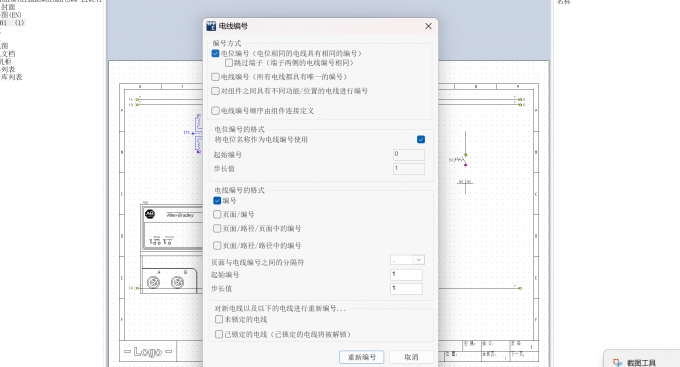
2、点击【生成】之后在新弹出的【电线编号】窗口中勾选【电位编号】即连接定义点,同时也可以根据需求选择合适的电线编号格式,确认选择后点击【重新编号】,这样就完成了连接定义点的自动编号。
二、SEE Electrical连接定义点怎么显示线径单位
在SEE Electrical中,我们通过连接定义点显示线径单位,用来明确导线规格,标注导线截面积单位,让图纸能准确的表达需要什么类型的线缆,也方便SEE Electrical可以提取线径数据生成电缆、材料报表。下面就来说说该如何操作:
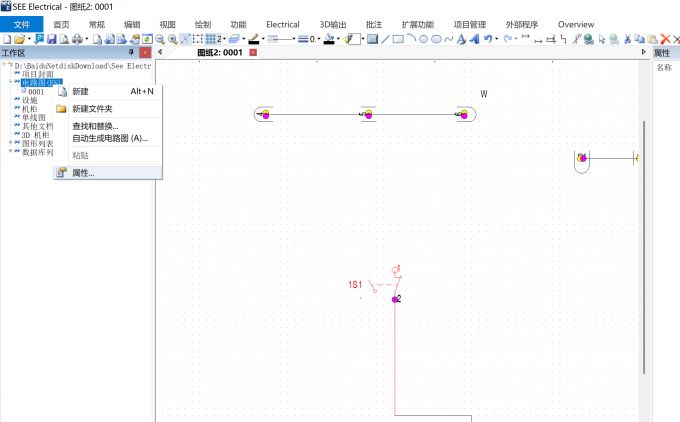
1、我们在SEE Electrical中点击【首页】选项卡打开【工作区】导航页,随后返回【文件】选项卡,在【工作区】导航页当中找到【电路图】,鼠标右键选择【属性】。
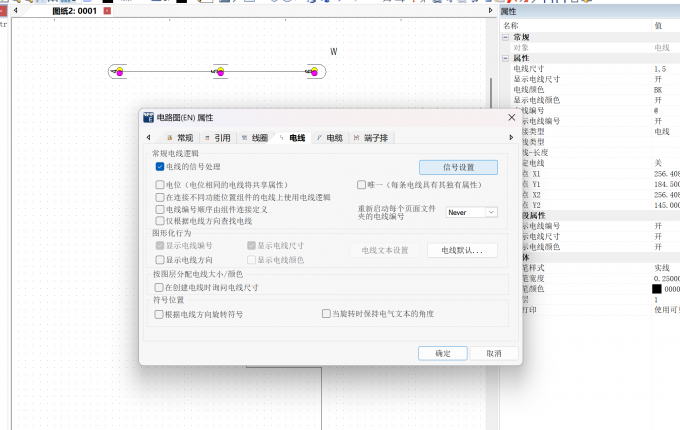
2、在新弹出的【电路图属性】窗口中找到【电线】选项,勾选【电线的信号处理】,随后选择【信号设置】。
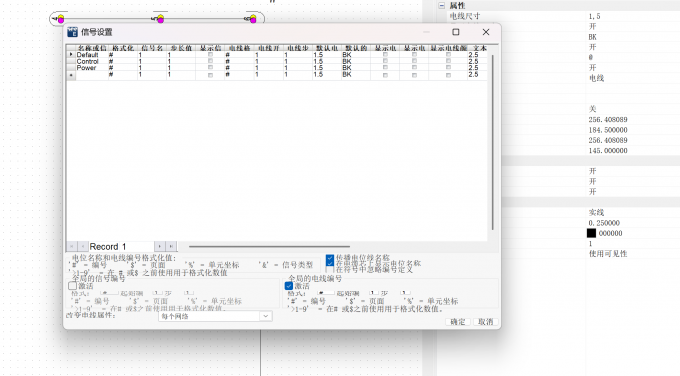
3、勾选完成后在【信号设置】窗口中确认【全局的电线编号】激活状态,同时看到【单位坐标】有显示后,点击【确定】,图纸上即可显示线径单位。
以上就是SEE Electrical连接定义点怎么自动编号,SEE Electrical连接定义点怎么显示线径单位的全部内容了。在SEE Electrical中设置连接定义点自动编号,需要我们先打开【Electrical】,找到【编号】,点击【生成】。如果有旧编号要先清除编号,然后重新编号。而显示线径单位则需要先在首页找到【工作区】,右键【电路图】打开属性,然后在【电线】选项页勾选【电线的信号处理】,确认【单位坐标】后点击确定即可。
展开阅读全文
︾
