


仅剩:
发布时间:2026-10-19 10: 00: 00
品牌型号:联想小新14pro
系统:Windows 11 64位操作系统
软件版本:SEE Electrical V8R2
在电气绘图中,很多步骤可以让SEE Electrical来自动生成,例如自动生成连接定义点编号,可以给电位分配唯一的编号,防止手动编号出错,也能提高绘图效率。我们也可以通过导出材料清单汇总全部元器件和线缆的信息,这样在后续现场装配、工程存档时会很方便。这些操作都是图纸数据自动提取,减少手动录入的误差。下面就给大家介绍一下SEE Electrical如何自动生成连接定义点编号,SEE Electrical怎么导出材料清单的相关内容。
一、SEE Electrical如何自动生成连接定义点编号
我们在SEE Electrical中,如果不执行电位编号生成,导线没有电位逻辑信息,就算放置电位定义点,也无法实现同网络电位统一。这会导致报表提取电位信息失败,审图和现场接线容易出错。下面就来说说该如何操作:
1、想要自动生成连接定义点编号,首先我们需要插入含有电气属性的连接定义点。我们点击【Electrical】选项卡,在【Electrical】选项卡的下拉选项中找到【编号】选项,点击【编号】选项根据需求选择合适内容,如果想要重新统一编号,则需要【清除所有】或【清除选择】,清除完之后再次点击【生成】才可以统一编号。

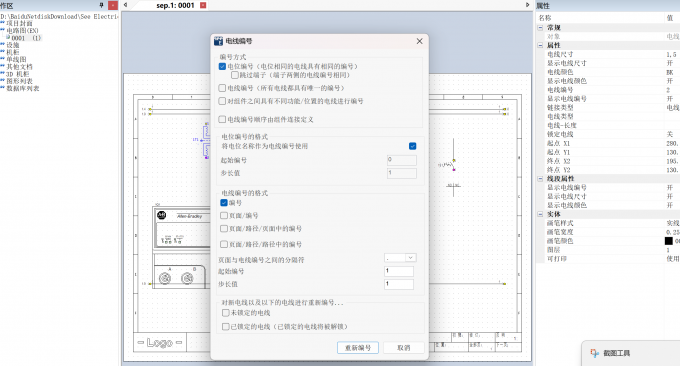
2、点击【生成】之后,在新弹出的【电线编号】窗口,将【编号方式】设置为【定位编号电位】(即连接定义点),随后在下方【电线编号的格式】区域选择合适的编号格式,确认选择后点击【重新编号】完成连接定义点编号的生成。
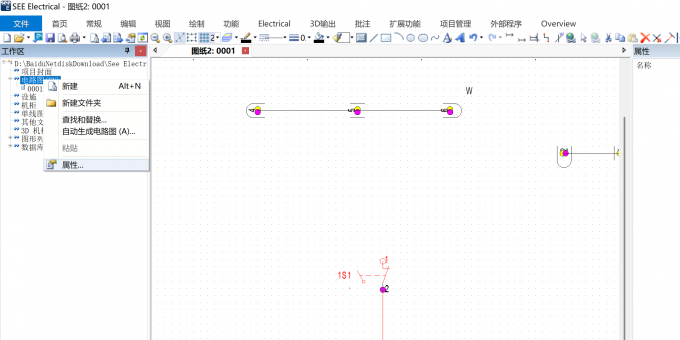
3、或者我们也可以点击【首页】选项卡,打开【首页】选项卡当中的【工作区】,在【工作区】当中鼠标右键找到【电路图】选择【属性】选项。
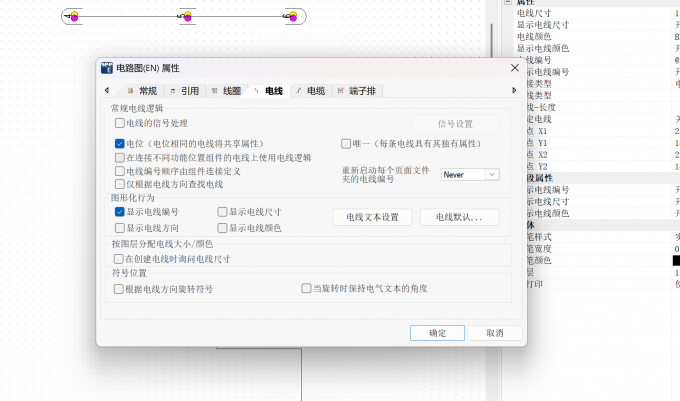
4、点击【属性】选项卡之后在新弹出的【电路图属性】窗口中选择电线选项勾选【电位】以及【显示电线编号】,勾选完成后点击【确定】。
二、SEE Electrical怎么导出材料清单
手动抄写材料清单容易数量出错、遗漏元件,如果选错模板或数据源,还会造成数据提取错误,无法得到完整物料表,造成采购失误,耽误控制柜加工进度。下面介绍材料清单的导出方法:
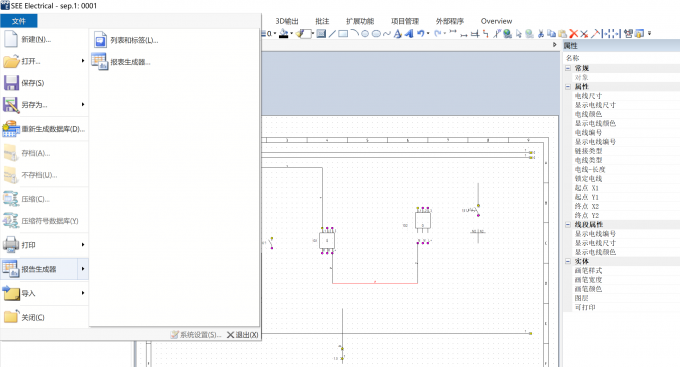
1、生成材料清单之前,我们首先要确认所有元器件已经完成属性以及电气属性的填写。确认已经填写完成后,我们在SEE Electrical中点击【文件】选项卡,在【文件】选项卡的下拉选项中点击【报告生成器】,选择【列表和标签】。
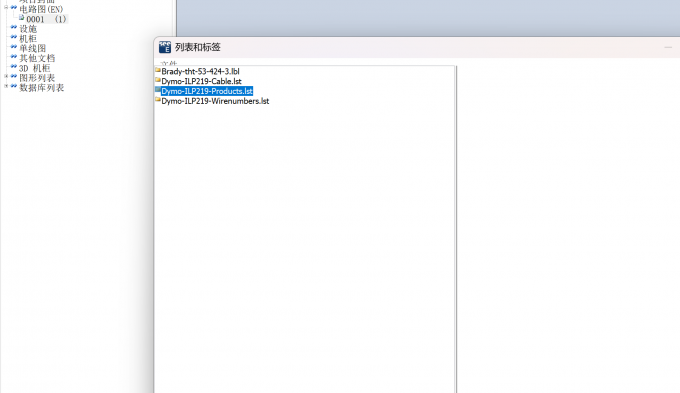
2、进入【列表和标签】界面后,在新弹出的【列表和标签】窗口中根据想要生成清单类型选择合适类型,【Dymo-ILP219-Products.lst】是元器件清单(设备清单),即元器件清单。【Dymo-ILP219-Wirenumbers.lst】即线号清单,用来导出导线编号、电位号。【Dymo-ILP219-Cab.lst】是电缆清单。【Brady-tht-53-424-3.lbl】是 Brady品牌的标签打印模板。这里因为要生成【材料清单】所以我们选择【Dymo-ILP219-Products.lst】。
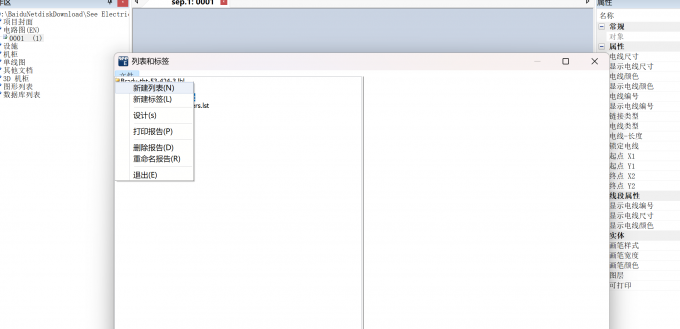
3、选择合适类型后,点击上方【文件】菜单,选择【新建列表】。
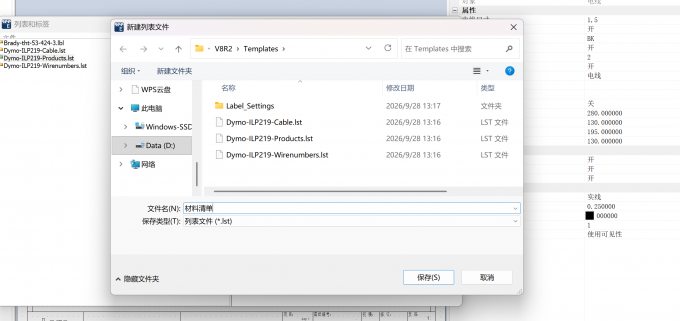
4、随后在新弹出的【新建列表文件】窗口中对材料清单文件进行新命名。
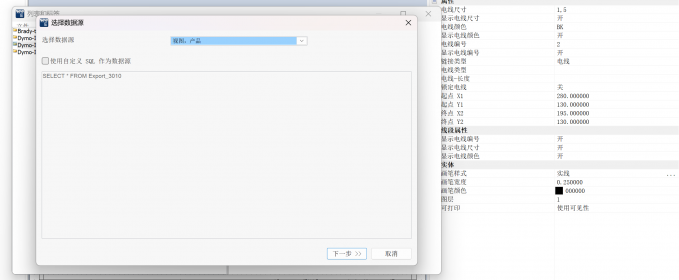
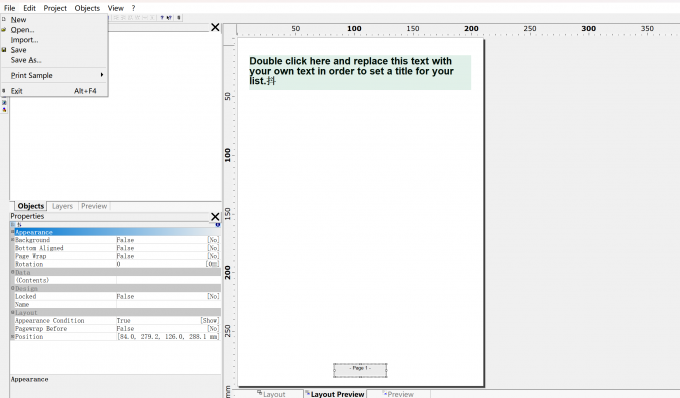
5、完成文件命名后,在新弹出的【选择数据源】窗口中勾选【视图,产品】作为数据源,同时不勾选【使用SQL作为数据源】。
6、在弹出窗口配置材料清单的【Properties】属性项,设置完成后选择【File】,点击【Save】,保存材料清单
以上就是SEE Electrical如何自动生成连接定义点编号,SEE Electrical怎么导出材料清单的全部内容了。自动生成连接定义点编号需要我们先插入连接定义点,分别点击【Electrical】、【编号】,接着清除旧编号后点【生成】,窗口勾选电位编号并设置格式,执行【重新编号】或者也可以在电路图属性开启电位与线号显示。导出材料清单需要先完善元件属性,选用产品清单模板,最后保存清单。
展开阅读全文
︾
