



仅剩:
发布时间:2026-10-09 10: 00: 00
品牌型号:联想小新14pro
系统:Windows 11 64位操作系统
软件版本:SEE Electrical V8R2
在电气设计中,我们通过在SEE Electrical图纸中绘制屏蔽双绞线和屏蔽电缆,是因为这类线缆经常用于传感器和通讯信号回路,外层的屏蔽层可以抵御变频器、接触器这类强电设备带来的电磁干扰。在图纸上画出来后,SEE Electrical就可以识别线缆类型,写入到报表中,施工的过程中也会注意到要屏蔽接地。下面给大家介绍一下SEE Electrical屏蔽双绞线怎么画,SEE Electrical屏蔽电缆怎么画的相关内容。
一、SEE Electrical屏蔽双绞线怎么画
绘制屏蔽双绞线主要是在弱电信号线路时,我们如果不绘制双绞交叉图形,也不添加屏蔽符号,图纸无法体现屏蔽双绞线的结构,会导致生成电缆清单时线缆类型识别错误,后期施工过程中容易选错线缆。
1、想要绘制屏蔽双绞线,我们首先需要在图中插入双绞线的开始、中间、结尾,所以我们需要在SEE Electrical电气设计软件中展开【符号】库点击【电缆】选项,在【电缆】选项中依次插入【V-屏蔽-开始】、【V-屏蔽-中间】、【V-屏蔽-结尾】。
2、鼠标右键选择【复制符号】随后将其粘贴到绘图区或直接鼠标左键将其拖动到绘图区,完成屏蔽双绞线部分的插入。

3、完成插入【V-屏蔽-开始】、【V-屏蔽-中间】、【V-屏蔽-结尾】之后,我们需要将这三者使用电线连接起来,在【首页】的便捷工具栏当中找到【绘制单独电线】。
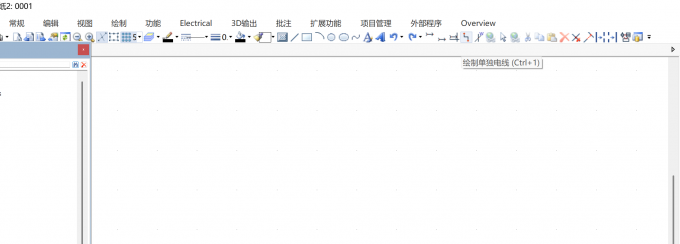
4、点击绘制单独电线之后,将鼠标挪动到绘图区域,根据网格捕捉的触点将三者连接在一起,这样就完成了屏蔽双绞线的绘制。
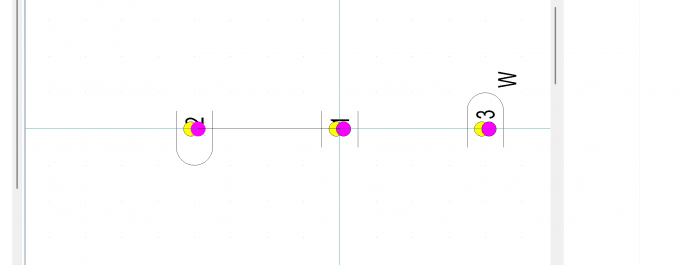
二、SEE Electrical屏蔽电缆怎么画
在电气图纸中绘制屏蔽电缆时,可以把回路使用的屏蔽电缆和普通线缆区分开来。同时也可以提示现场施工的时候做好接地工作,注意抵御电磁干扰,防止信号出错。下面来说说该如何操作:
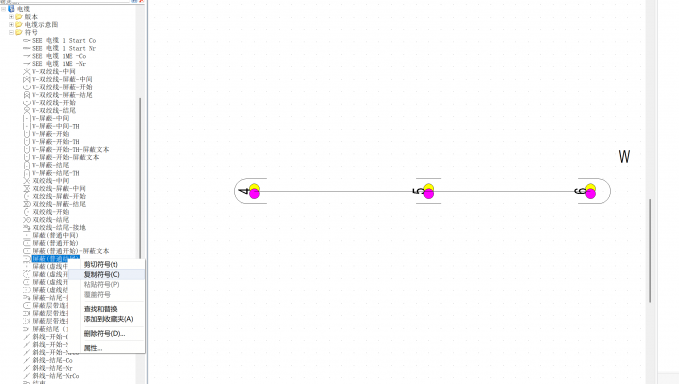
1、我们想要绘制屏蔽电缆,就需要在SEE Electrical【符号】库中找到【电缆】分类,并依次插入【屏蔽(普通开始)】、【屏蔽(普通中间)】、【屏蔽(普通结尾)】,鼠标右键点击【复制符号】随后将其粘贴到绘制区域,或直接鼠标左键拖动到绘图区完成三者的插入。
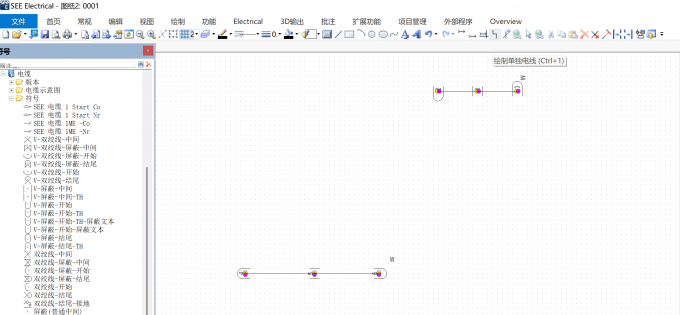
2、完成插入之后,我们可以先点击首页便捷工具栏当中的【绘制单独电线】并将鼠标拖动到刚刚插入的三个元器件当中,观察是否可以进行触点之间的连接。如果不可以我们需要将【网格尺寸】进行改小,直至成功将三者连接。
以上就是SEE Electrical屏蔽双绞线怎么画,SEE Electrical屏蔽电缆怎么画的全部内容了。我们在SEE Electrical中绘制屏蔽双绞线,需要在【符号库】的【电缆】分类中插入【V-屏蔽-开始】【V-屏蔽-中间】【V-屏蔽-结尾】符号,再通过【首页】【绘制单独电线】功能连接各屏蔽段完成绘制。而在绘制屏蔽电缆的过程中,需要在符号库的【电缆】中插入【屏蔽普通开始】【屏蔽普通中间】【屏蔽普通结尾】符号,再使用【绘制单独电线】连线,连接异常时可【调小网格尺寸】保证线路正常连接。
展开阅读全文
︾